IDE の'ようこそ' 画面から Dev Container を起動する
IDE の'ようこそ' 画面から Dev Container を起動して、プロジェクトを Dev Container に直接クローンしたり、ローカルファイルシステムから開いたりできます。
'ようこそ' 画面から Dev Container を起動する
ようこそ画面の左側のペインで、 リモート開発 をクリックします。
Dev Container を選択し、ウィンドウの右上隅にある Dev Container を作成する ボタンをクリックします。
開いたページで、ローカル Docker への接続が自動的に検出されます。
接続がない場合は、ローカルの Docker がアクティブかどうかを確認してください。
Dev Container に使用するバックエンド IDE の名前を指定します。
デフォルトでは、現在使用している IDE です。 選択した IDE を変更する場合は、
 をクリックし、リストから必要なものを選択します。
VCS またはローカルファイルシステムから使用するプロジェクトを選択し、必要なフィールドに入力します。
devcontainer.json へのパス: ローカルマシンから開くプロジェクトの devcontainer.json ファイルへのパスを指定します。
Git リポジトリ: このフィールドでは、GitHub 上のプロジェクトへのパスを指定します。
参照するプロジェクトには、Dev Container 構成を含む
devcontainer.jsonファイルが必要です。devcontainer.json ファイルの検出:
devcontainer.jsonファイルへのパスを手動で指定するか、自動的に検出するかを選択します。
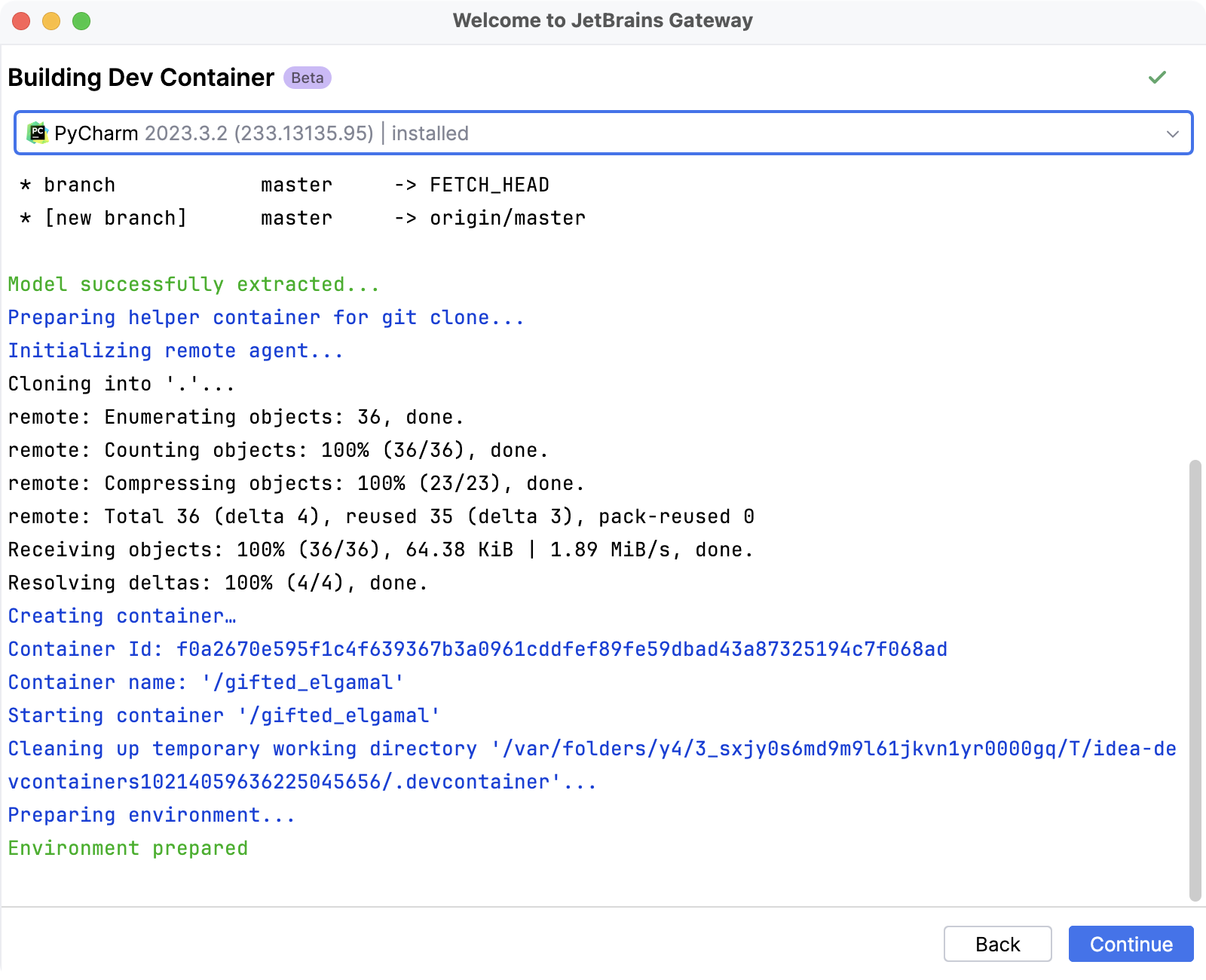
コンテナーをビルドして続行する をクリックしてください。
Dev Container がビルドされた後、プロジェクトは JetBrains Client で開かれます。