プログラムのステップスルー
ステップは、プログラムの段階的な実行を制御するプロセスです。
PyCharm は一連のステップアクションを提供します。 特定のステップアクションの選択は、次の行に直接移動する必要があるか、中間のメソッド呼び出しも インスペクションする必要があるかなど、戦略によって異なります。
ステップボタンは、 デバッグ ツールウィンドウの ツールバーにあります。
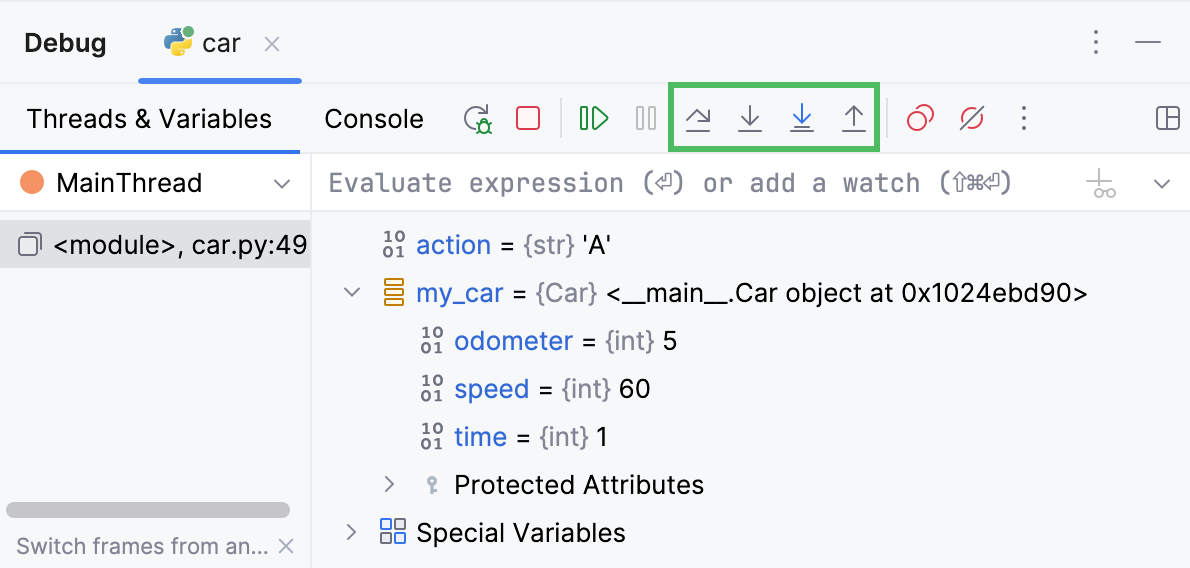
ステップオーバー
現在のコード行をステップオーバーし、ハイライトされた行にメソッド呼び出しが含まれている場合でも、次の行に移動します。 メソッドの実装はスキップされ、呼び出し元メソッドの次の行に直接移動します。
ステップオーバー ボタン
 をクリックするか、 F8 を押します。
スキップされたメソッド内にブレークポイントがある場合、デバッガーはそれらで停止します。 途中でブレークポイントをスキップするには、 強制ステップオーバーを使用します。
ステップイン
メソッドに入り、その内部で何が起きているかを表示します。 メソッドが正しい結果を返しているかどうかわからない場合は、このオプションを使用します。
ステップイン ボタン
 をクリックするか、 F7 を押します。
行に複数のメソッド呼び出しがある場合、PyCharm は入力するメソッドを確認します。 この機能は スマートステップインと呼ばれます。
デフォルトでは、行に複数のメソッド呼び出しがある場合は常にスマートステップインが使用されます。 自動的に使用したくない場合は、 に移動し、 常にスマートステップインする チェックボックスをオフにします。
一部のスクリプトは、通常はデバッグする必要がないため、 ステップイン によってスキップされます。 このリストは、 設定 ダイアログ (Ctrl+Alt+S) の ページで微調整できます。
設定 ダイアログ (Ctrl+Alt+S) で、 に進みます。 デバッガー: ステップ ページが開きます。
すべてのライブラリスクリプトをスキップするには、 ライブラリスクリプトにステップインしない チェックボックスを選択します。
特定のスクリプトへのステップ実行を抑止するには、 スクリプトにステップインしない チェックボックスを選択し、ツールバーのボタンを使用してスクリプトのリストを作成します。
Step into my code
デバッグするときは、独自のコードに集中して、デバッガーがライブラリクラスにステップインしないようにすることができます。
自分のコードにステップイン ボタン
 (Alt+Shift+F7 )をクリックします。
スマートステップイン
スマートステップインは、1 行に複数のメソッド呼び出しがあり、どのメソッドに入るかについて具体的に知りたい場合に役立ちます。 この機能により、目的のメソッド呼び出しを選択できます。
 メニューから スマートステップイン を選択するか、 Shift+F7 を押します。
メソッドをクリックします。 または、矢印キーまたは Tab キーを使用してメソッドを選択し、 Enter または F7 を押して選択を確定します。
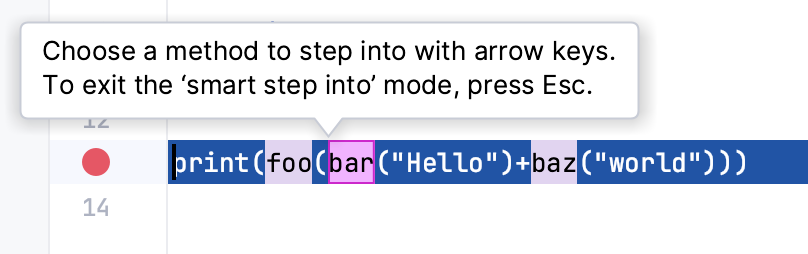
デフォルトでは、行に複数のメソッド呼び出しがある場合は常にスマートステップインが使用されます。 自動的に使用したくない場合は、 に移動し、 常にスマートステップインする チェックボックスをオフにします。
ステップアウト
現在のメソッドから抜け出し、呼び出し元のメソッドに移動します。
ステップアウト ボタン
 をクリックするか、 Shift+F8 を押します。
カーソル位置まで実行
キャレットの位置に達するまで実行を継続します。
プログラムを一時停止する行にキャレットを置きます。
- メニューから カーソル位置まで実行 を選択するか、 Alt+F9 を押します。
また、クラシック UI では、ガター内の行番号をクリックして カーソル位置まで実行 を実行できます。
カーソル位置まで実行 が の行番号をクリックする際に動作するかどうかを構成できます。
途中でブレークポイントをスキップするには、 強制カーソル位置まで実行を使用します。
強制ステップイン
このメソッドが通常の ステップイン によって スキップされた場合でも、メソッドのステップ。
- メニューから 強制ステップイン を選択するか、 Alt+Shift+F7 を押します。
カーソル位置まで強制実行
キャレットの位置に到達するまで 実行を続行します。 途中のすべてのブレークポイントは無視されます。
プログラムを一時停止する行にキャレットを置きます。
- メニューから カーソル位置まで強制実行 を選択するか、 Ctrl+Alt+F9 を押します。
強制ステップオーバー
ステップオーバーは現在のコード行を終了し、現在の行にメソッド呼び出しが含まれている場合でも次の行に移動します。 呼び出されたメソッドにブレークポイントがある場合は無視されます。
- メニューから 強制ステップオーバー を選択するか、 Alt+Shift+F8 を押します。
ブレークポイントに到達するか、プログラムが 中断されると、 デバッグツールウィンドウがアクティブになり、プログラムの実行を制御できるようになります。 この目的のために、 実行 メニューコマンド、または デバッグ ツールウィンドウの ステップツールバー のアイコンを使用できます。
各ステップアクションは、選択したアクションに応じて、 実行ポイントを次の実行位置に進めます。
カーソル位置までジャンプ
実行を停止し、キャレットがある行に移動します。 途中のすべてのブレークポイントは無視されます。
プログラムを一時停止する行にキャレットを置きます。
右クリックして、コンテキストメニューから を選択します。