変更をデータベースに送信する
コミットによってトランザクションが終了し、他のユーザーがすべての変更を利用できるようになります。 PyCharm では、トランザクションをコミットする方法を自動と手動から選択できます。
トランザクションモードとトランザクションを自動的にコミットする方法の詳細については、 トランザクションモード を参照してください。
コミットモードを手動で変更するには、データエディターのツールバーの 送信 ドロップダウンメニューを使用します。
変更を手動で送信する
デフォルトでは、テーブルの変更は自動的に送信されません。 最初に、テーブルのローカルコピーに変更を加えてから、すべての変更をデータベースに送信する必要があります。
変更をデータベースに送信するには、
 サブミット をクリックするか、 Ctrl+Enter を押します。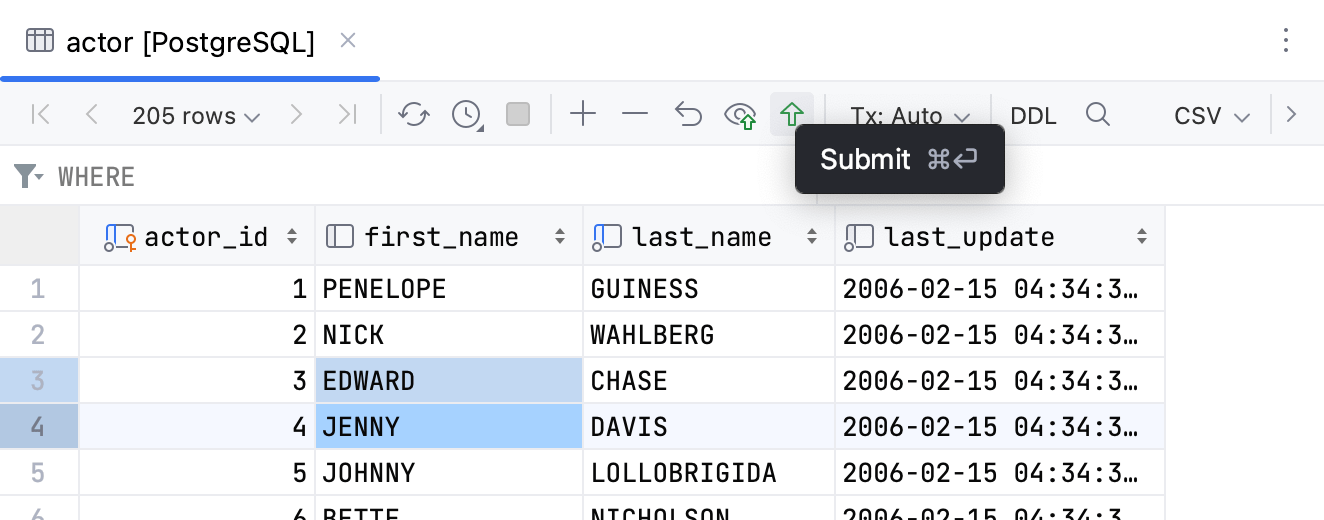
プレビュー変更
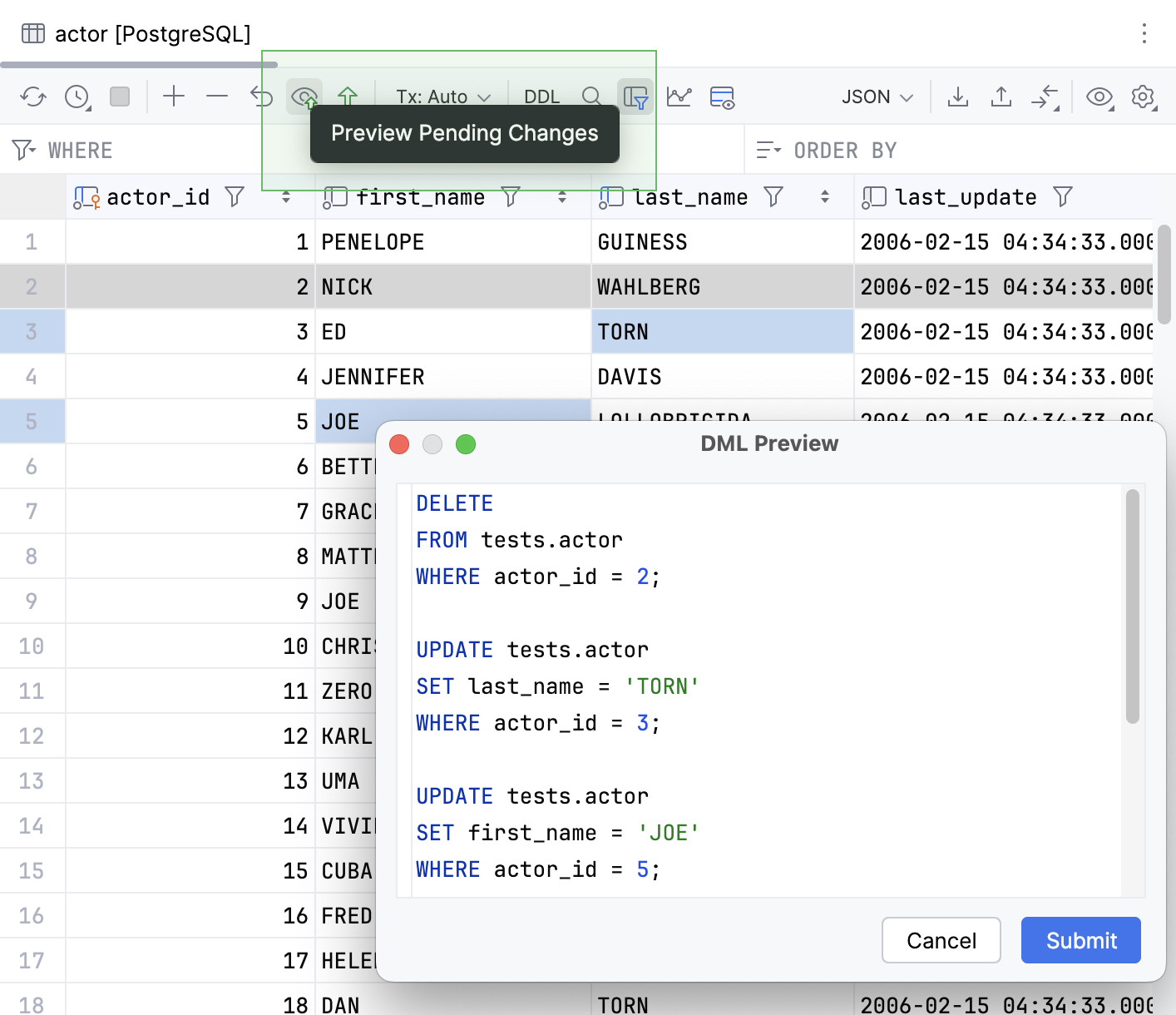
変更を送信する前に DML スクリプトをプレビューできます。
DML スクリプトをプレビューするには、データエディター ツールバーの
 保留中の変更をプレビュー をクリックします。
PyCharm は、すべての変更を含む生成済み DML スクリプトを DML プレビュー ポップアップとして表示し、確認できます。
変更を戻す
変更を送信する前に、元に戻すことができます。
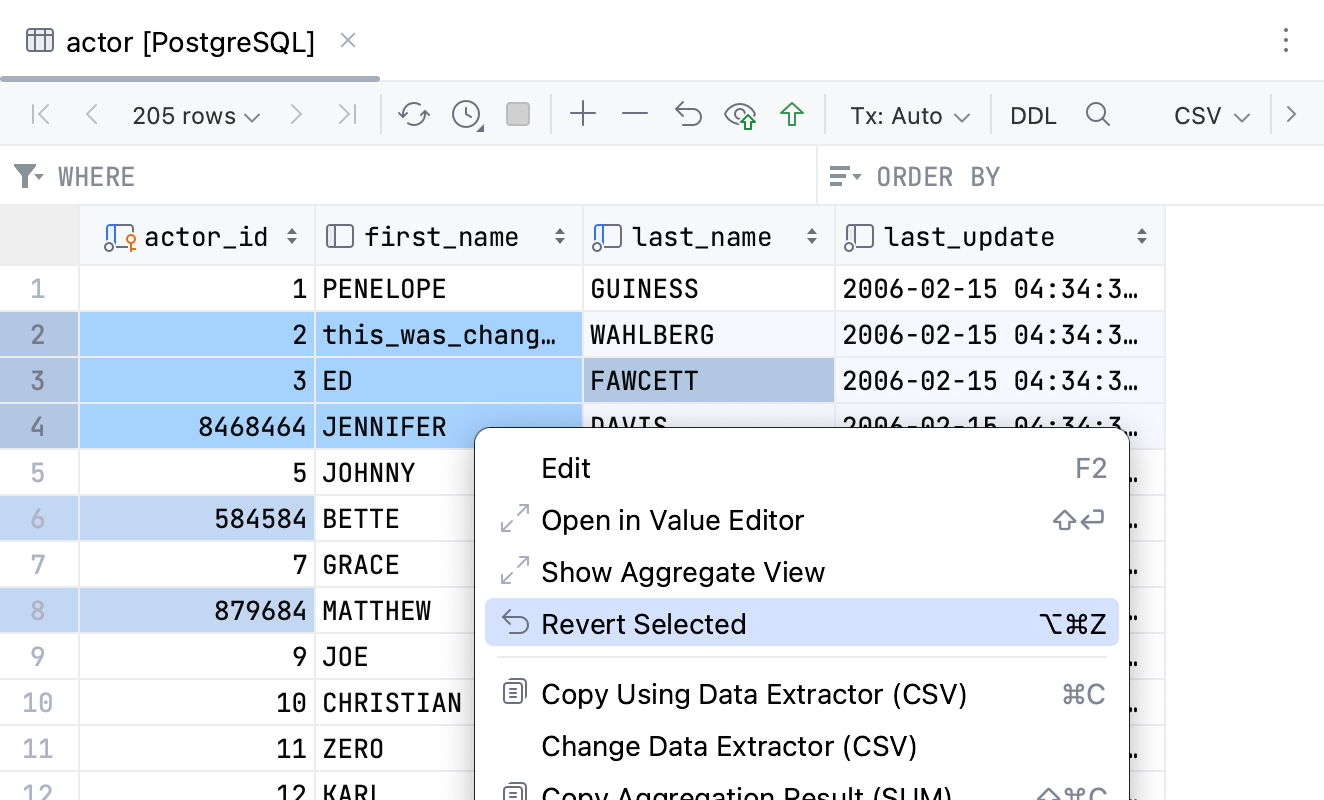
元に戻すコマンドのスコープは、テーブル内で現在選択されている範囲によって決まります。コマンドは選択範囲内の変更のみに適用されます。 個別の変更、複数の変更、またはすべての変更を元に戻すことができます。 現在何も選択されていない場合、元に戻すコマンドはテーブル全体に適用されます。
未送信の変更を元に戻すには、1 つまたは複数のセルを選択して右クリックします。 選択項目を元に戻す Ctrl+Alt+Z を選択します。
変更を送信する際の競合の解決
編集していたコードが誰かによって変更される可能性があります。 この場合、コードをデータベースに送信しようとすると、PyCharm が競合があるという通知を表示し、スリーステップマージで解決できます。
マージします をクリックしてください。
差分ダイアログで、ローカルの変更とサーバーから受信した変更を確認します。
変更を拒否するには、 無視 (
 )ボタンを使用します。 または、 受諾 (
 または
または  )ボタンを使用して、左ペインまたは右ペインから変更を適用します。 中央のペインには、マージ操作の結果が表示されます。
変更を保存してマージを終了 をクリックしてください。
生産性のヒント
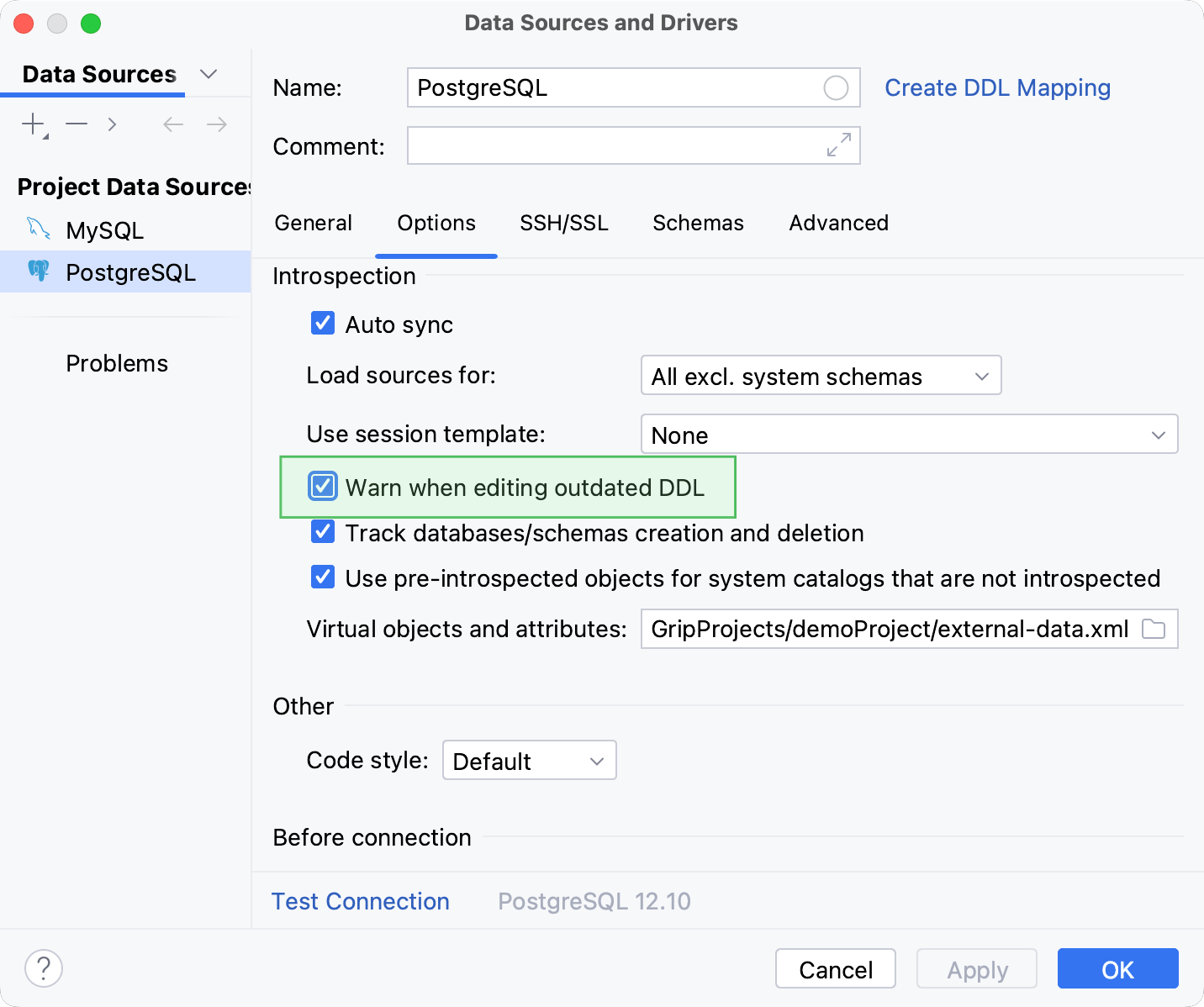
古い DDL コードを編集するときに警告を表示する
期限切れのオブジェクトを送信して誰かの作業を削除しないようにするには、 古い DDL を編集するときに警告する オプションをオンにします。
データベース ツールウィンドウで、データソースを右クリックして プロパティ を選択します。
データソースおよびドライバー ダイアログで、 オプション タブをクリックします。
イントロスペクション セクションで、 古い DDL を編集するときに警告する チェックボックスを選択します。