IDE の起動 Java ランタイムを変更する
Java アプリケーションとして、PyCharm には Java ランタイム環境(JRE)が必要です。 デフォルトでは、PyCharm は IDE に含まれている JetBrains Runtime (OpenJDKのフォーク)を使用します。 JetBrains ランタイムは、さまざまな既知の OpenJDK および Oracle JDK のバグを修正し、パフォーマンスと安定性を向上させます。 ただし、場合によっては、別の Java ランタイムまたは特定のバージョンの JetBrains ランタイムを使用する必要があります。
PyCharm の実行に使用される Java ランタイムを切り替える
メインメニューで、 に移動するか、 Ctrl+Shift+A を押します。
IDE の起動 Java ランタイムを選択… アクションを見つけて選択します。
新しい目的のランタイムを選択し、 OK をクリックします。
必要に応じて、PyCharm が選択したランタイムをダウンロードする場所を変更できます。
PyCharm が新しいランタイムで再起動するのを待ちます。
IDE の起動ランタイムを選択 ダイアログを初めて開いたとき、サーバーから JetBrains ランタイムビルドのリストをロードするのに時間がかかる場合があります。
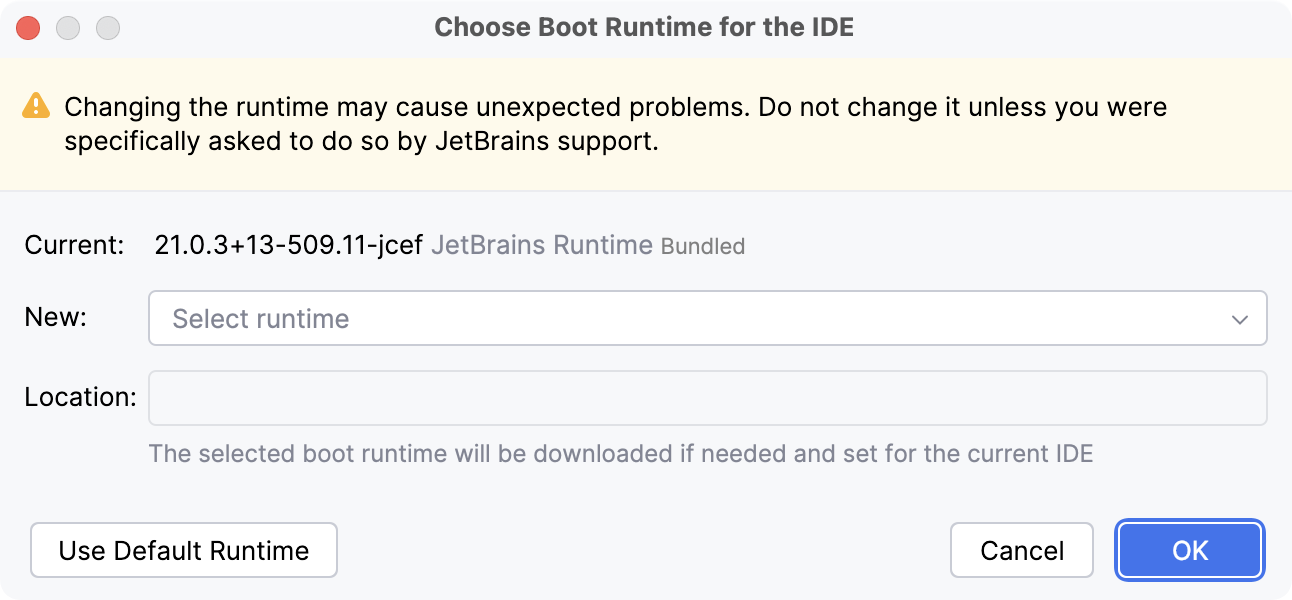
コンピューターで使用可能な別の Java ランタイムを使用するには、 拡張生 advanced の下の 新規 フィールドで カスタムランタイムの追加… を選択してください。 PyCharm は、検出できたすべての JDK と JRE を一覧表示します。 いずれかを選択するか、 JDK を追加 をクリックして、目的の Java ホームディレクトリの場所を指定します。
IDE が最初に使用したデフォルトのランタイムにリセットするには、 デフォルトランタイムを使用 をクリックします。
選択したランタイムへのパスは、 pycharm.jdk または pycharm64.jdk ファイルが PyCharm 構成ディレクトリ に保存されます。 選択したランタイムに問題がある場合は、このファイルを削除してデフォルトのランタイムに戻すことができます。
また、目的の JDK ホームディレクトリへのパスとともに PYCHARM_JDK 環境変数を追加することで、PyCharm で使用されるランタイムを上書きすることもできます。