TextMate
TextMate(英語) は、macOS 用の汎用 GUI テキストエディターです。
PyCharm でサポートされていない複数の言語(例えば Swift、Haskell、Perl など)についても、IDE は構文ハイライトを提供しており、そのようなコードを時々確認する必要がある場合でもコーディング体験が向上します。
これらの言語の構文ハイライトは TextMate 文法 に基づいており、PyCharm にはさまざまな言語用の文法ファイルが同梱されています。 利用可能なバンドルはすべて、 設定 ダイアログ (Ctrl+Alt+S) の ページにリストされています。
TextMate Bundles プラグインを有効にする
この機能はデフォルトで PyCharm にバンドルされ、有効になっている TextMate バンドルプラグインに依存しています。 関連機能が利用できない場合は、プラグインが無効になっていないことを確認してください。
Ctrl+Alt+S を押して設定を開き、 を選択します。
インストール済み タブを開き、 TextMate Bundlesプラグインを見つけて、プラグイン名の横にあるチェックボックスを選択します。
TextMate バンドルをインポートする
他の言語用のカスタム TextMate バンドルをダウンロードして使用することもできます。 PyCharm は、もともと異なるエディター向けに設計された複数の種類のバンドルとの互換性を提供します:
TextMate バンドルは TextMate エディターのオリジナルのバンドルタイプです。 これらは、 .tmBundle 拡張子を持つディレクトリにパッケージ化されています。
Sublime Text パッケージには、ディレクトリ内に .tmLanguage および .tmPreferences ファイルが付属しています。 オリジナルの TextMate バンドルにも同じファイルが含まれているため、これらは互換的に使用されることがよくあります。
Visual Studio Code 拡張機能で、ディレクトリ内に package.json ファイルが存在する場合。
PyCharm で OCaml ファイルの構文をハイライトしたいとします。
OCaml TextMate バンドル(英語)をダウンロードしてください。 これでディスクに保存されます。
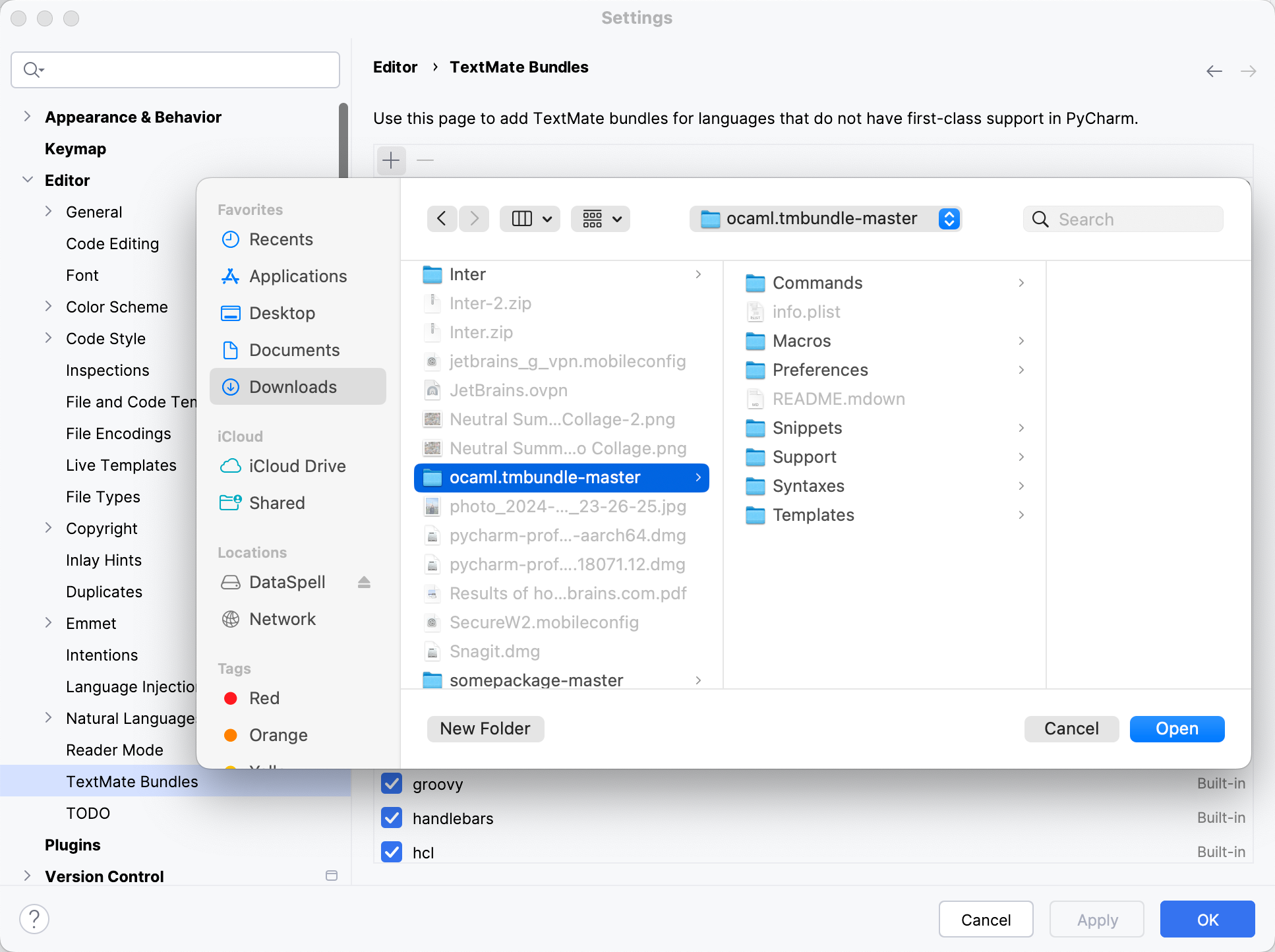
Ctrl+Alt+S を押して設定を開き、 を選択します。
 をクリックし、ディスク上の OCaml バンドルを見つけます。 認識されたバンドルのリストに表示されます。
インポートされたバンドルをテストする
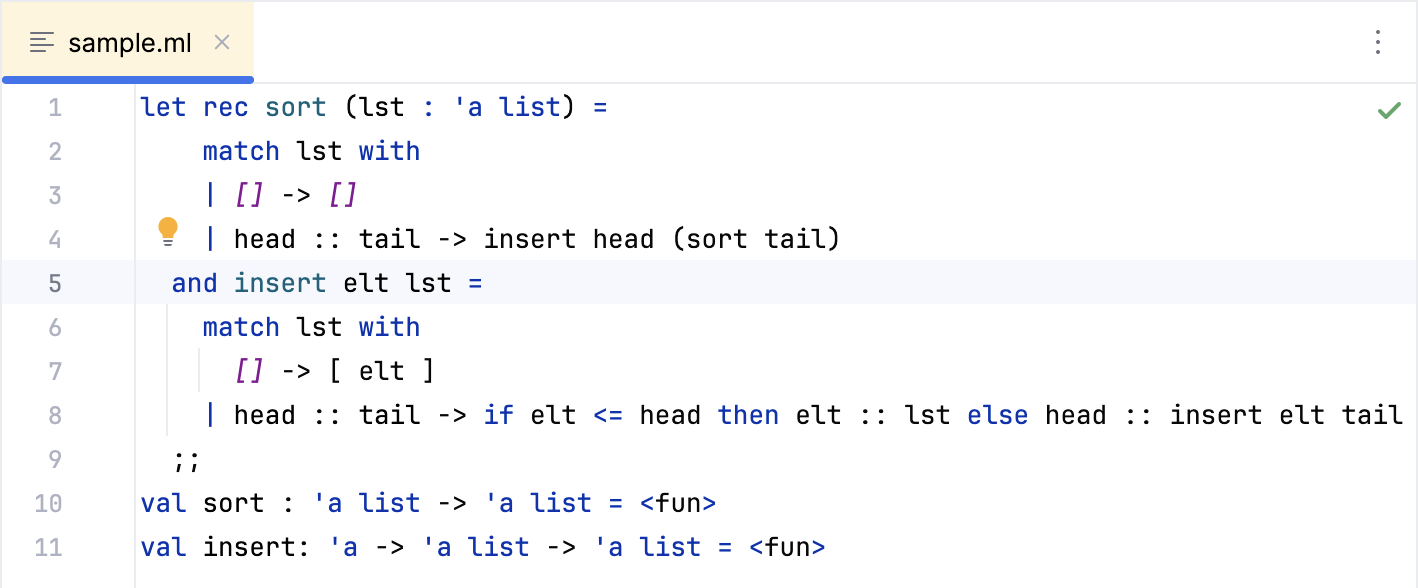
TextMate バンドルを追加すると、PyCharm はこのバンドルでサポートされているファイルタイプの構文ハイライトを提供します。 以下は、先ほど追加した TextMate バンドルを使用するサンプル OCaml コードフラグメントです。