スレッド同時実行の可視化
概要
この機能は、マルチスレッドアプリケーションを完全に制御できます。 並行処理の可視化セッションは、 並行処理ダイアグラムモードでの現在の実行 / デバッグ構成で実行されます。
並行処理の視覚化セッションの開始
次のいずれかを実行します:
に進みます。
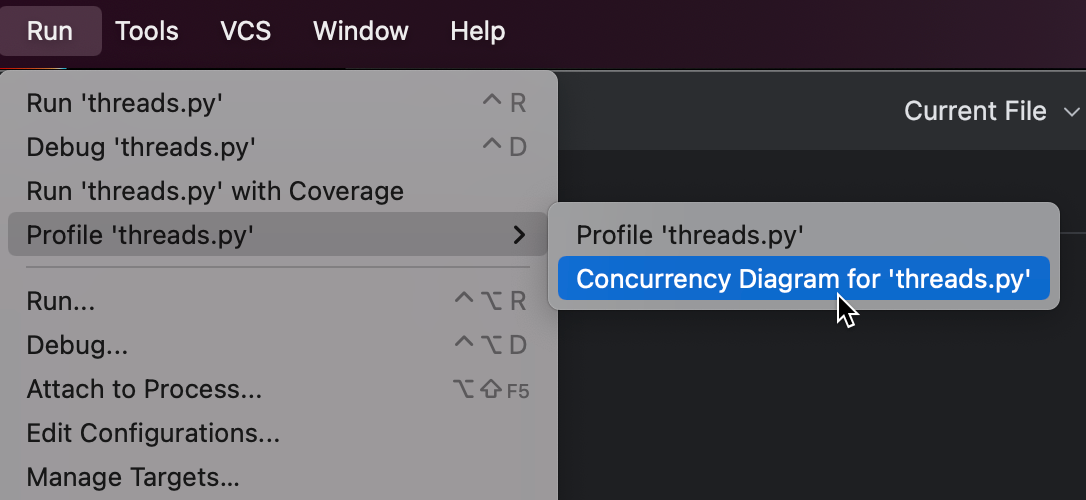
PyCharm ウィンドウの上部にある実行ウィジェットで
 その他のアクション をクリックし、 < script_name> の並行処理ダイアグラム を選択します。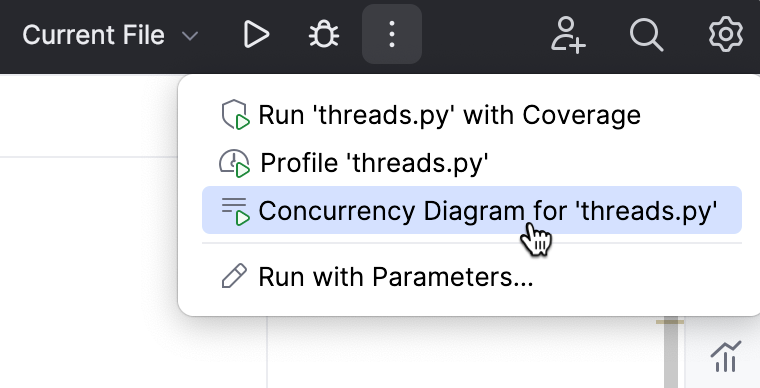
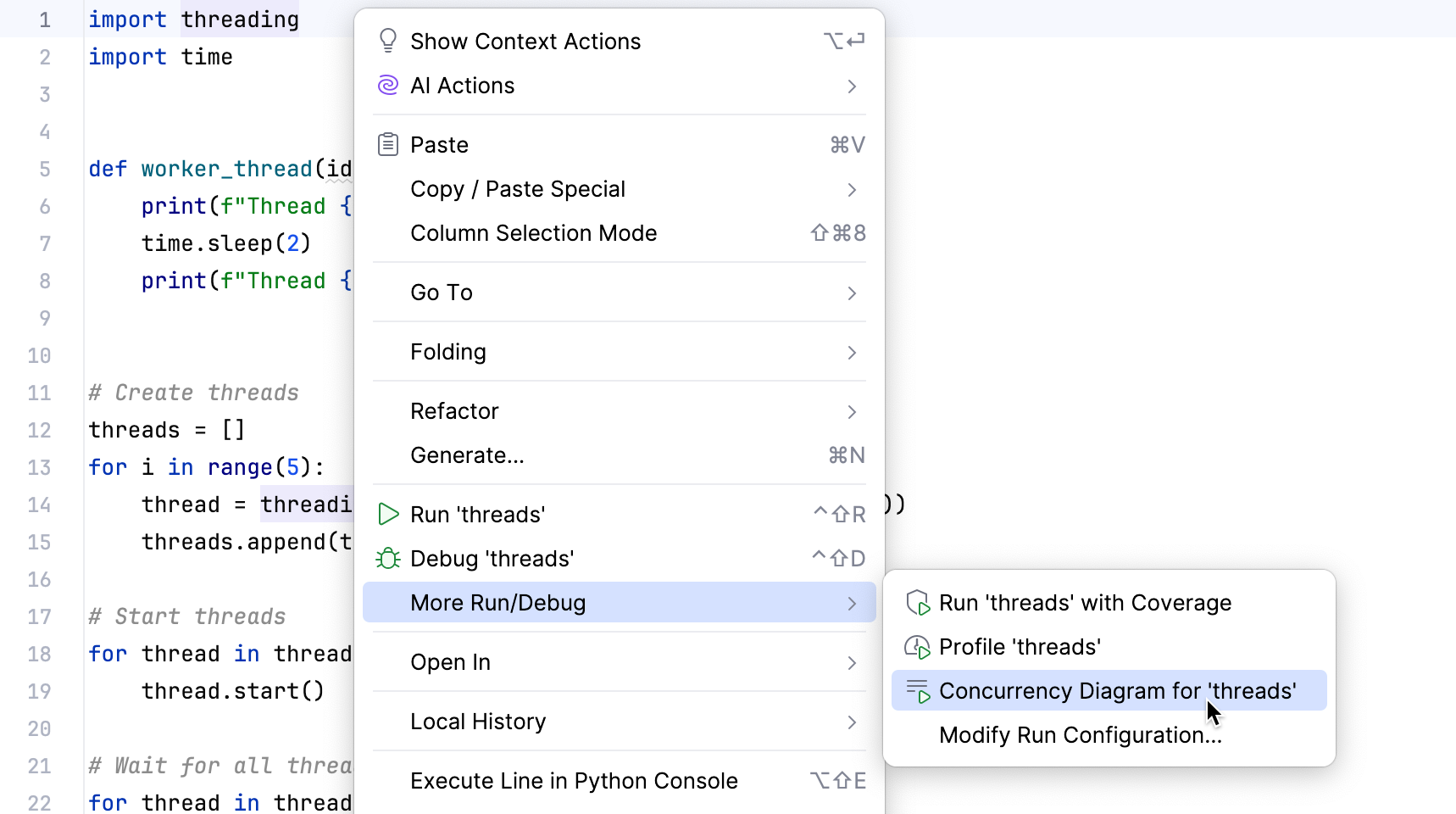
エディターでターゲットファイルを右クリックし、 を選択します。
メインツールバーまたはナビゲーションバーが表示されている場合は、
 をクリックして を選択します。
同時実行の可視化ダイアグラムは、 並行アクティビティダイアグラム ツールウィンドウの スレッド化グラフ タブに実行中のプロセス内のスレッドのリアルタイム状態を示します。
asyncio を使用するアプリケーションの並行処理の可視化
並行性の視覚化は、Python 3.5 以降で利用可能な asyncio モジュールともうまく機能します。
並行処理の可視化を利用するには、上記と同じ方法で asyncio を使用するアプリケーションを実行し、 非同期グラフ タブに切り替えます。
並行アクティビティダイアグラムツールウィンドウの操作
ツールウィンドウの左側には、次のアイコンが付いたツールバーがあります。
 - このボタンをクリックして実行中のプロセスを終了します。
 /
/ - これらのボタンをクリックして、ダイアグラムの縮尺を拡大または縮小します。
 - ダイアグラムが長時間描画され、出力が長すぎると、スクロールバーが表示されます。 このボタンを押すと、このスクロールバーは自動的に最後までスクロールされます。
ツールバーの隣にスレッド名の一覧があり、右側には各スレッドの実行前の待機時間が表示されます:
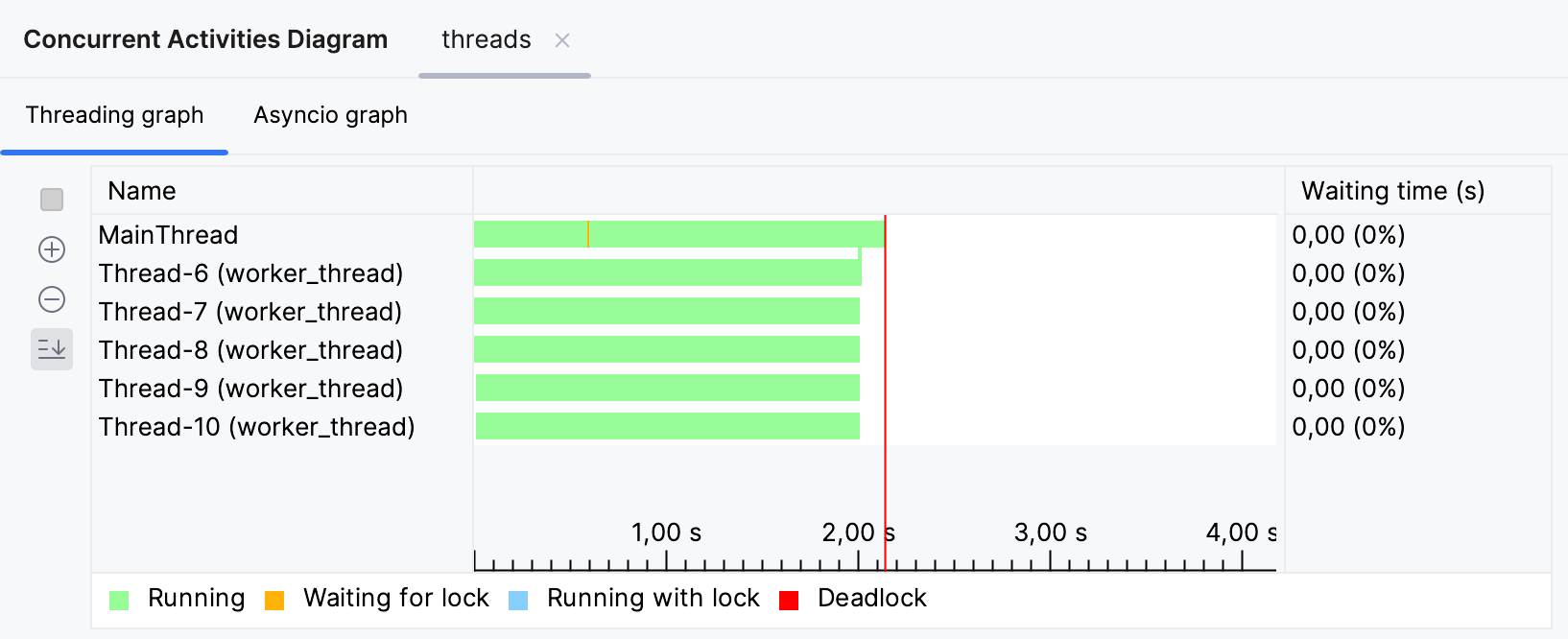
異なる状態は異なる色でマークされています。 凡例がウィンドウに表示されます。
ズームインおよびズームアウトするには、ツールバーの拡大鏡アイコン、または Ctrl+mouse wheel を使用します。
特定のスタックフレームに移動するには、ダイアグラムをクリックします。
グラフのコンテキストメニュー
グラフを右クリックすると、次のコマンドを含むコンテキストメニューが表示されます。
項目 | 説明 |
|---|---|
関連するロックを表示する | このコマンドは、コンテキストメニューが呼び出された同じロックで動作するすべてのスレッドの期待値をグラフ上でハイライトします。 |
関連するロックを隠す | このコマンドは、上記のハイライトを隠します。 |