ライブテンプレートの作成と適用 (コードスニペット)
このチュートリアルの内容は何ですか?
PyCharm にはさまざまなライブテンプレートが多数付属しています。Python 用の事前定義されたライブテンプレートもいくつかあります。 このチュートリアルでは、Python クラス宣言用のライブテンプレートを作成し、それを使う手順を説明します。
Python プログラミングはこのチュートリアルの範囲外です。 詳細は、Python のドキュメントを参照してください。
ライブテンプレートの基本と使用方法もここでは説明しません。 ライブテンプレートの型、略語、変数、ストレージに関する必要な情報は、 ライブテンプレート セクションにすべて記載されています。
前提条件
PyCharm バージョン 2.7 以降を使用していることを確認してください。 まだ PyCharm をお持ちでない場合は、 このページからダウンロードしてください。 PyCharm をインストールするには、プラットフォームに応じた手順に従ってください。
このチュートリアルは、PyCharm Pro バージョン 2016.1 を使用して作成されました。
自分のライブテンプレートを作成する
1。 スタブライブテンプレートを作成する
設定ダイアログ(メインツールバーの
 または Ctrl+Alt+S )を開き、 エディター ノードを展開して、 ライブテンプレート をクリックします: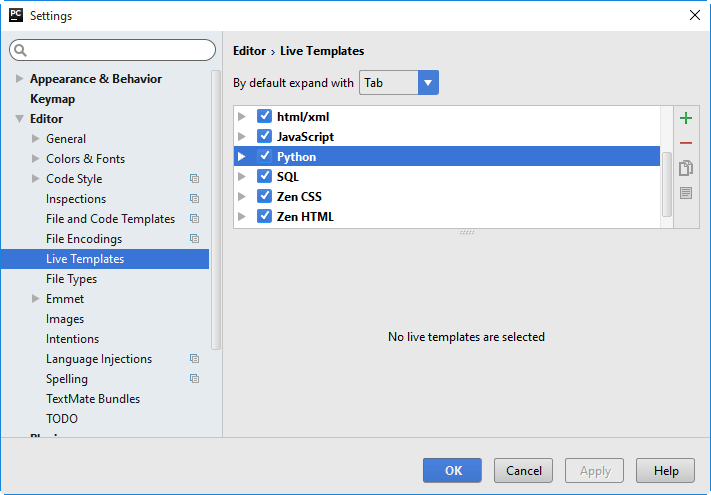
 をクリックしてください。 まず、 テンプレートグループ ... を選択し、その名前を指定します(この場合、
 userです)。 作成されたグループがフォーカスを取得します。もう一度
をクリックします。 今回は、 ライブテンプレート を選択します。 新しいテンプレートは、フォーカスを保持するグループ、つまり userに表示されます。
次はどうなりますか?
グループ
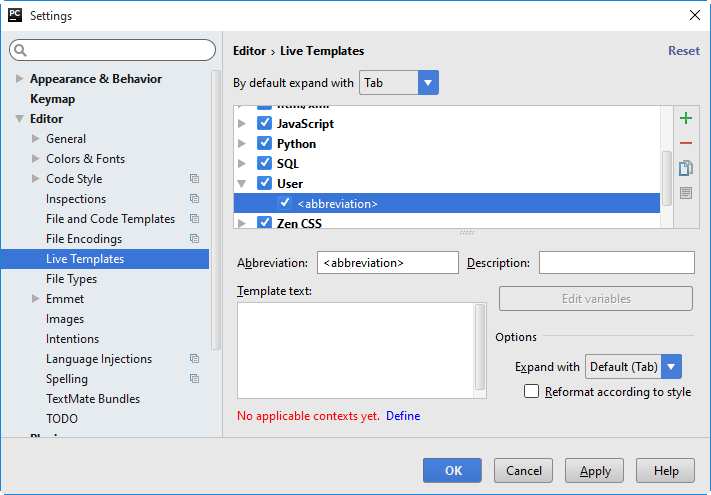
userに、<abbreviation>と呼ばれているスタブライブテンプレートがあります。次に、テンプレートの省略形、説明、本文、コンテキストを入力するフィールドが表示されます。
2。 テンプレートの略語とコンテキストの定義
それでは、 テンプレートの省略形を入力してみましょう。 この例では、フィールド 略語 に class と入力し、説明を入力します(オプションですが、それでも ...)。
次に、新しいテンプレートを適用するコンテキストを選択しましょう。 現在、コンテキストが定義されていないので、リンク 定義 をクリックして、コンテキスト(今回はPython)を選択します。 今後、コンテキストがすでに定義されている場合、リンクは 変更する に変わります。
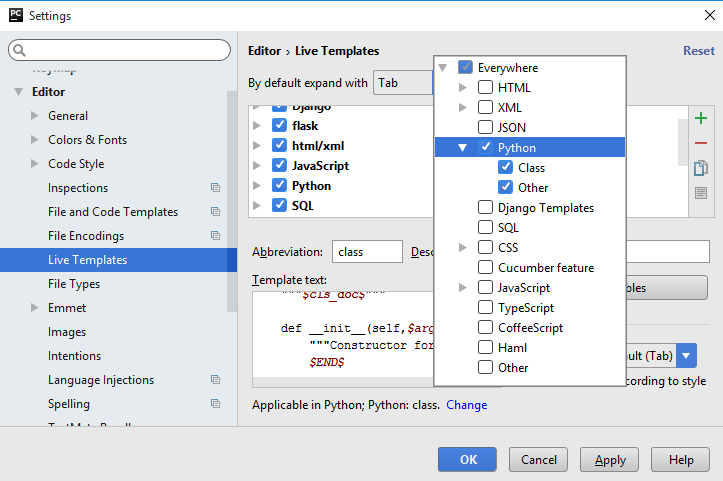
拡張キーは、デフォルトで指定されている Tab になります。
3。 テンプレートテキストの定義
項目 テンプレートテキスト に次のコードを入力します。
$ 記号で囲まれたテンプレートテキストの部分は、 テンプレート変数です。 テンプレートテキストは色で目立つため、テンプレートテキスト全体から簡単に見分けることができます。
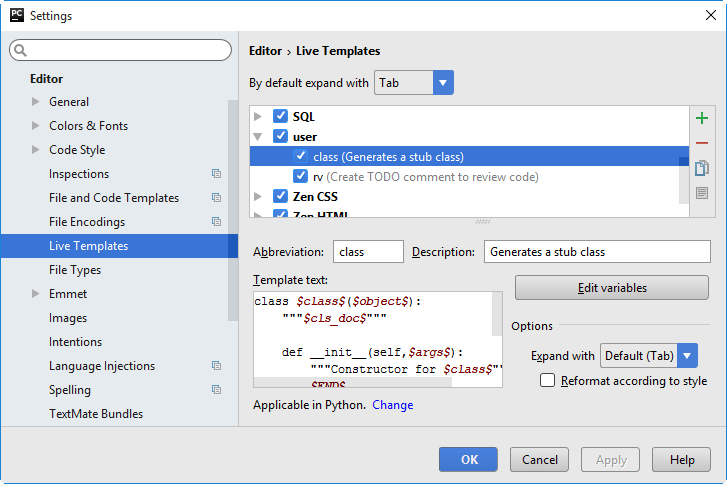
これらのテンプレート変数はまだ無効のため、最初に定義しましょう ... 1 つを除いて(理由については少しお待ち下さい)。
4。 テンプレート変数の編集
ボタン 変数を編集 をクリックします:
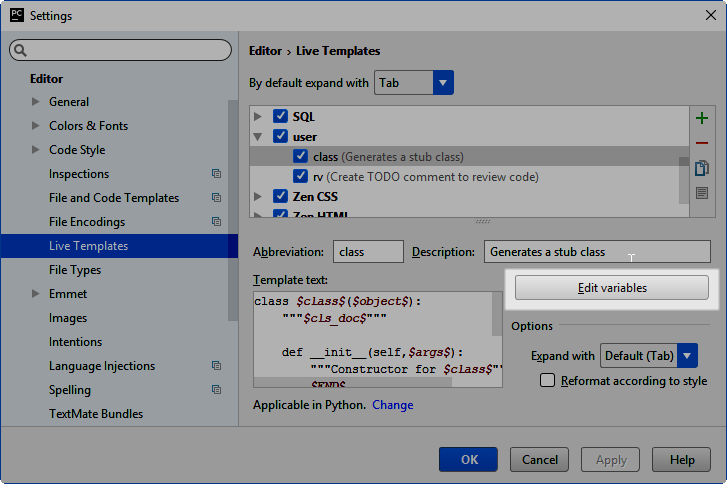
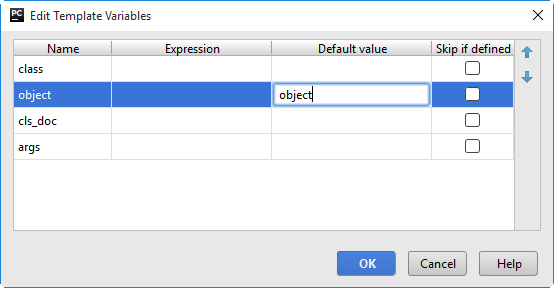
ダイアログ テンプレート変数の編集に、すべての(ただし 1 つの)変数の一覧が表示されます。
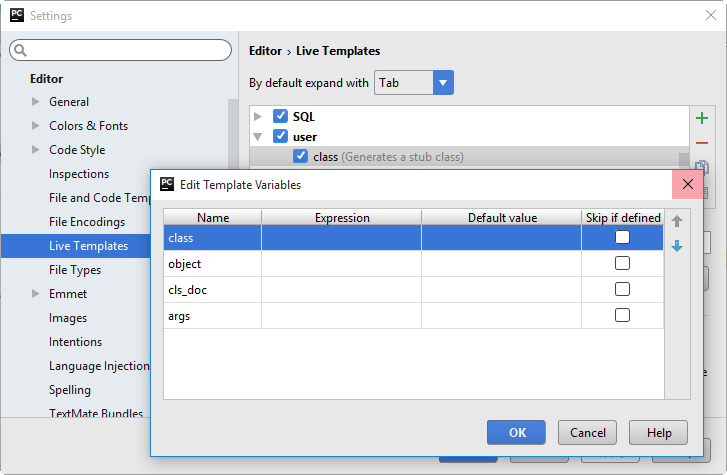
変数 $object$ に対して、そのデフォルト値 object を定義し、 OK をクリックしましょう。
$END$ についてのメモ
テンプレート変数 $END$ は編集が提案されていないことにすでに気づいています。 これは、テンプレート変数 $END$ が 事前定義されているため、編集できないためです。 これは常に、テンプレートを展開し、すべての必須フィールドに入力した後のキャレットの位置を表します。 この場合、キャレットは新しいクラス宣言の最後に置かれます。
5. 新しいライブテンプレートを記憶する
設定 ダイアログ (Ctrl+Alt+S) で OK をクリックするだけです。 スタブ Python クラスに展開される新しいライブテンプレート(またはコードスニペット)が準備できました。 ちょっとテストしてみましょう ...
自分のライブテンプレートを使用する
まず、Python ファイル(Alt+Insert - Python ファイル)を作成し、それを sample.py と名付けます。
新しい Python ファイルが編集用に開きます。 次に、そこにクラス宣言を作成しましょう。 これを行うには、テンプレート略称 class を入力します。
私たちの新しいライブテンプレートは今や候補リストに入っています。
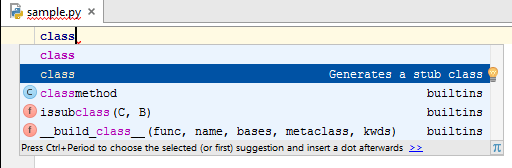
このオプションを選択するには、 Tab を押します。
予想どおり、省略形がスタブPythonクラスに展開されます。 赤い線が次のエントリポイントを示しています。クラス名(変数 class )を入力すると、この場所に入力されます。
ちなみに、変数 class は、クラスコンストラクターのコメントで、クラス宣言で複数回使用されています。 この場合、 class のフィールドは自動的に入力されています。
クラス名をタイプしたら、 Enter を押して、赤線(フレーム)が次のフィールドに移動することを確認します。 必要なフィールドをすべて入力し、最後に Enter を押す必要があります。

異なる IDE 間でテンプレートを共有する例
PyCharm で user テンプレートを作成したら、それを再利用して、 IntelliJ IDEA などの別の IDE で Python スクリプトを操作できます。 必要なのは、PyCharm ライブテンプレート構成を エクスポートして、IntelliJ IDEA に インポートすることだけです。