チュートリアル: PyCharm でデプロイ
このチュートリアルでは、PyCharm を使ってコードのデプロイをリモートホストに構成および管理する手順を段階的に説明します。
FTP/SFTP/WebDAV 接続プラグインを有効化する
この機能は、デフォルトで PyCharm にバンドルされ有効になっている FTP/SFTP/WebDAV Connectivity プラグインに依存しています。 関連機能が利用できない場合は、プラグインが無効になっていないことを確認してください。
Ctrl+Alt+S を押して設定を開き、 を選択します。
インストール済み タブを開き、 FTP/SFTP/WebDAV 接続プラグインを見つけて、プラグイン名の横にあるチェックボックスを選択します。
始める前
以下を確認してください:
PyCharm バージョン 5.0 以降を使用しています。 このチュートリアルは PyCharm 2024.1 で作成されています。
コードをデプロイするリモートホストへのアクセス権があります。
デプロイサーバーを構成する
新しいサーバーを追加する
Ctrl+Alt+S を押して設定を開き、 を選択します。
または、メインメニューの に移動します。
 をクリックし、作成するサーバーのタイプを選択します。 この場合は、 ローカルまたはマウント済みフォルダー です。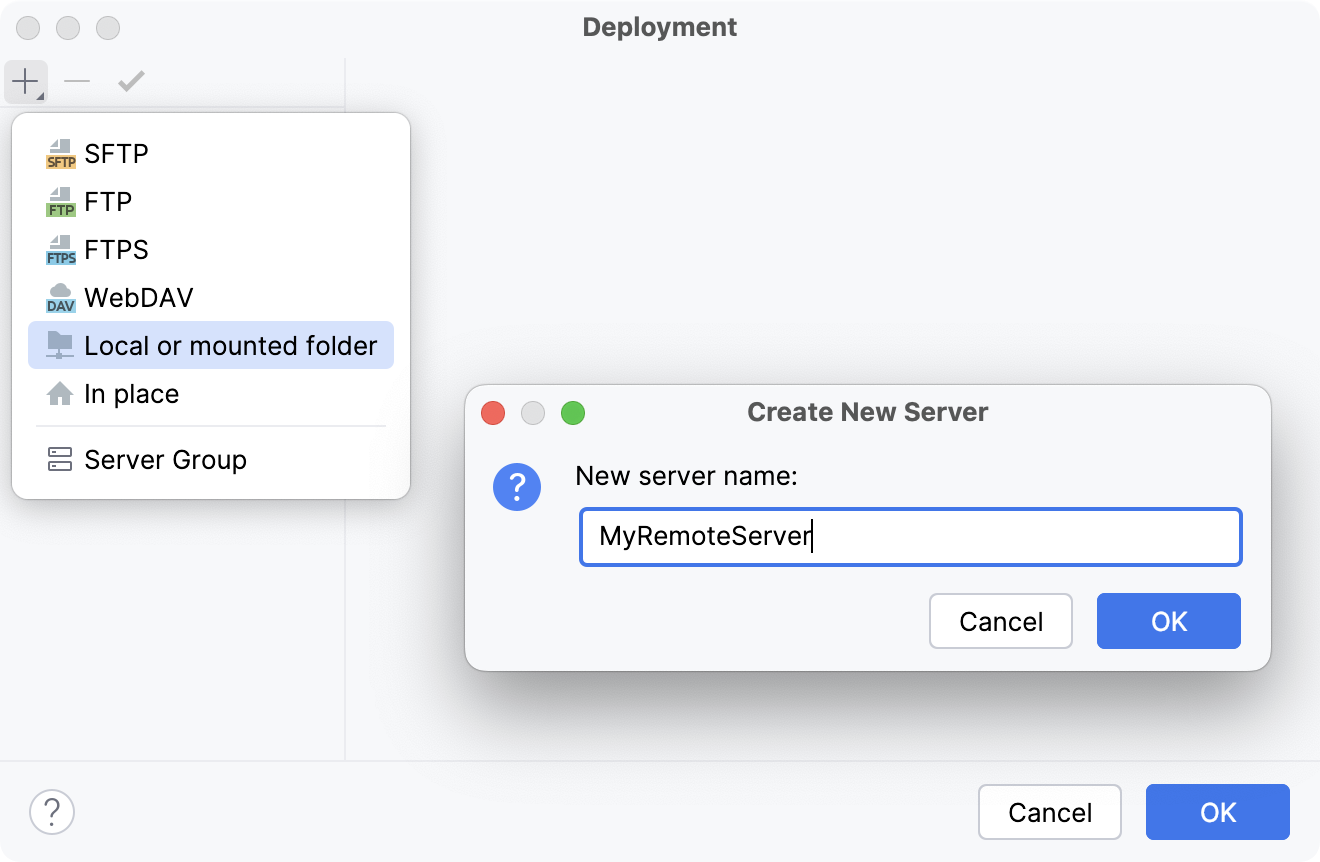
開いた 新規サーバーの作成 ダイアログでサーバー名を入力し、 OK をクリックします。
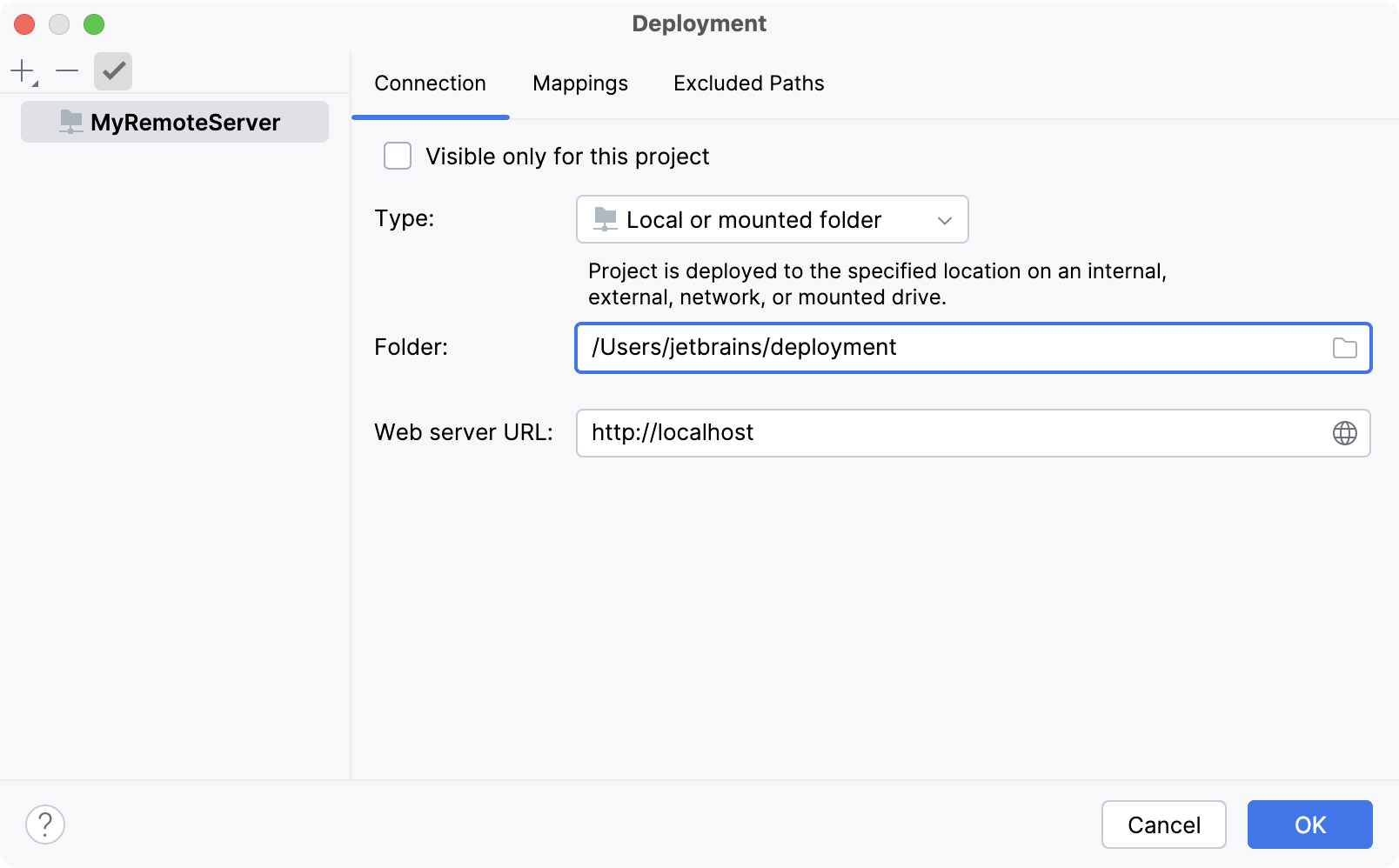
新しいサーバーが追加されましたが、アップロードされたファイルを実際に参照する Web サーバー URL http://localhost のみが表示されます。
サーバーのルートフォルダーを指定する
フォルダー フィールドで、プロジェクトファイルをアップロードするディレクトリを指定します。
この場合、これは /Users/jetbrains/deployment ローカルフォルダーです。 パスを手動で入力するか、 Shift+Enter を押します。
後でこの構成をエクスポートできるように、 このプロジェクトでのみ表示 オプションを無効化します。
デプロイパスを指定する
次に、 マッピングタブに切り替えます。
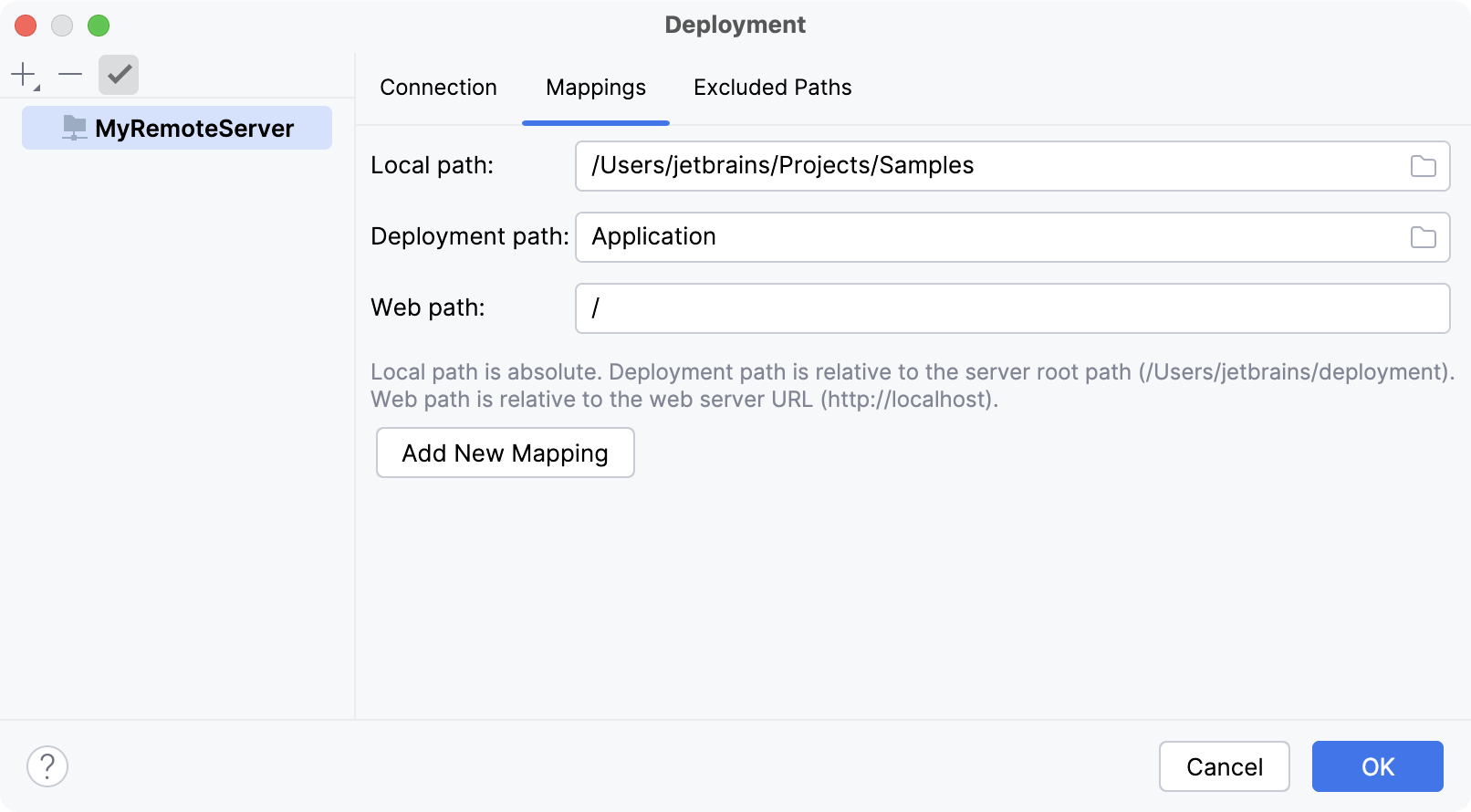
デフォルトでは、 ローカルパス フィールドにはプロジェクトルートへのパスが含まれています。 ただし、プロジェクトツリー内の他のディレクトリを選択することもできます。 デフォルトのパスを使用しましょう。
デプロイメントパス フィールド (デフォルトでは空) で、PyCharm が ローカルパス フィールドで指定されたフォルダーからデータをアップロードするサーバー上のフォルダーを指定します。
この例では、 アプリケーション です。 このパスは、Web サーバーのルートフォルダー ( Users/jetbrains/deployment ) を基準として指定されます。
Web パス のデフォルトの / 値のままにします。
変更を適用すると、サーバーを使用できるようになります。
リモートホストの参照
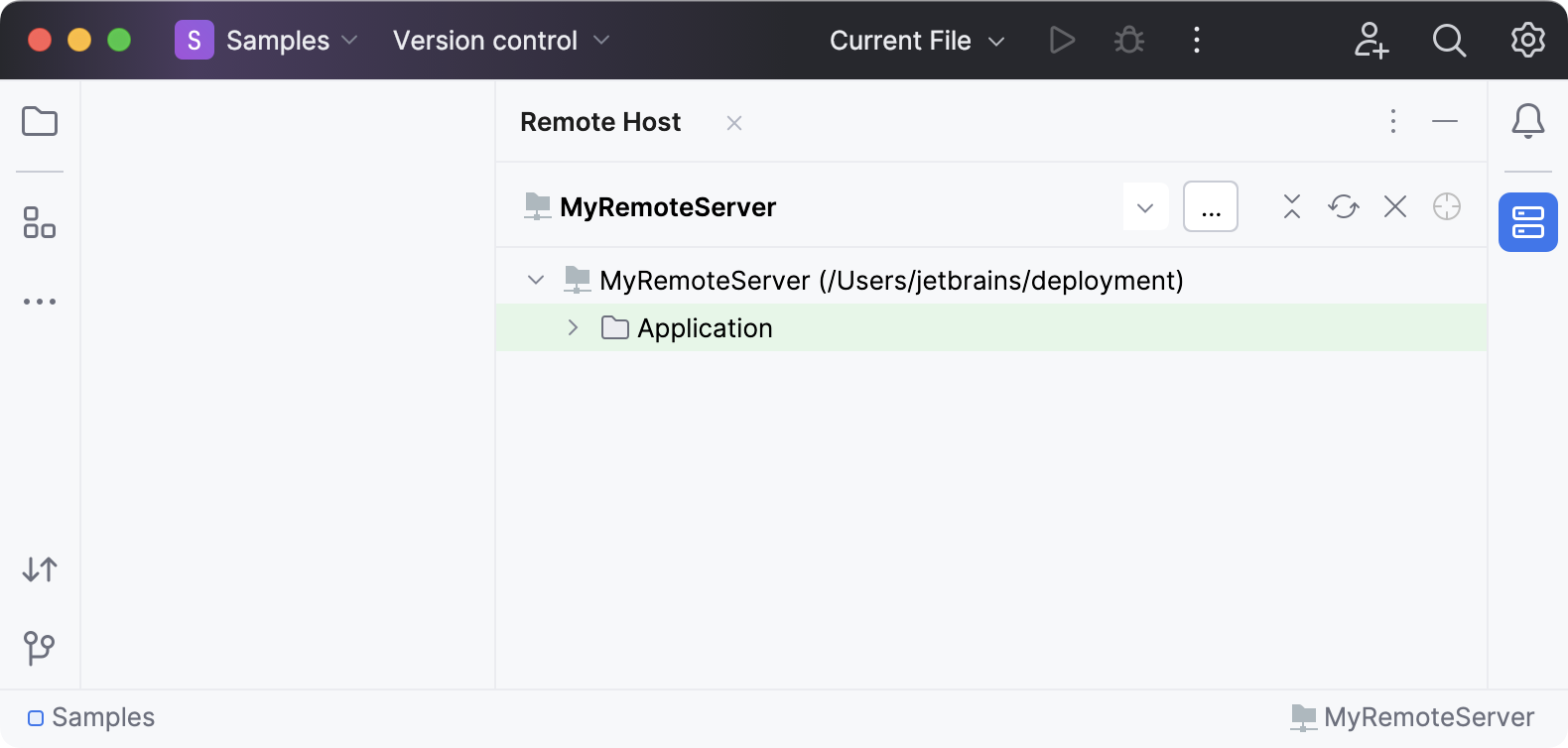
サーバーが稼働していることを確認するには、メイン メニューで を選択すると、PyCharm ウィンドウの右側に リモートホストツールウィンドウが表示されます:
ファイルのデプロイ
サーバーにファイルをアップロードする
まず、ファイルをリモートサーバーにアップロードしましょう。
プロジェクト ツールウィンドウ (Alt+1) で、アップロードするファイルを右クリックします。 この場合、これは README.md ファイルです。
コンテキストメニューから を選択し、アップロードを確認して、アップロード結果を確認します。
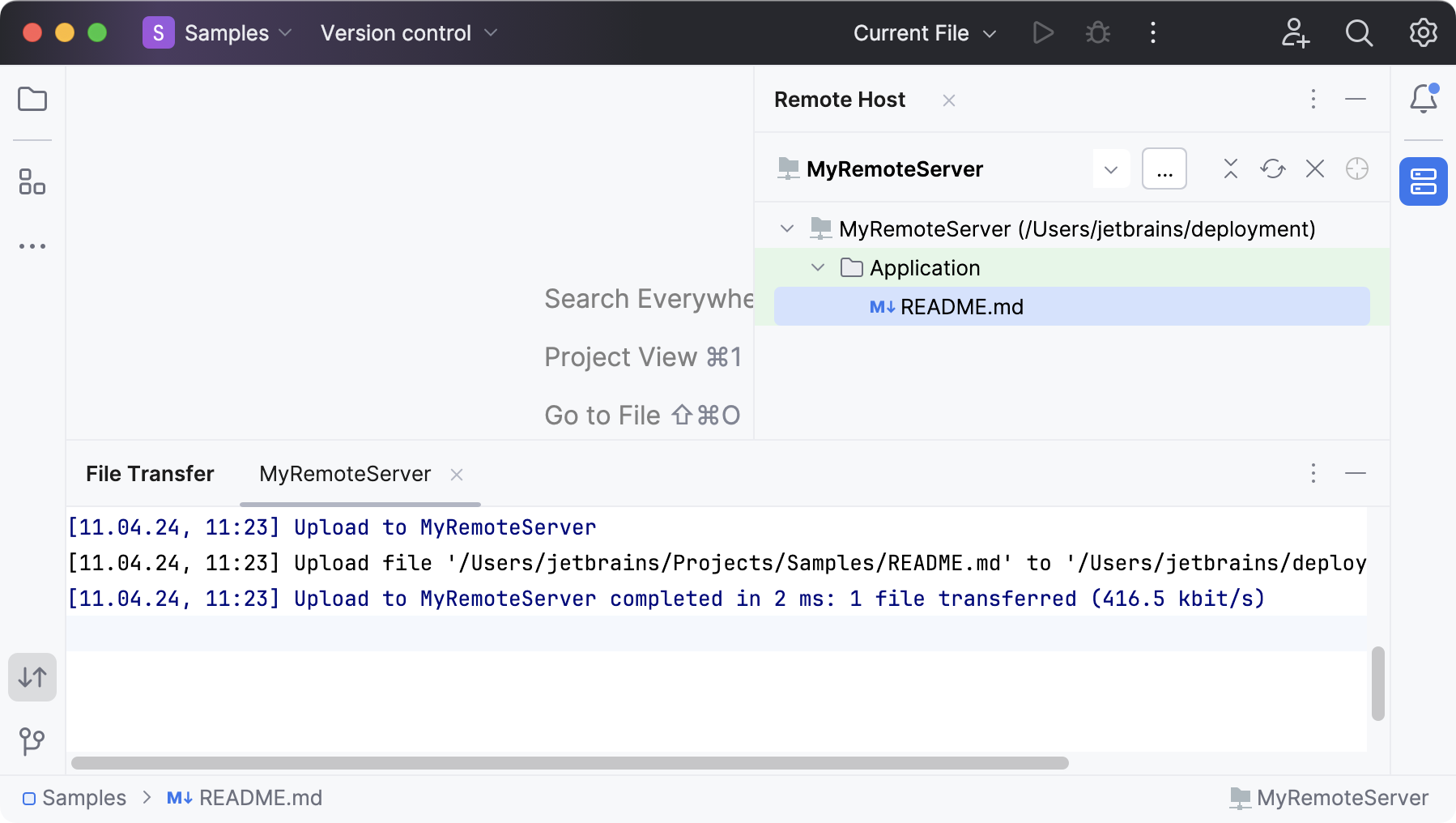
プロジェクト内の各ディレクトリの内容をアップロードすることもできます。 プロジェクト ツールウィンドウでアップロードするディレクトリを右クリックし、 を選択します。
リモートとローカルバージョンを比較する
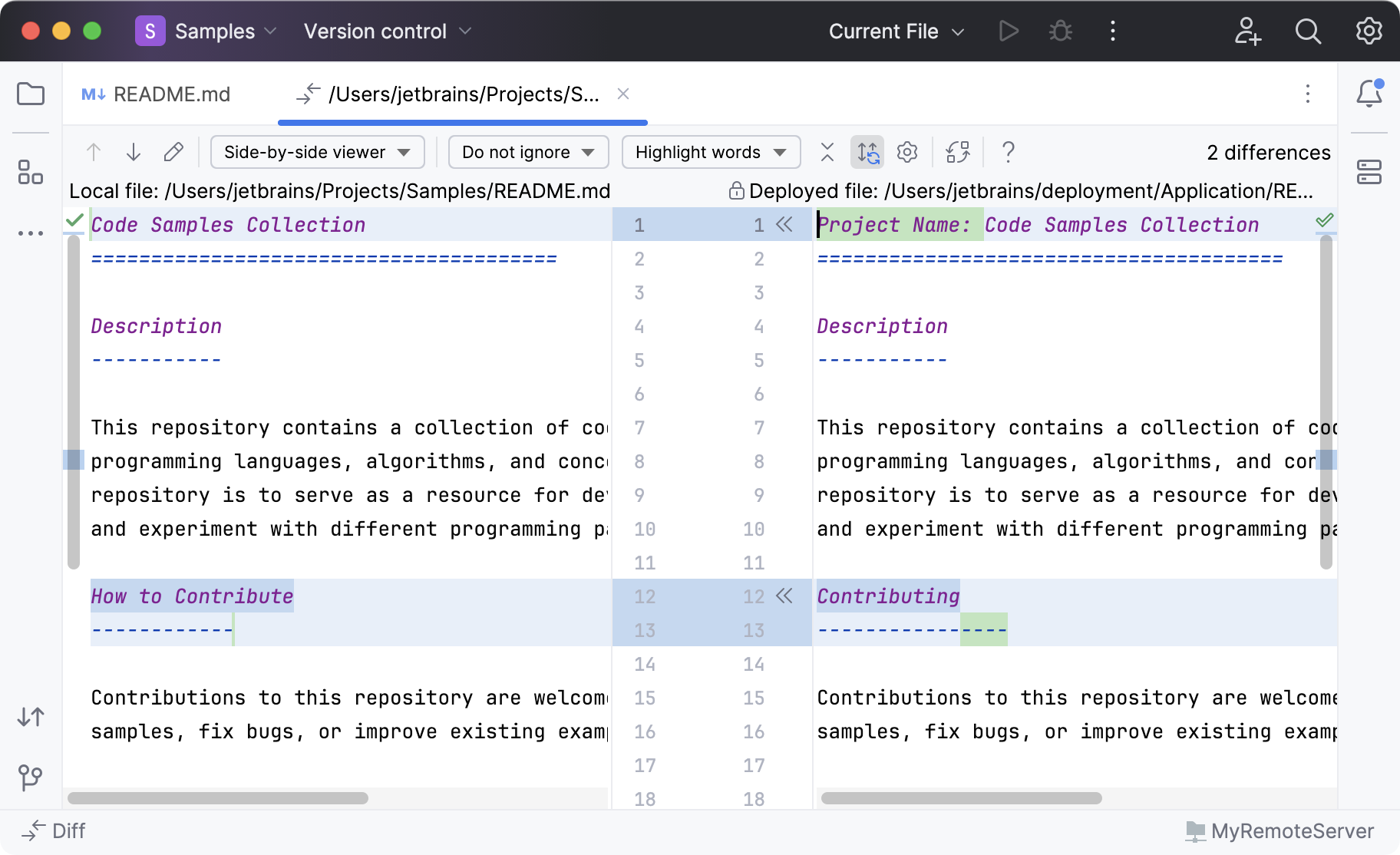
README.md ファイルにはローカルコピーとリモートコピーがあり、それらは同一です。 ローカルバージョンを変更します。
リモートホストツールウィンドウ ツールウィンドウで、 README.md を右クリックし、 ローカルバージョンと比較 を選択します。 PyCharm によって差分ビューアーが開きます。
サーバーからファイルをダウンロードする
リモートホストツールウィンドウ ツールウィンドウで、 README.md ファイルを右クリックし、 ここからダウンロード を選択します。 PyCharm に警告が表示されます。
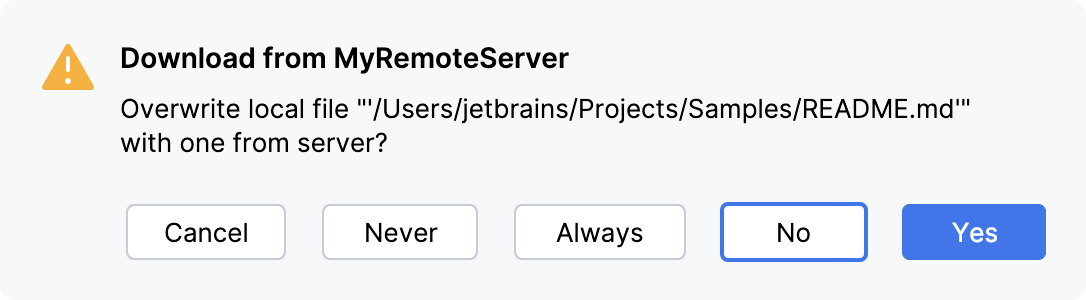
はい をクリックします。
以前にサーバーにアップロードされている場合は、ディレクトリ全体をダウンロードすることもできます。
変更を同期する
Ctrl+Z を押して、 README.md ファイルの変更を元に戻します。
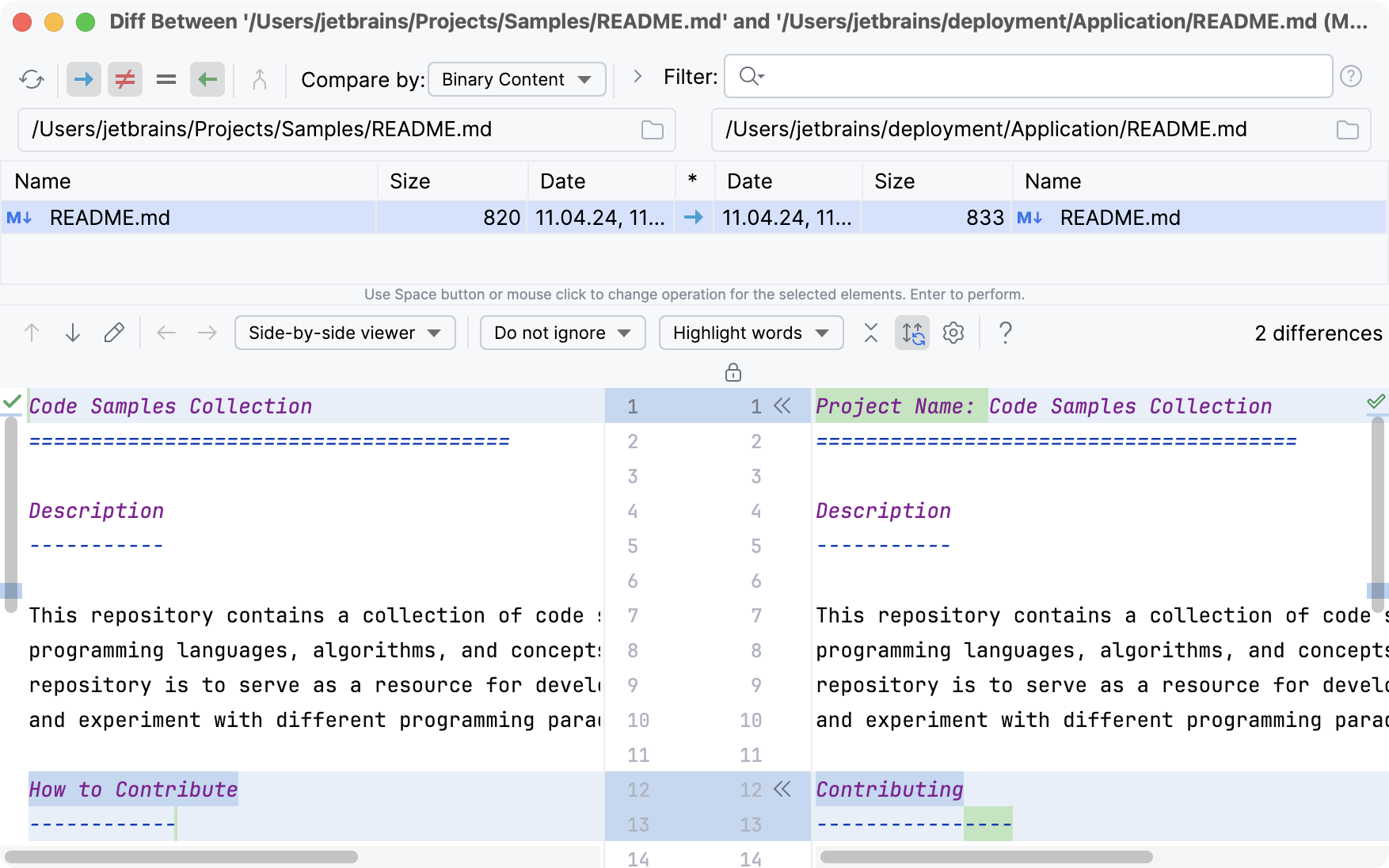
README.md ファイルをクリックし、メインメニューから を選択します。
PyCharm は、個々の変更を承認または拒否できる差分ビューアーを表示します。
デフォルトのサーバーにファイルを自動的にアップロードする
PyCharm プロジェクトとまったく同じファイルをサーバー上に用意する必要がある場合、自動アップロードが役立ちます。 自動アップロードとは、IDE で変更が発生するたびに、その変更がデフォルトのデプロイサーバーにデプロイされることを意味します。
変更されたファイルの自動アップロード中にその設定がデフォルトで適用される場合、デプロイサーバーはデフォルトと見なされます。
デフォルトサーバーを定義する
Ctrl+Alt+S を押して設定を開き、 を選択します。
または、メインメニューの に移動します。
サーバーのリストからデフォルトにするサーバーを選択し、サーバーリストの上にあるツールバーの
 をクリックします。
自動アップロードを有効にする
デフォルトサーバーが設定されると、このサーバーへのアップロードを自動化できます。
Ctrl+Alt+S を押して設定を開き、 を選択します。
または、メインメニューの に移動します。
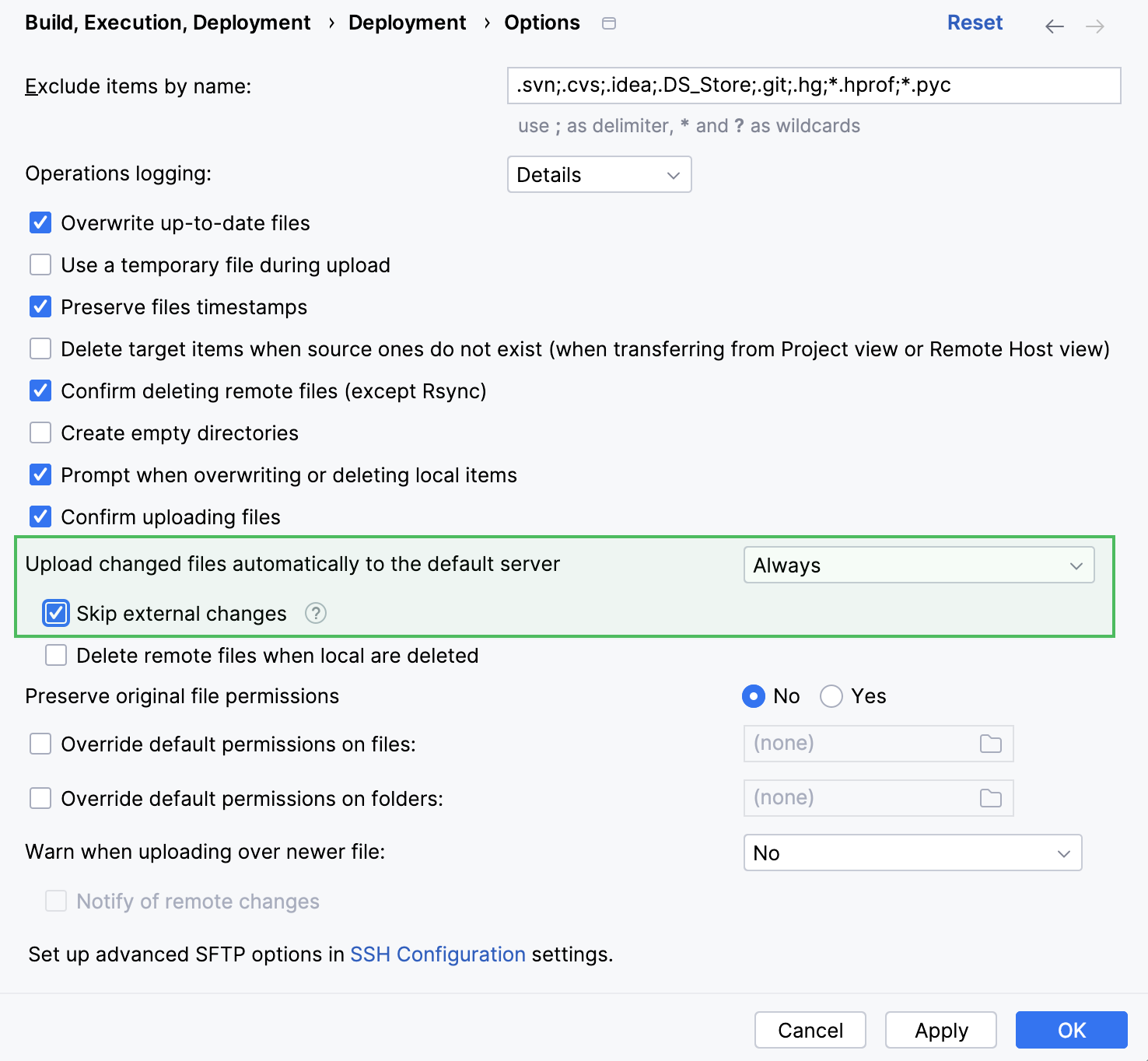
変更されたファイルをデフォルトサーバーに自動アップロードする ドロップダウンリストから、次のオプションのいずれかを選択します。
常に: 自動保存および明示的保存のたびにファイルをアップロードします。
明示的な保存アクション時: この保存が を選択するか、 Ctrl+S を押して手動で呼び出された場合にのみ、保存後にファイルをアップロードします。
常に モードは本番環境へのデプロイは推奨されません:開発中に不完全なコードがアップロードされ、本番アプリケーションが破損する可能性があります。
外部の変更をアップロードする
デフォルトでは、 VCS ブランチの変更、 SASS または LESS のコンパイル、 File Watcher などの外部プロセスによってファイルが変更された場合も、PyCharm はファイルをアップロードします。 この動作を変更して外部の変更をスキップするには、 変更されたファイルをデフォルトサーバーにアップロードする を 常に に設定し、 外部変更をスキップする チェックボックスを選択します。
デプロイ設定のエクスポート / インポート
デプロイサーバーのセットアップが完了したので、サーバー構成設定をエクスポートし、別のコンピューターにインポートできます。
設定を ZIP アーカイブにエクスポート
メインメニューから を選択します。
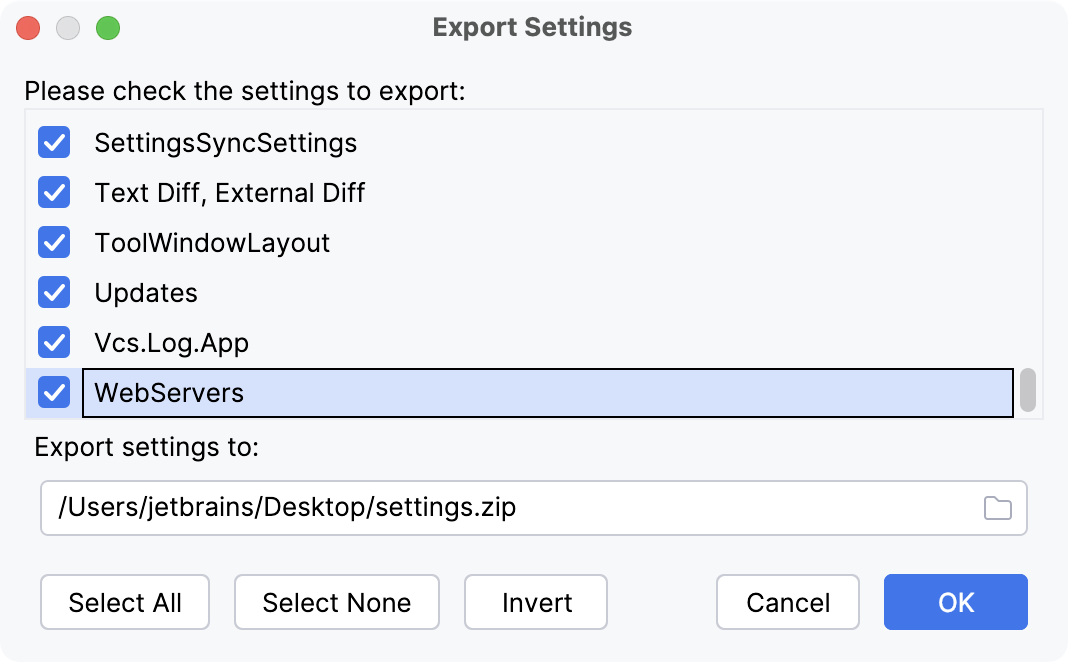
開いた 設定のエクスポート ダイアログで、 Web サーバー チェックボックスが選択されていることを確認し、ターゲットアーカイブのパスを指定します。
ZIP アーカイブから設定をインポートする
メインメニューから を選択します。
開いたダイアログで設定を含む ZIP アーカイブを選択してください。
開く インポートするコンポーネントの選択 ダイアログで適用したい設定を選択し、 OK をクリックします。
要約
この非常に基本的なチュートリアルを完了し、次のタスクを実行しました:
独自のサーバーを作成して構成しました。
ファイルとフォルダーのアップロードおよびダウンロード。
ローカルとリモートのバージョンを比較しました。
サーバーをデフォルトとして構成しました。
外部変更の自動アップロードを有効にしました。