組み込み SSH ターミナルとリモート SSH 外部ツールを使用する
このチュートリアルの内容
このチュートリアルでは、PyCharm に組み込まれた SSH ターミナルとリモートツールの使い方を説明します。
SSH の基本はこのチュートリアルの範囲外です。
前提条件
開始する前に、次のことを確認してください。
PyCharm 3.0 以降を使っています。 このチュートリアルは PyCharm 2016.2 で作成されました。
SSH サーバーにアクセスできます。
SSH クライアントでの作業
PyCharm に搭載された SSH クライアントでどのように作業できるか確認してみましょう。
接続を開始する
メインメニューから を選択し、次に 資格情報の編集 をクリックします。
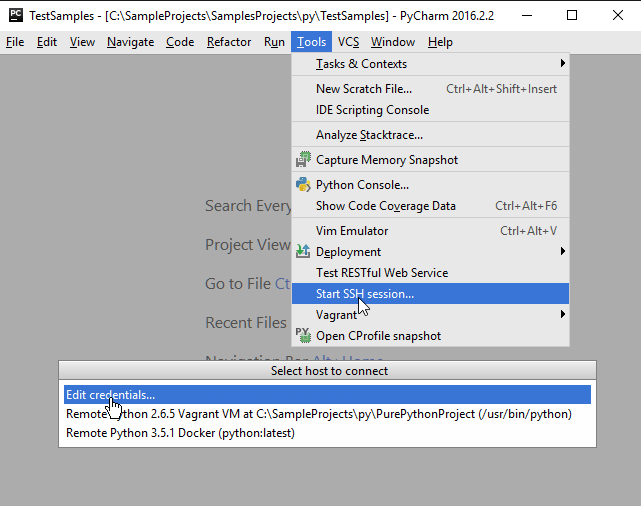
接続情報を提供する
SSH セッション ダイアログで接続情報を指定します: ホスト(ローカルまたはリモート)、ポート、ログイン名とパスワード:
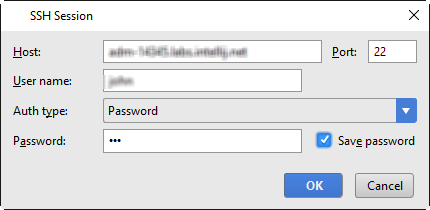
見てください !
OK をクリックすると、ターミナルツールウィンドウの専用タブで SSH セッションが開始されます。
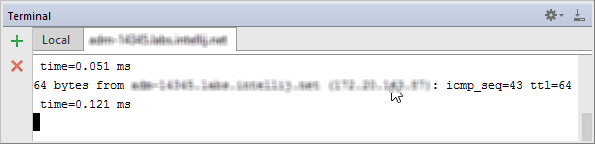
SSH セッションで何ができますか?
通常どおり、対話的なセッションのように ... リモートでコマンドを実行し、コピー & ペーストし、上下の矢印キーを使用してコマンド履歴をスクロールします。
リモート SSH 外部ツールを使用する
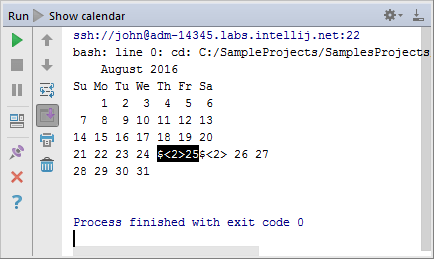
たとえば、カレンダーを表示するなど、SSH でコマンドを実行する外部ツールを定義しましょう。
SSH 外部ツールの設定
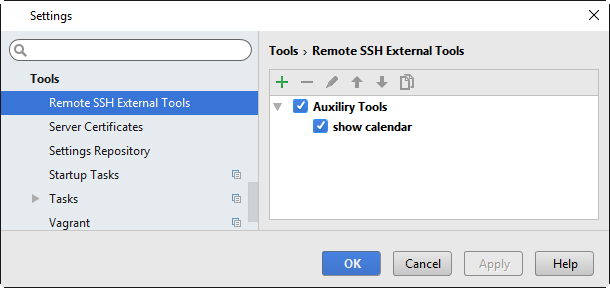
設定ダイアログ(メインツールバーの  )を開き、 ツール ノードの下で、ページ リモート SSH 外部ツール を選択します。
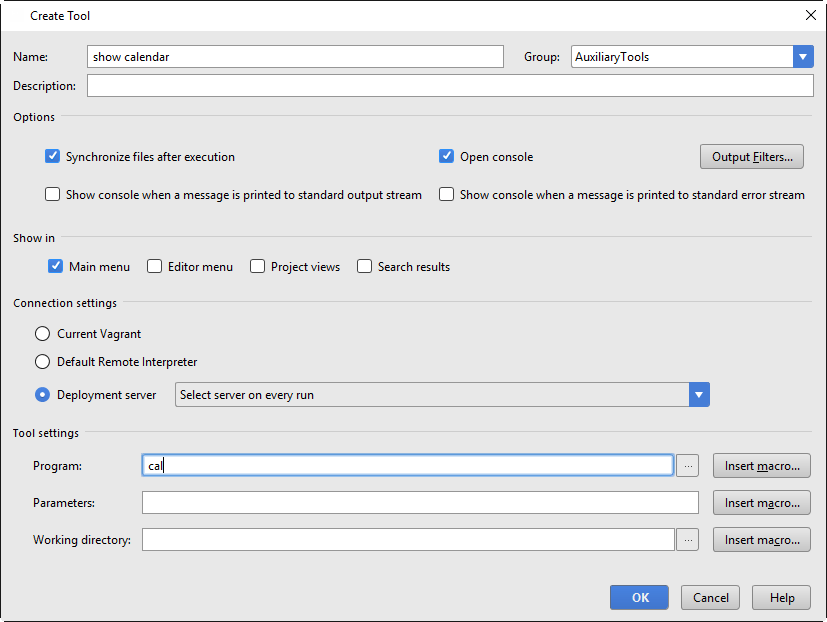
  をクリックして新しいリモートツールを作成し、 ツールの作成 ダイアログで新しいツール設定を指定します。
フィールド 名前 は、新しいツールの表示名を指定できます。 次の 2 つのフィールドはオプションです。
説明 フィールドにいくつか意味のある説明を入力します。
フィールド グループ は、 ツール メニューで作成される指定された名前のグループを示し、新しい SSH 外部ツールはこのグループに配置されます。
表示 領域で、新しいツールをどこに表示したいかを指定します。 この場合は、チェックボックス メインメニュー のみを選択します。
接続設定 領域でラジオボタン デプロイサーバー をクリックし、 実行別にサーバーを選択 を選択します。 つまり、この外部ツールを実行するたびに、接続設定を指定する必要があります。
最後に、 ツール設定 エリアでリモートで実行するツールを指定してください。 下のスクリーンショットでは Bash コマンドを実行しています。パラメーターと作業ディレクトリは省略可能です。 マクロを利用して現在のコマンド名を挿入することもできます。
OK をクリックして ツールの作成 ダイアログを閉じ、ページ リモート SSH 外部ツール に戻ります。 新しいツールがリストに表示されます:
SSH 外部ツールを起動する
ツールが設定されると、前に選択したメニューにツールが表示されます。 この場合、これは前のセクションで定義したグループに新しく作成したリモート SSH 外部ツールを表示する メニューです。
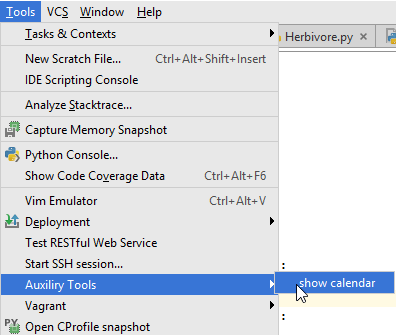
このコマンドを選択して、何が起こるかを見てみましょう。 まず、接続するサーバーを選択することをお勧めします。 資格情報の編集 を選択したら、接続設定を指定します。
最後にカレンダーが見えます ! こちらで確認できます: