PhoneGap と Cordova
PhoneGap(英語) と Apache Cordova(英語) は、単一の HTML、CSS、Javascript/Typescript コードベースを使用してモバイルアプリケーションを開発し、 Android(英語) を含むさまざまなモバイルプラットフォームをターゲットにするためのフレームワークです。
始める前
お使いのコンピューターに Node.js(英語) がインストールされていることを確認してください。
設定で JavaScript and TypeScript プラグインが有効になっていることを確認します。 Ctrl+Alt+S を押して設定を開き、 を選択します。 インストール済み タブをクリックします。 検索フィールドに JavaScript and TypeScript と入力します。 プラグインの詳細については、 Managing plugins を参照してください。
JetBrains マーケットプレイスからプラグインをインストールする説明に従って、 設定 | プラグイン ページの マーケットプレース タブで Cordova プラグインをインストールして有効化してください。 このプラグインは PyCharm Pro でのみ利用できます。
ターゲットプラットフォームと使用するオペレーティングシステムに応じて、エミュレータツールをダウンロードしてインストールします。 Cordova(英語) の公式 Web サイトから詳細を学びましょう。
iOS(英語) プラットフォームをエミュレートするには、 ios-sim(英語) および ios-deploy(英語) コマンドラインツールをグローバルにインストールします。
コマンドラインシェルまたは埋め込みの ターミナル (Alt+F12 )を開き、次のように入力してください:
npm install -g ios-simnpm install -g ios-deploy
PhoneGap と Cordova のインストール
コマンドラインシェルまたは埋め込まれた ターミナル (Alt+F12 )で、次のいずれかのコマンドを入力します:
npm install -g phonegap@latestPhoneGap 公式サイト(英語)の詳細を参照してください。
npm install -g cordovaCordova オフィシャル Web サイト(英語)の詳細を参照してください。
新しい PhoneGap または Cordova アプリケーションの作成
アプリケーションがまだない場合は、ボイラープレートテンプレートから PhoneGap または Cordova 固有の構造を持つ PyCharm プロジェクトを生成できます。 または、空の PyCharm プロジェクトを作成し、その中で PhoneGap または Cordova サポートを構成します。
テンプレートからアプリケーションを作成する
メインメニューから をクリックします。 または、'ようこそ' 画面の左側のペインで をクリックします。
新規 プロジェクト ダイアログが開きます。
左側のペインで、 Cordova を選択します。
右側のペインで、プロジェクト関連ファイルが保存されるフォルダーへのパスを指定します。 実行可能ファイルの場所を指定します。 オペレーティングシステムとターゲットプラットフォームに応じて、これは phonegap 、 phonegap.cmd 、 cordova または cordova.cmd になります。
作成 をクリックすると、PyCharm はフレームワーク固有の構造を持つアプリケーションのスケルトンを生成します。
既存の PhoneGap または Cordova アプリケーションから開始
既存のアプリケーションの開発を続けるには、PyCharm で開いて、必要な依存関係をダウンロードし、プロジェクトで PhoneGap または Cordova サポートを構成してください。
プロジェクトで PhoneGap または Cordova を構成する
設定 ダイアログ(Ctrl+Alt+S )を開き、 に進みます。
PyCharm が実行可能ファイルを自動的に検出しなかった場合は、実行可能ファイルの場所を確認するか、ファイルへのパスを指定してください。 これは、オペレーティングシステムと選択したフレームワークに応じて、 phonegap 、 phonegap.cmd 、 cordova または cordova.cmd になります。
PyCharm はインストール済みバージョンを検出し、それを Cordova バージョン 読み取り専用フィールドに表示します。
Cordova 作業ディレクトリ フィールドで、実行するアプリケーションファイルが格納されているフォルダーを指定します。
デフォルトで、PyCharm は platforms または www ディレクトリを自動的に 除外として扱い、プロジェクト分析、解析、コード補完の実行中にそれを無視します。 コンテンツルートのフォルダーの設定を参照してください。
このデフォルトの動作を維持するには、 作業ディレクトリ('platforms'、'www' for ionic)を自動的に除外する チェックボックスが選択されていることを確認してください。
プロジェクトのセキュリティ
PyCharm の外部で作成され、インポートされたプロジェクトを開くと、PyCharm は知らないソースコードを含むプロジェクトをどのように処理するか決定できるダイアログを表示します。
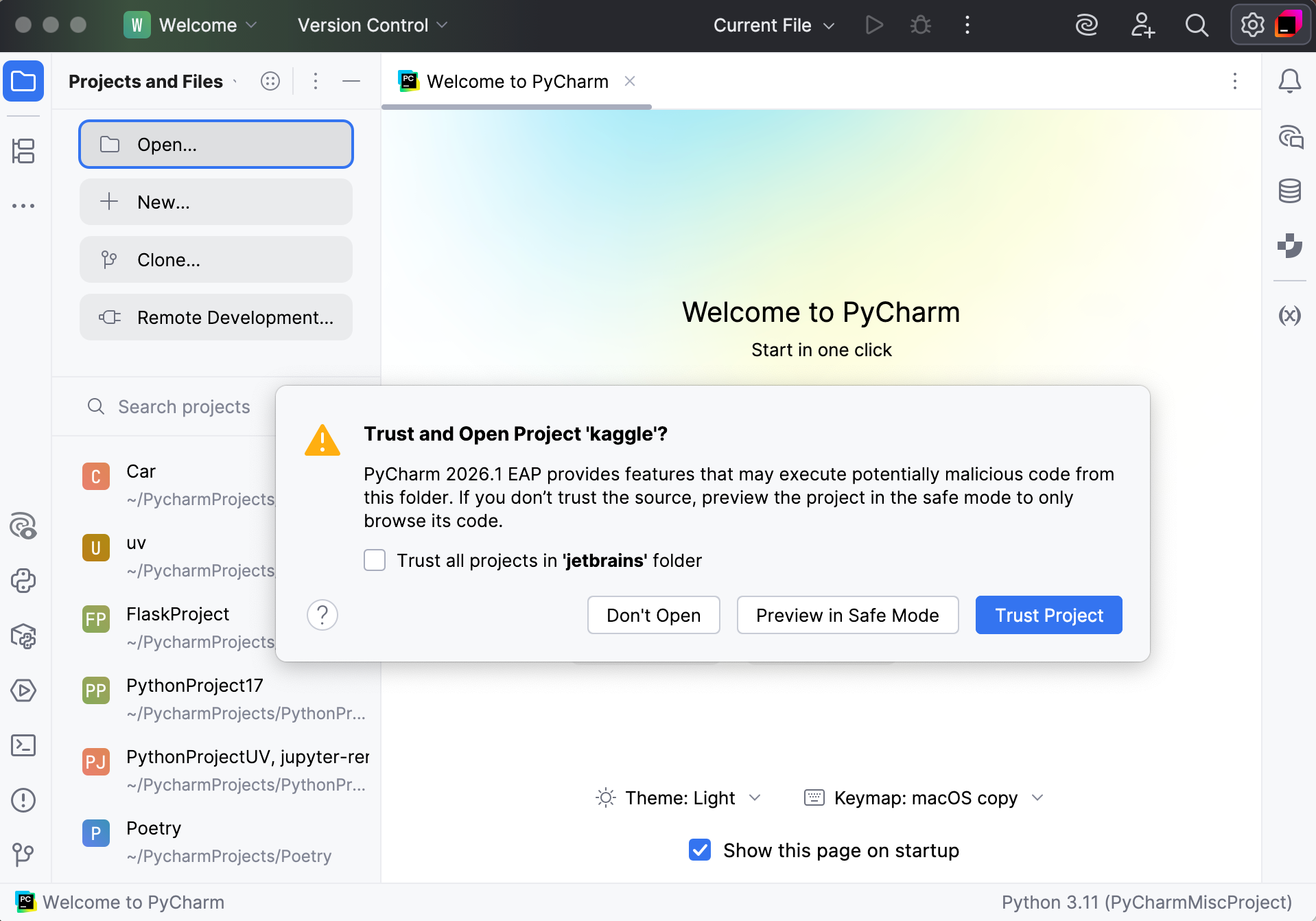
次のいずれかのオプションを選択します:
セーフモードでプレビュー :この場合、PyCharm はプロジェクトをプレビューモードで開きます。 これは、プロジェクトのソースを参照することはできますが、タスクやスクリプトを実行したり、プロジェクトを実行 / デバッグしたりすることはできないことを意味します。
PyCharm はエディター領域の上部に通知を表示し、 プロジェクトを信頼…. リンクをクリックして、いつでもプロジェクトをロードできます。
プロジェクトを信頼 :この場合、PyCharm はプロジェクトを開いてロードします。 これは、プロジェクトが初期化され、プロジェクトのプラグインが解決され、依存関係が追加され、すべての PyCharm 機能が利用可能になることを意味します。
開かない :この場合、PyCharm はプロジェクトを開きません。
詳細は プロジェクトのセキュリティ をご覧ください。
PhoneGap および Cordova アプリケーションの実行
PhoneGap および Cordova アプリケーションは、専用の実行 / デバッグ構成に従って実行されます。
実行構成の作成
に進みます。 開いた 構成の編集 ダイアログで、ツールバーの
 をクリックし、コンテキストメニューから Cordova を選択します。
開いている 実行 / デバッグ構成: Cordovaダイアログで、次を指定してください:
設定の名前。
Cordova 実行可能ファイル フィールドで、オペレーティングシステムと選択したフレームワークに応じて、実行可能ファイル phonegap 、 phonegap.cmd 、 cordova または cordova.cmd の場所を指定します。
Cordova 作業ディレクトリ フィールドで、実行するアプリケーションファイルが格納されているフォルダーを指定します。
コマンド リストから、実行するコマンドを選択してください。 リストの内容は、実際に使用されているフレームワーク、つまり Cordova 実行可能ファイル フィールドで指定されている実行可能ファイルによって異なります。 利用可能なオプションは次のとおりです:
PhoneGap の場合:
emulate
実行
準備
serve
remote build
リモート実行
PhoneGap 特有のコマンドのリストについては、 PhoneGap CLI(英語) を参照してください。
Cordova の場合:
emulate
実行
準備
serve
Cordova 特有のコマンドのリストについては、 Cordova CLI(英語) を参照してください。
プラットフォーム リストから、アプリケーションが対象とするプラットフォームを選択します。
利用可能なオプションは次のとおりです:
Android
iOS このプラットフォームをエミュレートするには、 ios-sim(英語) および ios-deploy(英語) コマンドラインツールをグローバルにインストールします。
コマンドラインシェルまたは埋め込みの ターミナル (Alt+F12 )を開き、次のように入力してください:
npm install -g ios-simnpm install -g ios-deployブラウザー
amazon-fireos
firefoxos
blackberry10
ubuntu
wp8
windows
windows8
プラットフォームガイド(英語)のターゲットプラットフォームの詳細を参照してください。
Cordova の場合、アプリケーションを実行する対象の仮想または物理 Android デバイスを指定します。 ターゲットを指定する チェックボックスを選択し、リストから必要なデバイスを選択します。
リストには、マシンに現在構成されているすべての仮想デバイスと物理デバイスが表示されます。 Cordova オフィシャル Web サイト(英語)からのエミュレーターのセットアップについて詳しく学びましょう。
PyCharm に次のエラーメッセージが表示される場合: パスに ios-sim が見つかりません、
ios-simがインストールされていることを確認し、 始める前に を参照してください。
アプリケーションの実行
メインツールバーのリストから新しく作成した実行構成を選択し、
 をクリックします。