問題のある基本的な操作
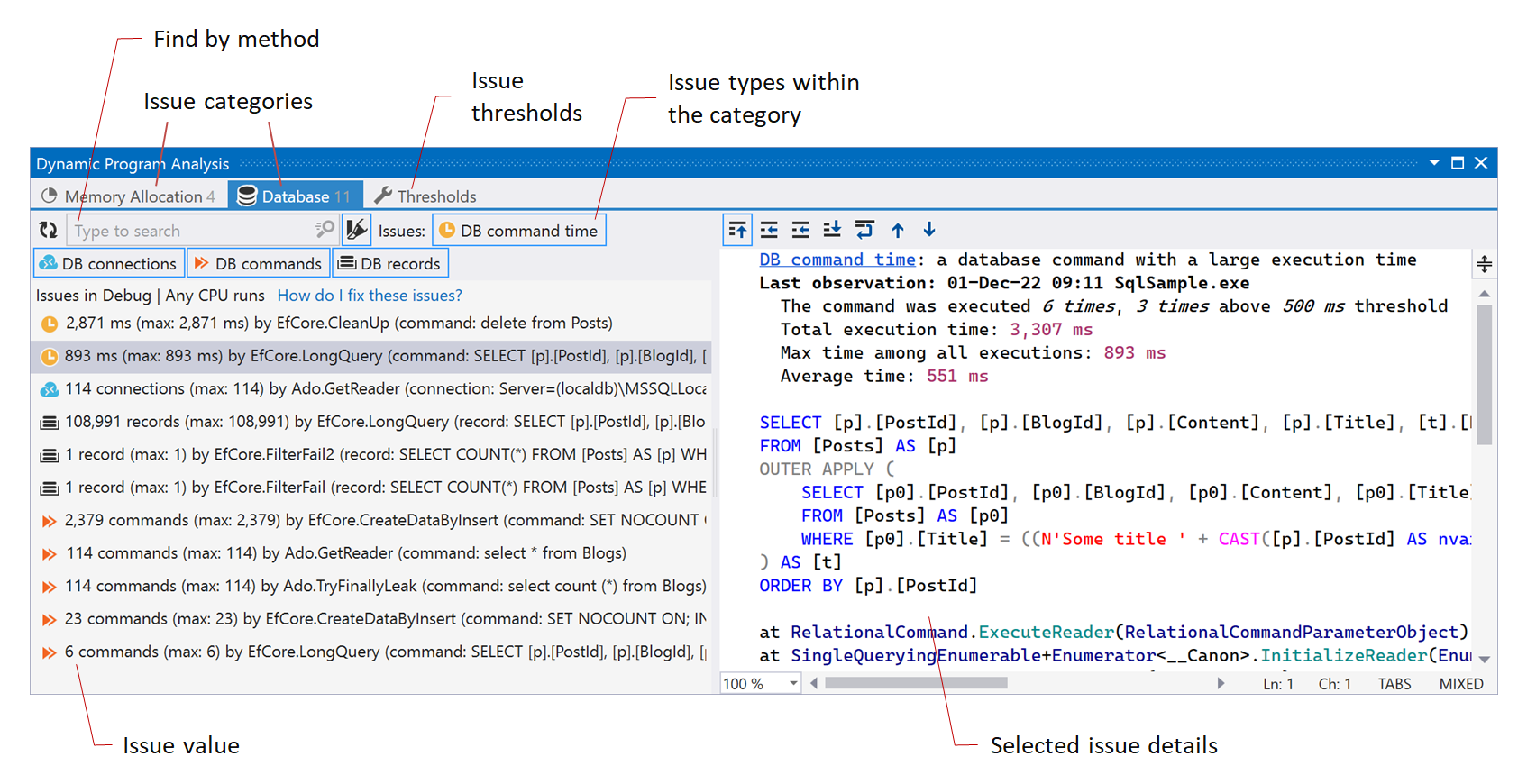
プロジェクトを実行またはデバッグした後、DPA は見つかった問題のリストを 動的プログラム分析 ウィンドウに表示します。
問題リストを開く
見つかった問題のリストを開くには、次のいずれかを実行します。
メニュー を使用してください。
ステータスバーの DPA アイコン
 をクリックし、 問題を表示 を選択します。
問題の詳細を表示
問題の詳細を表示するには、問題リストで問題を選択します。 詳細は右側に表示されます。 DPA によって表示されるデータの詳細については、 DPA の仕組みを参照してください。
検索とフィルタリング
問題をカテゴリ別にフィルタリングするには、ウィンドウのツールバーで対応するタブを選択します。 問題をタイプ別にフィルタリングするには、対応するボタンを使用します。

問題のリストからメソッドを見つけるには、ツールバーの検索フィールドを使用します。

移動
リスト内のメソッドからそのソースコードに移動するには:
リストから方法を選択します。
Enter を押すか、コンテキストメニューで メソッドに移動 を選択します。
行にキャレットを置き、 Alt+Enter を押します。
メニューバーから { メモリ割り当てを表示 | データベース } の問題 を選択します。
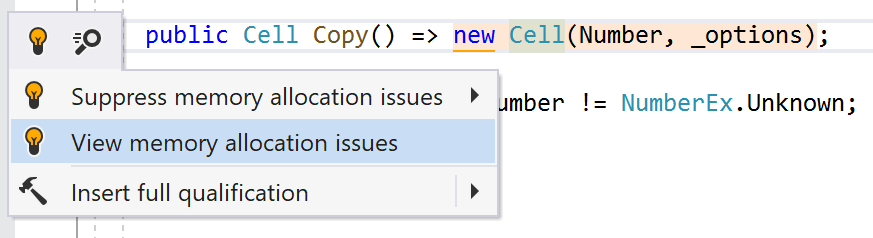
スタックトレースを表示する
問題のスタックトレースを表示するには:
リストから問題(メソッド)を選択します。
次のいずれかを実行します。
問題をダブルクリックします。
コンテキストメニューで、 スタックトレースを表示 を選択します。
スタックトレースは スタックトレースエクスプローラー ウィンドウに表示されます。
共有
問題の詳細をコピーするには:
リストから問題(メソッド)を選択します。
次のいずれかを実行します。
コンテキストメニューで、 詳細をコピー を選択します。 これにより、問題の詳細(サイズ、タイプ、メソッド名)がクリップボードにコピーされます。
コンテキストメニューで、 詳細とスタックトレースをコピー を選択します。 これにより、問題の詳細とメソッドのスタックトレースがクリップボードにコピーされます。
除去する
次回の実行までリストから問題を削除するには、問題を選択し、 修正済みとしてマークします。
リストから問題を完全に削除するには、次のいずれかを実行します。
または、 新しいしきい値を設定します。