UI 日本語化を変更する
ユーザーインターフェース言語
バージョン 2024.2 以降、ReSharper は中国語、日本語、韓国語でローカライズされたユーザーインターフェースを提供します。
ユーザーインターフェースの言語を変更する
メインメニューから を選択するか、 Alt+R O を押してから、左側の を選択します。
インターフェース言語 の ローカライゼーション セクションで希望の言語を選択します。
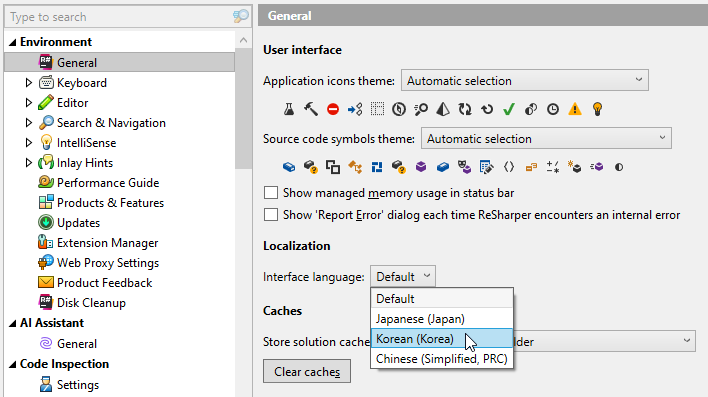
オプション ダイアログの下部にある 保存 をクリックします。 Visual Studio を再起動すると、ReSharper ユーザーインターフェース要素の言語が変更されます。
各ユーザーインターフェースの言語は ReSharper 拡張機能として実装されています。 インターフェース言語 セレクターに言語が表示されない場合は、対応するプラグインが利用可能であることを確認してください。メニューから を選択し、検索ボックスで Language を入力して言語拡張機能を探してください。
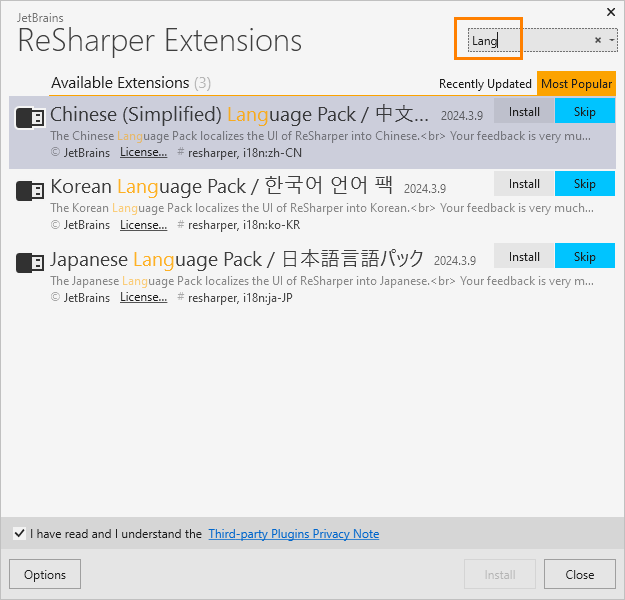
ReSharper 拡張機能マネージャーに言語パックプラグインが表示されない場合は、ReSharper オプション ページで .NET 製品ギャラリー パッケージソースが有効化されていることを確認してください。 Alt+R、O
地域
地域環境設定は、地域の仕様に適応することで ReSharper の動作に影響します。 たとえば、さまざまなサービスのアクセスに使われる URL を変更したり、 AI Assistant の地域固有の LLM プロバイダーに切り替えたり、トラフィックをローカルプロキシ経由でルーティングしたりできます。 このような調整により、ReSharper のパフォーマンスが最適化され、その機能が地域の規制に準拠していることが保証されます。
ReSharper をインストールした後の初回起動時に、現在地の地域を選択するように求められます。 必要に応じて、後で オプション で地域を変更できます。
地域を変更する
メインメニューから を選択するか、 Alt+R O を押してから、左側の を選択します。
地域 リストから必要な地域を選択します。