NuGet パッケージを検索、探索、インストールする
ReSharper を使うと、NuGet パッケージギャラリーで型や名前空間を検索し、一致するパッケージを確認し、内容を分析し、希望するパッケージをインストールできます。すべて Visual Studio を離れずに行えます。
NuGet パッケージを探す
NuGet パッケージの検索を開始する最も簡単な方法は、未解決の名前空間で使用できる対応する Alt+Enter アクションを使用することです。
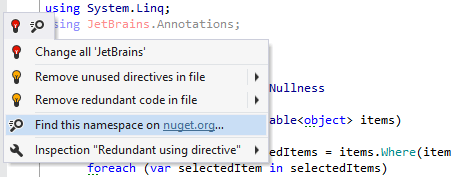
... とタイプ:
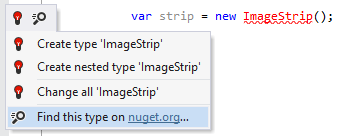
いずれの場合も、ReSharper は NuGet ブラウザー ウィンドウを開き、目的の型や名前空間を含むすべてのパッケージが表示されます。
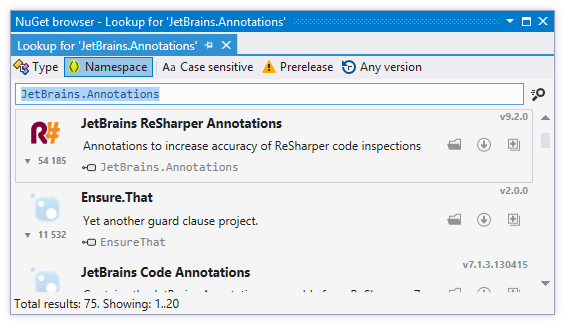
NuGet ブラウザー ウィンドウはメインメニュー からも開くことができ、その場ですぐに検索を始めることもできます。 探しているものに応じて、ウィンドウのツールバーで Type または 名前空間 をクリックし、検索フィールドに型または名前空間を入力してください。
必要に応じて、ツールバーのボタンを使用して検索を絞り込むことができます。
大 / 小文字の区別 — デフォルトでは、検索では大文字と小文字は区別されません。 検索クエリの場合を考慮に入れるには、このボタンをクリックします。
プレリリース — デフォルトでは、検索結果にはパッケージのリリースバージョンのみが含まれます。 このボタンをクリックすると、検索結果にプレリリースバージョンが追加されます。すべてのプレリリースパッケージには特別なアイコンが表示されます:
.png "ThemedIcon.ErrorStripeWarning.Screen.(グレー).png")
すべてのバージョン — デフォルトでは、検索結果には一致するパッケージの最新バージョンのみが含まれます。 このボタンをクリックすると、利用可能なすべてのバージョンが表示されます。最新以外のバージョンには対応する警告が表示されます。
NuGet パッケージを探索する
見つかったパッケージの詳細については、パッケージの横にある 詳細 .png "ThemedIcon.ExpandAll.Screen.(Gray).png") をクリックしてください。 ReSharper でパッケージの説明や他の詳細が表示されます。 必要に応じて、「パッケージ ID 」リンクをクリックして、 NuGetWeb サイト(英語)のパッケージページを開くことができます。 パッケージの詳細を非表示にするには、 Less
をクリックしてください。 ReSharper でパッケージの説明や他の詳細が表示されます。 必要に応じて、「パッケージ ID 」リンクをクリックして、 NuGetWeb サイト(英語)のパッケージページを開くことができます。 パッケージの詳細を非表示にするには、 Less .png "ThemedIcon.CollapseAll.Screen.(Gray).png") をクリックします。
をクリックします。
見つかったパッケージで名前空間と型の階層を調べることもできます。 これを行うには、パッケージの横にある 参照 .png "ThemedIcon.BrowseFileSystem.Screen.(Gray).png") をクリックします。
をクリックします。
NuGet パッケージをインストールする
目的のパッケージが見つかったら、その横にある インストール .png "ThemedIcon.Update.Screen.(グレー).png") をクリックしてインストールできます。 NuGet ブラウザー ウィンドウで検索を開始した場合は、パッケージをインストールするプロジェクトを選択する必要があります。 検索がエディターのコンテキストアクションから発生している場合は、確認ダイアログで インストール をクリックするだけで、現在のプロジェクトにパッケージをインストールできます。 ただし、 別のプロジェクトを選択 をクリックすると、いつでも他のプロジェクトを選択できます。
をクリックしてインストールできます。 NuGet ブラウザー ウィンドウで検索を開始した場合は、パッケージをインストールするプロジェクトを選択する必要があります。 検索がエディターのコンテキストアクションから発生している場合は、確認ダイアログで インストール をクリックするだけで、現在のプロジェクトにパッケージをインストールできます。 ただし、 別のプロジェクトを選択 をクリックすると、いつでも他のプロジェクトを選択できます。