インデントスタイル
インデントはフォーマットスタイルの最も重要な側面の 1 つです - 他のフォーマットが矛盾していても、適切にインデントされたコードは読みやすくなります。 ReSharper は、さまざまな方法で適切なインデントの設定と維持を支援します。
インデント設定のソース
デフォルトでは、ReSharper はタブとインデント( と )に Visual Studio の環境設定を使用します。 ただし、 ReSharper のレイヤード設定を使用してチームとフォーマッター環境設定を共有したい場合は、ReSharper オプション の ページで インデントスタイルとサイズを Visual Studio から使用する チェックボックスをオフにし、インデント環境設定を構成してチーム共有の設定レイヤーに保存できます。
現在のファイルに影響する EditorConfigまたは Clang-Formatファイルがある場合、 indent_size および indent_style (EditorConfig 用)、または TabWidth、 IndentWidth、 UseTab (Clang-Format 用)プロパティはVisual Studio および ReSharper のインデント設定の両方をオーバーライドします。Clang-Format スタイルは EditorConfig スタイルよりも優先されます。 ReSharper で EditorConfig または Clang-Format のスタイルを無視したい場合は、ReSharper オプション の ページで該当するチェックボックスをオフにしてください。
コードを再インデントする
他のフォーマット設定を適用せずに、現在の行または選択したコードブロック内のすべての行のインデントを修正するには(Control+W を複数回押して論理ブロックを選択できます)、 Alt+Enter を押して を選択します。
インデントを自動検出する
ファイル内の一部のコードを 整形したり、 編集や貼り付け時に自動フォーマットされた場合、ReSharper はそのファイルの他の部分に存在するインデントに基づいてインデントを計算し、適用できます。 ReSharper オプション の ページ Alt+R、O の インデントサイズとスタイルの自動検出 チェックボックスで、インデントの自動検出を有効化または無効化できます。
ファイル全体または複数ファイルを 整形する場合、または 現在のファイルに影響する.editorconfig ファイルがある場合、ReSharper はインデントを自動検出しないことに注意してください。
また、自動検出インデント、ReSharper 設定でインデントを有効にしている場合、または 現在のファイルに影響する .editorconfig ファイルを使用している場合、影響を受けるファイルが Visual Studio で開いてアクティブになっている間、これらのソースからのインデントは Visual Studio 設定に一時的に保存されます。
Visual Studio 設定の同期が有効になっている場合は、これを考慮に入れる必要があります。
複雑なシナリオでのインデントとアライメント
ReSharper オプション の ページ Alt+R、O で、特定のコード構造ごとにインデントおよび位置合わせの設定を柔軟に構成できますが、複数の異なる環境設定がインデントや位置合わせに影響を与える場合が二つあります。
多言語ファイルの字下げ
ReSharper オプション の ページ Alt+R、O では、 複数言語のファイルをインデントする方法 の下にあるオプションから選択できます。 これらのオプションは、HTML ファイルの JavaScript コードをインデントする方法など、コードファイルの挿入された言語をインデントする方法を定義します。
- メイン言語の設定を使用してすべての言語を均等にインデントする (Visual Studio と同様の動作)
このオプションを選択すると、ReSharper はすべてのインジェクトされた言語に対して同様のインデントを使用します。
- 各言語を独自の設定を使用してインデントする (ReSharper 7 以前と同様の動作)
このオプションを選択すると、ReSharper は各言語に対応する設定ページで定義されたインデントを使用します: 。
複数行の構成要素でインデントと配置を組み合わせる
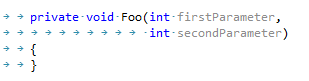
環境設定でインデントに空白を使う場合、ReSharper も複数の構成要素を位置合わせするために空白を使用します。たとえば、複数行の関数パラメーターが最初のパラメーターで位置合わせされる場合:
ただし、インデント用にタブを使用する場合は、複数行の構成を整列する方法が異なる場合があります。 ReSharper では、新しいコードの作成や既存コードの再フォーマット時に、これらの方法のどれを使うかを選択できます。
ReSharper オプション の ページ Alt+R、O で タブがインデントに使用されているときの整列方法 オプションを使って、各言語ごとに複数行構造の位置合わせ環境設定を個別に構成できます。
- スペースを使用する (推奨、任意のタブサイズで整列して見える)
このオプションを選択すると、ReSharper はインデントにはタブを、位置合わせにはスペースを使用します:
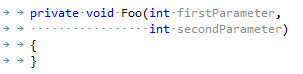
これは、タブのサイズが異なるエディターで表示されたときに、2 番目と 3 番目のオプションに整列されたコードが整列しなくなる可能性があるため、推奨されるオプションです。
- タブのみを使用する(不正確)
このオプションを選択すると、ReSharper はインデントと位置合わせの両方にタブを使用しますが、正確な位置合わせにならない場合があります:
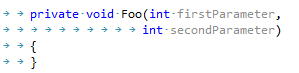
- 最適な塗りつぶしのためにタブとスペースを混在させる
このオプションを選択すると、ReSharper はインデントと位置合わせの両方にタブを使用し、正確な位置合わせのために必要なスペースを追加します。