このヘルプの使用方法
このドキュメントは、ReSharper の機能と使用シナリオに関する包括的な情報を提供することを目的としています。 ここで ReSharper に関する質問の答えが見つからない場合、またはエラーに気づいた場合は、関連ページの下部にあるコメントフィールドを使用してください。
ナビゲーションと検索
ReSharper ヘルプをナビゲートして検索する方法をいくつかご紹介します:
ブラウザーウィンドウの左側に表示される目次を使用します。 目次のトピックは、ReSharper で実行できるタスクに基づいて構成されています。
ブラウザーウィンドウの右側にあるリンクを使用して、現在のトピックの章間を移動します。
右上隅にある検索アイコンをクリックして、検索したいものを入力し始めます。
ページのメインコンテンツブロックにある 前へ/次へ リンクを使用して、近隣のトピックに移動します。
関連トピックに移動するには、ページの下部にある 関連事項 セクションを使用します。
さまざまな言語の ReSharper 機能
ほとんどの説明と例では、C# がターゲット言語として使用されています。 一部の機能は利用できないか、他の サポートされている言語では動作が異なる場合があります。 サポートされている言語は多くの場合、機能のトピックの下部に記載されています。 特定の言語についての説明と例は、 言語およびフレームワーク セクションにあります。
さまざまな言語の ReSharper 機能 トピックでは、機能のマトリックスおよびサポートされている言語を調べることもできます。
キーボードショートカットとコマンドエイリアス
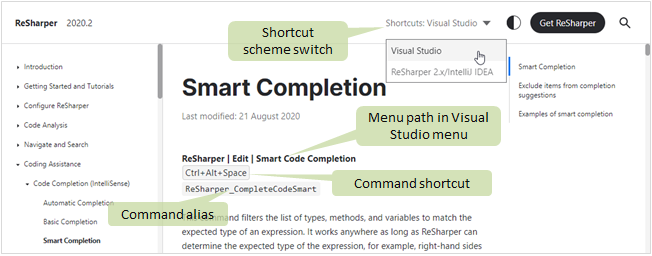
ReSharper は 2 つのデフォルトショートカットスキームを提供します。 このヘルプシステムでは、製品で使用するスキームに応じて、ヘルプコンテンツ内に表示されるキーボードショートカットを調整できます。
ヘルプページのショートカットスキームを選択するには、ページの右上隅にあるセレクタを使用します。 このセレクタは、少なくとも 1 つの調整可能なショートカットがページに表示されている場合にのみ表示されます。
特定のコマンドを説明するヘルプトピックでは、メインメニューのコマンドへのパス、コマンドエイリアス、コマンドショートカット(選択したスキームに応じて)がトピックヘッダーのすぐ下に表示されます。
いくつかのコマンドはメインメニューから利用できないか、デフォルトのショートカットがないかもしれないことに注意してください。
コマンドにカスタムショートカットを割り当てる場合は、コマンドエイリアスを使用して、Visual Studio オプションでコマンドを見つけることができます。 詳細については、 キーボードショートカットを設定する を参照してください。 すべての ReSharper コマンドのコマンドエイリアスも デフォルトのキーボードショートカットスキーム ページにリストされています。