パラメーター情報
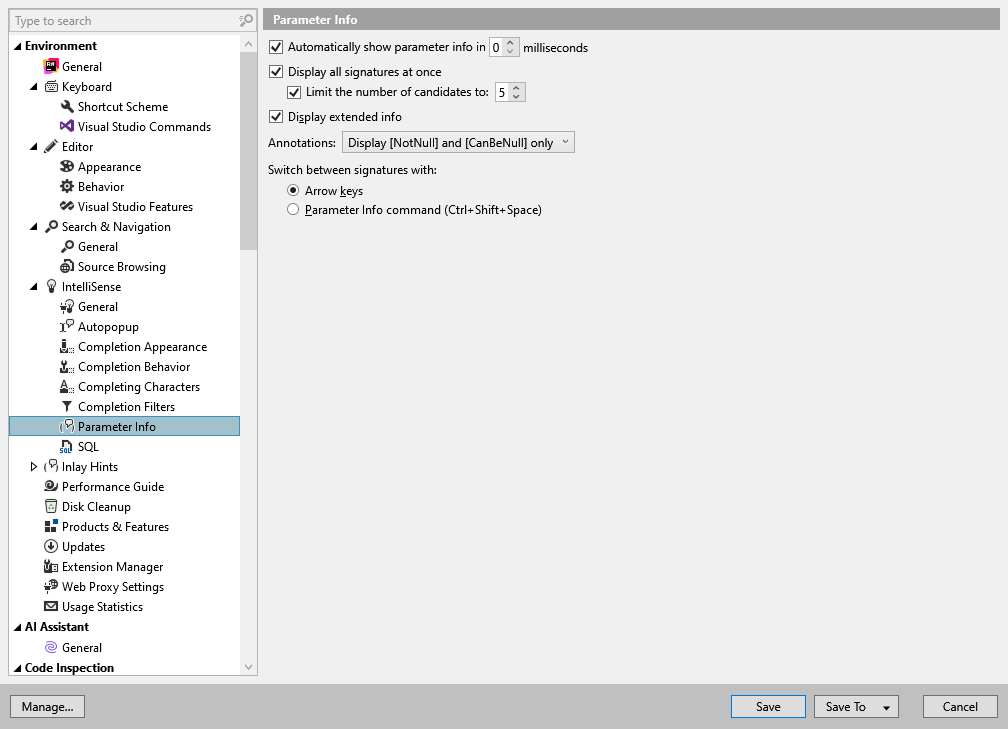
ReSharper オプションのこのページでは、さまざまな用途に合わせて パラメーター情報 ツールチップを調整できます。
[value] ミリ秒でパラメーター情報を自動的に表示する | このオプションは、メソッド呼び出しを入力するときに パラメーター情報 ツールチップを自動的に表示するかどうかを定義します。 チェックボックスが選択されている場合は、メソッド呼び出しの左括弧を入力した後にツールチップが表示されます。 必要に応じて、遅延時間をミリ秒単位で指定できます。 |
一度にすべての署名を表示する | このチェックボックスを選択すると、使用可能なすべての署名が パラメーター情報 ツールチップにスクロール可能なリストとして表示されます。 このチェックボックスをオフにすると、ツールチップに署名が 1 つずつ表示され、署名の総数も表示されます。 シグネチャーの切り替えは、対応するオプションで構成できます(以下を参照)。 |
候補者の数を制限する | このオプションは、 一度にすべての署名を表示する が選択されている場合にのみ使用可能であり、表示される署名のリストを指定された数に制限できます。 シグネチャーの切り替えは、対応するオプションで構成できます(以下を参照)。 |
拡張情報を表示する | このチェックボックスを選択すると、シンボルの XML ドキュメントのコメントセクションの内容全体がパラメーター情報ツールチップに表示されます。 選択しない場合は、 |
アノテーション | このセレクターを使用して、パラメーター情報ポップアップのアノテーション付きパラメーターの横に コードアノテーション属性を表示するかどうかを定義します。 ReSharper は、 シンボルのソースコードからのアノテーションと ライブラリシンボルに外部から追加されたアノテーションの両方を表示します。 最も人気のある NotNull または CanBeNull アノテーション属性のみを表示するか、すべての属性を表示するかを選択できます。 |
次の操作でシグネチャーを切り替えます: | これらのラジオボタンは、 パラメーター情報 ツールチップで利用可能な署名のリストを移動する方法を定義します。
|