ローカライゼーションマネージャー
ローカライゼーションマネージャーは、アプリケーションのローカライズを支援します。 ローカライズ可能なリソースを単一のグリッドで表示および編集できるため、ローカライズ可能な文字列を追加および編集し、不足しているローカライズされた値を見つけることができます。
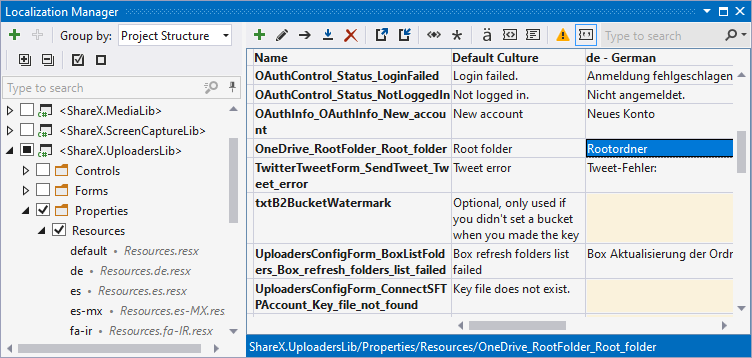
グリッドでリソースを選択すると、ツールバーボタンを使用して、そのリソースの 名前変更 .png "ThemedIcon.Edit.Screen.(Gray).png") 、 移動
、 移動 .png "ThemedIcon.MoveLiveTemplate.Screen.(Gray).png") 、 インライン化
、 インライン化 .png "ThemedIcon.ScrollToBottom.Screen.(グレー).png") 、および 安全な削除
、および 安全な削除 .png "ThemedIcon.Delete.Screen.(Gray).png") リファクタリングを呼び出すことができます。
リファクタリングを呼び出すことができます。
ローカライゼーションマネージャーを開く
メインメニューから を選択します。
ソリューションエクスプローラーでリソースファイルを右クリックし、 ローカライゼーションマネージャーで開く を選択します。
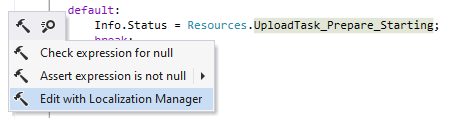
エディターでリソースの宣言または使用箇所にキャレットを置き、 Alt+Enter を押して ローカライゼーションマネージャーで編集する を選択します。
ターゲットリソースバンドルを選択する
Localization Manager は、ソリューション内のすべてのリソースファイル( .resx )をスキャンし、リソースバンドルごとにグループ化して、ウィンドウの左側に表示します。
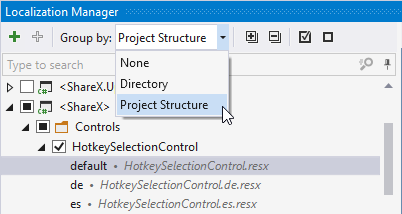
左側のビューのチェックボックスを使用して、作業グリッドに追加する必要のあるバンドルを選択します。 ツールバーの グループ化 セレクターは、バンドルを再グループ化して、プロジェクトやソリューションフォルダーなどのグループ化ノード全体を選択できるようにします。
作業グリッドを理解する
作業グリッドの行には、左側で選択したバンドルのすべてのリソースがリストされます。 リソースは結合され、アルファベット順にソートされます。
作業グリッドの列には、選択したバンドルで見つかったすべてのカルチャが一覧表示されます。 例: 選択したバンドルの 1 つに de と es のカルチャ固有のファイルがあり、別のバンドルに de と fr がある場合、 de、 es、 fr の列が追加されます。
リソース名をダブルクリックして、デフォルトカルチャの .resx ファイルで対応する宣言を開きます。
カルチャ固有のリソース定義を見つけるには、カルチャ固有のセルを右クリックして、 Visual Studio リソースエディターで編集 を選択します。
一部のカルチャを作業グリッドから非表示にするには、ツールバーの カルチャを選択 .png "カルチャを選択") をクリックし、表示されるダイアログを使用して目的のカルチャを指定します。
をクリックし、表示されるダイアログを使用して目的のカルチャを指定します。
特定のカルチャーの各リソースは色分けされています。
テキスト付きグレー — リソースには文化固有の価値があります
テキスト付きの黄色 — リソースには、デフォルトのカルチャと同じカルチャ固有の値があります
黄色い空 — リソースには文化固有の価値はありません
ソリューション内で使用されているリソースの名前は、太字でハイライトされています。
カルチャ固有の値が欠落しているリソースのみを表示するには、ツールバーの 問題のみを表示 .png "問題のみを表示") を切り替えます。
を切り替えます。
新規リソースを追加する
ローカライゼーションマネージャーでは、作業グリッドの上にある 新規追加 .png "新規追加") をクリックして、新しいリソースを追加できます。 開いたダイアログで、リソースの名前を指定し、追加するリソースバンドルを選択します。
をクリックして、新しいリソースを追加できます。 開いたダイアログで、リソースの名前を指定し、追加するリソースバンドルを選択します。
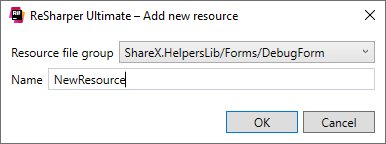
左側でターゲットリソースバンドルが選択されている場合、新しいリソースがグリッドに表示され、異なるカルチャでリソース値の指定を続行できます。
文化を追加
ソリューション内のすべてのリソースバンドルに新しいカルチャ固有のファイルを追加できます。左側のツリービュー上部で 新しい文化を追加 をクリックし、表示されるダイアログでカルチャタグを指定してください。
一部のバンドルでは欠落しているカルチャ固有のファイルを追加することもできます。 このようなファイルは、左側のツリービューに取り消し線として表示されます。
プロジェクトリソースをローカライゼーションチームと共有する
ローカライゼーションに取り組むとき、一部のローカライゼーションチームメンバーは IDE またはプロジェクトソースを持っていない場合があります。 この場合、 .csv ファイルを使用して必要なリソースを共有できます。 以下は、従うことができるワークフローです。
共有したいリソースを選択します。左側のビューのチェックボックスを使って、作業グリッドに追加するバンドルを選択してください。 ツールバーの グループ化 セレクターは、バンドルを再グループ化して、プロジェクトやソリューションフォルダーなどのグループ化ノード全体を選択できるようにします。
デフォルトでは、作業グリッドに表示されるものはすべてエクスポートされます。
特定のカルチャのみをエクスポートする場合は、一部のカルチャを作業グリッドから非表示にします — ツールバーの カルチャを選択
をクリックし、表示されるダイアログを使用して目的のカルチャを選択します。必要に応じて、部分文字列でグリッドをフィルター処理できます — 検索フィールドに入力します。
ツールバーの CSV にエクスポート
.png "ThemedIcon.Export.Screen.(Gray).png") をクリックします。
をクリックします。開いたダイアログで、 .csv ファイルを保存する場所を指定します。
一部のカルチャを非表示にしたり、部分文字列でグリッドをフィルターした場合は、 フィルターの適用 が選択されていることを確認してください。そうでない場合、左側のビューで選択されたすべてのリソースがエクスポートされます。
次へ をクリックして、選択した .csv ファイルにリソースを保存します。
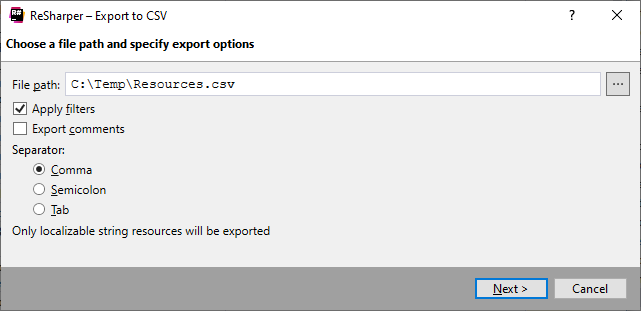
エクスポートされた .csv ファイルをローカライゼーションチームと共有します。 CSV 形式で動作する任意のソフトウェア (Microsoft Excel や Google スプレッドシートなど) を使用して、リソースを確認し、必要な修正を行うことができます。
レビューが終了し、更新された .csv ファイルを受け取ったら、ツールバーの CSV からインポート
.png "ThemedIcon.Import.Screen.(Gray).png") をクリックします。
をクリックします。開いたダイアログで、ファイルの場所を指定します。
デフォルトでは、プロジェクト内のリソースに空でない値があり、インポートされた .csv ファイル内の同じリソースに空の値がある場合、空の値は無視されます。 このような場合に既存のリソースを空の値に置き換えたい場合は、 空の値を無視 チェックボックスをオフにします。
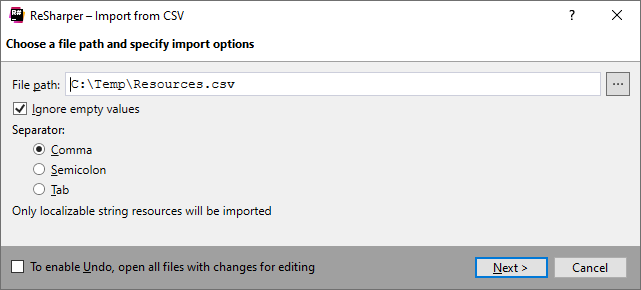
すべての相違点と新しく追加されたリソースは、プロジェクトの対応する .resx ファイルに適用されます。