単体テストの作成をスピードアップする
単体テストは不可欠ですが、非常に冗長です – すべてのテストフィクスチャには、適切に装飾されたクラス、すべてのテストケース、独自のメソッドが必要です。 また、 Assert.Equals を何度も入力しすぎることがあります。
ReSharper の コードテンプレート を使ってユニットテスト作成に必要な時間を短縮できるか確かめてみましょう。 まず、ReSharper でファイル全体を一度に作成する方法であるファイルテンプレートの作成から始めます。 まず、 メニュー項目を開きましょう。 次のものが表示されます。
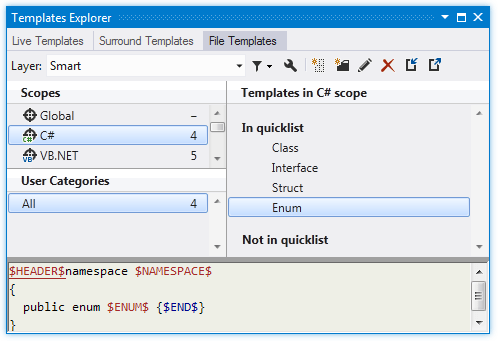
新規テンプレート .png "ThemedIcon.AddLiveTemplate.Screen.(グレー).png") ボタンを押すと、テストフィクスチャのテンプレート全体を定義できます。 具体的な型と実装を使用することができますが、以下の一般的な NUnit の規則に従います:
ボタンを押すと、テストフィクスチャのテンプレート全体を定義できます。 具体的な型と実装を使用することができますが、以下の一般的な NUnit の規則に従います:
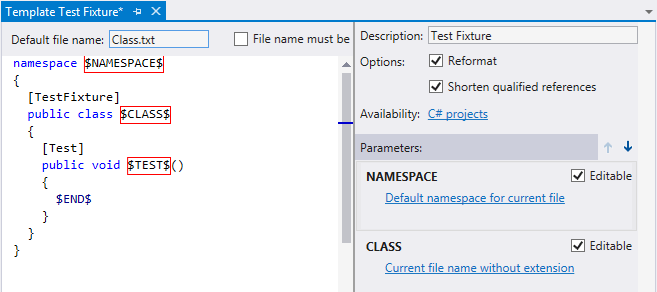
このテンプレートを使用して単体テストフィクスチャを作成する場合、プロジェクトを右クリックして を選択できます。 次のダイアログが表示されます。
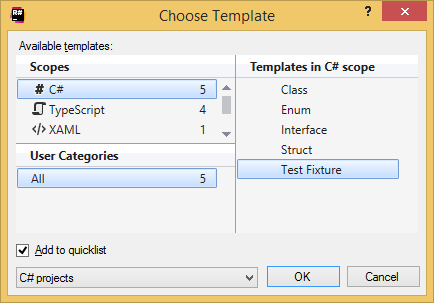
ここで「テストフィクスチャ」を選択し、さらに「クイックリストに追加」にチェックマークを付けると、テンプレートがすべての C# プロジェクトのクイックアクセスリストに追加され、 を選択せずに メニューが表示されます。
ダイアログで OK(確認) をクリックすると、次のファイルが作成されます。
もちろん、属性は、あなたの好きな単体テストフレームワークに合わせてカスタマイズすることができます。
テストメソッドを見てみましょう。 通常、これらは テスト 属性が付加されたパラメーターを持たない void メソッド(パラメーター化されたテストは「特殊ケース」)です。
これには、 ライブテンプレート タブの テンプレートエクスプローラーウィンドウ に切り替えます。 もう一度、メソッドのスタブを定義します。 $NAME$ はメソッド名の変数であり、 $END$ はテンプレート展開後のキャレット位置を示します。
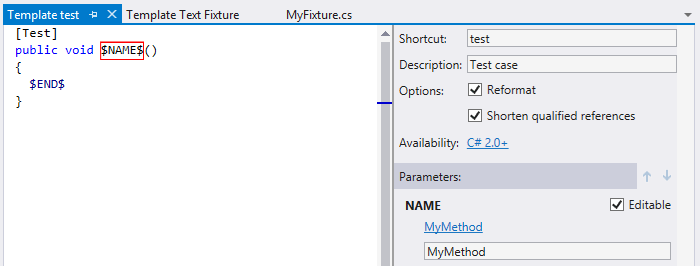
テストフィクスチャ内で test を入力し、
タブ
を押すと新しいテストメソッドが作成されます。
他にも、 Assert.IsEqual() 用のライブテンプレートを作成することもできます。 これも簡単です。 パラメーターが 2 つあるライブテンプレートを定義します:
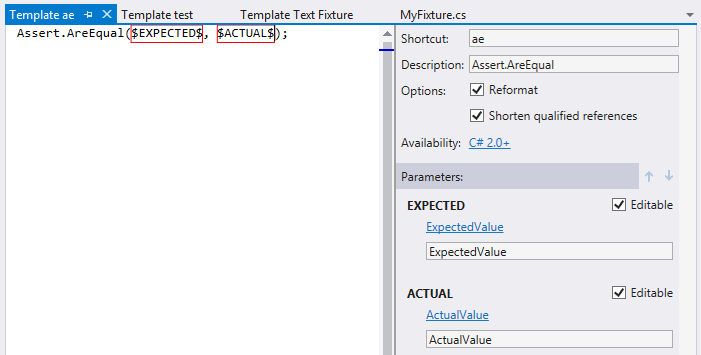
どちらも 定数値マクロを使用します。 これは必ずしも必要ではありませんが、実際に使用する時間がある場合には、コードを優先してテンプレートを理解しやすくします。
以上で、 Test Fixture ファイルテンプレートと test および ae テンプレートを使用して、テストコードスタブをすばやく簡単に生成できます。 ファイルテンプレートの代わりにライブテンプレートとしてファイル生成を使用して、セットアップ / ティアダウンメソッドでテストフィクスチャを生成するなど、他のテスト関連の要素に対して同じアプローチを自由に使用してください (いつでも クラスを別のファイル )、他の種類のアサート用のライブテンプレートの作成など。