ユーザー補助機能
JetBrains Rider では、さまざまなアクセシビリティ機能を有効化してニーズに合わせることができます。 スクリーンリーダーを使用したり、フォントサイズや色、また一部の UI 要素の動作を調整することで、JetBrains Rider での作業をより簡単にできます。
スクリーンリーダーを設定する
JetBrains Rider は Windows、macOS、Linux でスクリーンリーダーをサポートしています。
JetBrains Rider でスクリーンリーダーを有効化する
お好みのスクリーンリーダーをダウンロードし、有効化してください:
VoiceOver(英語) スクリーンリーダーはシステムにすでに組み込まれているため、有効にします。
Linux 環境に対応した Orca バージョンを使用してください。
Orca をダウンロード、インストールし、有効化する。
次のように、 Java Access Bridge(英語) とスクリーンリーダー用の適切な Java バージョンがインストールされていることを確認してください。
Java Access Bridge を有効化するには、コマンドプロンプトを開き、 [JRE_HOME]\bin\jabswitch -enable と入力します。ここで [JRE_HOME] はマシン上の JRE のディレクトリです。 Java バージョン 1.8 では、Java Access Bridge は JDK の一部であり、別途ダウンロードする必要はありません。 コントロールパネルを使用して Java Access Bridge を有効化してください。
スクリーンリーダーが 32 ビットの場合は、 32 ビット JRE バージョン 1.7 以降をインストールしてください。 スクリーンリーダーが 64 ビットの場合は、 64 ビット JRE バージョン 1.7 以降をインストールしてください。
コンピューターには Java Access Bridge の重要なコンポーネントの一部が複数のバージョンで存在しており、バージョン間で互換性がない場合があります。 Java Access Bridge の構成が正しいことを確認する必要があります。
スクリーンリーダーが 32 ビットの場合は、 C:\Windows\SysWOW64\WindowsAccessBridge-32.DLL が存在し、バージョン番号が 7.x.x.x 以降であることを確認してください。 ファイルの説明は "Java(TM)Platform SE 7" となるはずです。
初回起動時に、実行中のスクリーンリーダーが検出された場合、JetBrains Rider はスクリーンリーダーサポートの有効化を提案するプロンプトを自動的に表示します。
表示されたダイアログで 有効にする をクリックすると、JetBrains Rider の挙動がスクリーンリーダー向けに最適化されます。
すでにインストールおよび構成済みの JetBrains Rider のバージョンでも、スクリーンリーダーサポートは 後からまたは手動で有効化できます。
にある スクリーンリーダーのサポート オプションが有効になります。
スクリーンリーダーサポートを手動で設定する
JetBrains Rider を初回起動する前や、すでに構成されたバージョンでスクリーンリーダーサポートを有効化するには、次の手順に従ってください:
キーマップやカラースキームなどの個人設定を含む 構成ディレクトリを開きます。
- 構文
%win-config-dir-syntax%
- サンプル
%win-config-dir-example%
idea.properties というファイルを作成します。
作成したファイルに
ide.support.screenreaders.enabled=trueプロパティを追加します。
キーマップやカラースキームなどの個人設定を含む 構成ディレクトリを開きます。
- 構文
%mac-config-dir-syntax%
- サンプル
%mac-config-dir-example%
idea.properties というファイルを作成します。
作成したファイルに
ide.support.screenreaders.enabled=trueプロパティを追加します。
キーマップやカラースキームなどの個人設定を含む 構成ディレクトリを開きます。
- 構文
%lin-config-dir-syntax%
- サンプル
%lin-config-dir-example%
<IDE_HOME>/bin/rider64.vmoptions ファイルをディレクトリにコピーします。
-Djavax.accessibility.assistive_technologies=org.GNOME.Accessibility.AtkWrapperオプションを新しい行に追加し、ファイルを保存します。JVM オプションの詳細については、 JVM オプション をご覧ください。
idea.properties というファイルを作成します。
作成したファイルに
ide.support.screenreaders.enabled=trueプロパティを追加します。
にある スクリーンリーダーのサポート オプションが有効になります。
キーボードで IDE を操作する
メインメニューを操作する
Windows では、他の Windows アプリケーションと同様に、キーボードを使用して メインメニューを操作できます。
Alt を押してメインメニューバーにフォーカスします。
メインツールバーを操作する
キーボードショートカットを使ってメインツールバーにフォーカスし、その要素間を移動できます。
メインツールバーにフォーカスするには、 Alt+Page Up を押してください。 フォーカスされた項目は青い枠でハイライトされます。
ツールバーのウィジェットやボタン間のフォーカスを移動するには、 Tab と Shiftキー Tab または → と ← を押してください。
前回フォーカスされていたツールウィンドウやエディターに戻るには、 Esc を押してください。
ステータスバーを操作する
キーボードショートカットを使ってステータスバーにフォーカスし、その要素間を移動できます。
ステータスバーにフォーカスするには、 Alt+Page Down を押してください。 フォーカスされた項目は青い枠でハイライトされます。
ステータスバーのウィジェット間でフォーカスを移動するには、 Tab と Shiftキー Tab または → と ← を押してください。
前回フォーカスされていたツールウィンドウやエディターに戻るには、 Esc を押してください。
IDE をカスタマイズする
アクセシビリティのニーズに応じて IDE をカスタマイズできます。
赤緑色覚多様性の色を調整する
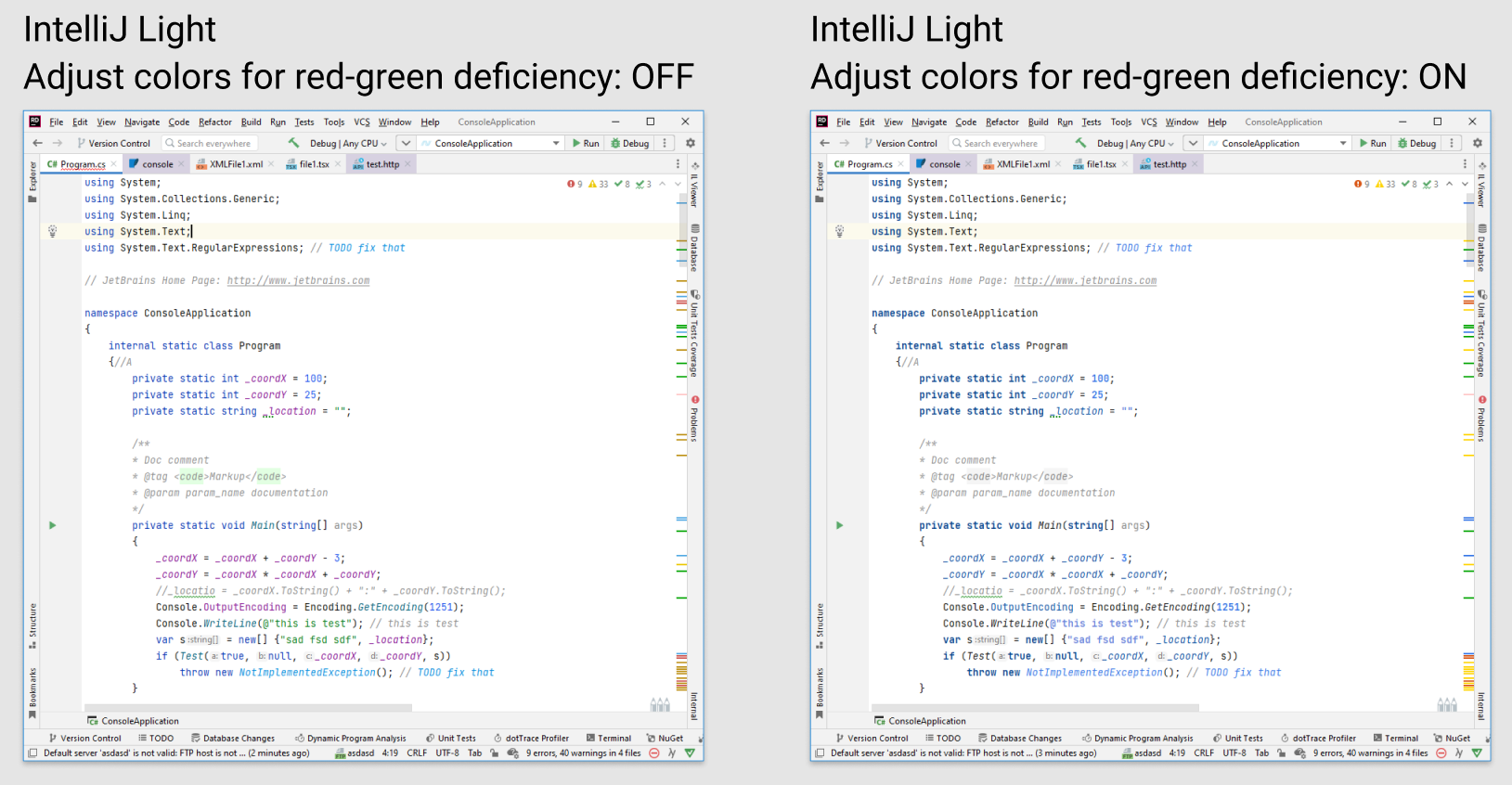
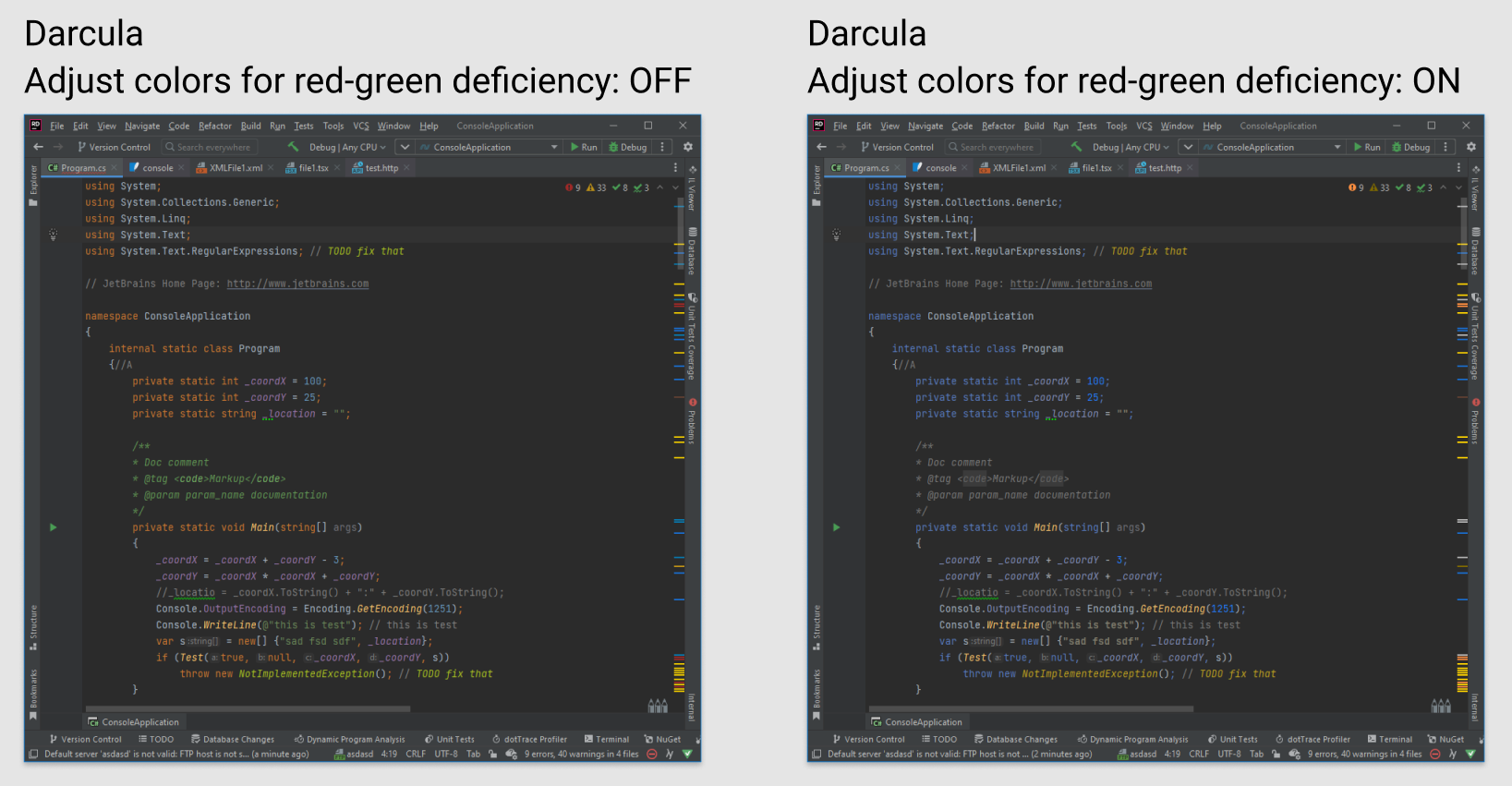
赤緑の色覚多様性がある場合は、IDE とエディターの色を調整できます。 この場合、通常は赤でハイライトされるエラーや通常は緑である文字列などのコード通知は、中間色で表示されます。
Ctrl+Alt+S を押して設定を開き、 を選択します。
赤緑色覚多様性の方のために色を調整する を選択し、変更を保存します。
赤 - 緑の色覚多様性の特別な色は、 IntelliJ Light および Darcula カラーテーマでのみサポートされていることに注意してください。
スクロールバーのコントラスト色を追加する
エディターのスクロールバーをより見やすくすることができます。
Ctrl+Alt+S を押して設定を開き、 を選択します。
右側のオプションから、 アクセシビリティ セクション内の コントラストスクロールバーを使用する を選択します。
コード要素、エディター、スクロールバー、ハイパーリンクなどの色を構成する
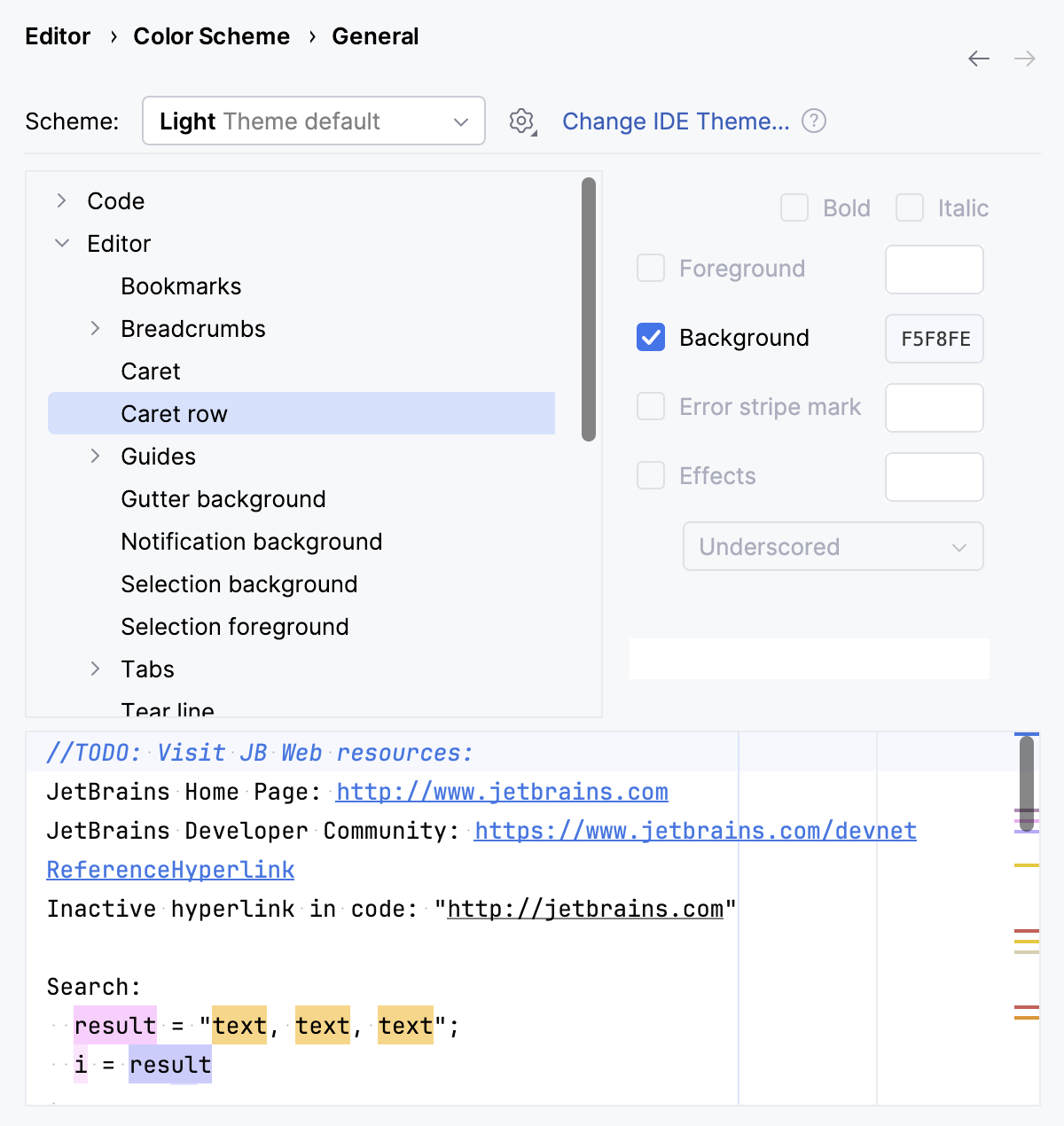
コード要素、エラー、エディターの要素、ツールウィンドウの色を調整できます。 エディターで垂直スクロールバーの色を構成することもできます。
Ctrl+Alt+S を押して設定を開き、 を選択します。
右側のリストから、色を調整したい要素を選択します。 例: コード を選択し、挿入された言語フラグメントや一致する中括弧などの色を調整できます。 OK をクリックして変更を保存します。
デバッガー、コンソール、その他の IDE の部分の色も調整できます: にあるオプションのリストから適切なノードを選択します。
デフォルトの UI フォントを変更する
メニュー、サイドバー、ツールウィンドウのフォントとそのサイズを調整して、エディターの外観を変えずにナビゲーションの読みやすさを向上させることができます。
Ctrl+Alt+S を押して設定を開き、 を選択します。
右側のオプションから、 カスタムフォントの使用 リストからフォントを選択し、 サイズ フィールドでフォントサイズを指定します。
変更を保存するには、 OK をクリックします。
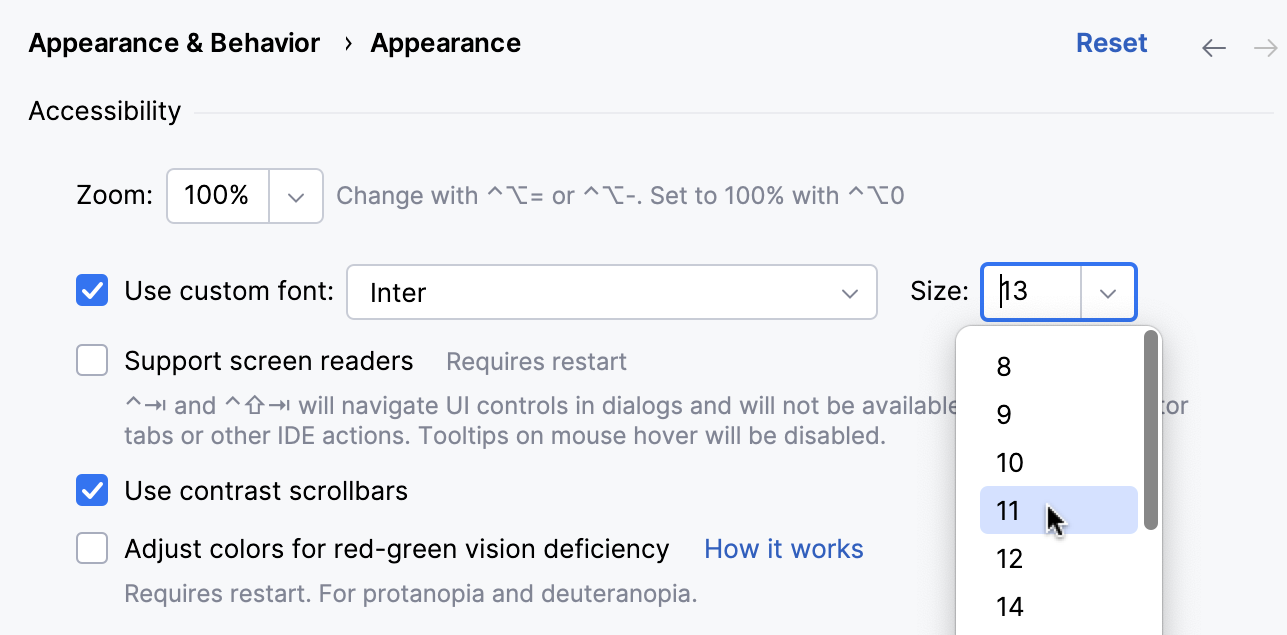
その結果、UI 内のアイコンおよびテキストのサイズが調整されます。
ツールウィンドウのサイズを変更する
ショートカットを使用して、実際のツールウィンドウの縦または横のサイズを変更できます。
垂直方向または上下方向にサイズを変更するには、 Ctrl+Alt+Shift+Up または Ctrl+Alt+Shift+Down を押します。
左右にサイズを変更するには、 Ctrl+Alt+Shift+Left または Ctrl+Alt+Shift+Right を押します。
エディターでフォントサイズを調整する
エディターでテキストのフォントとサイズを変更できます。
Ctrl+Alt+S を押して設定を開き、 を選択します。
右側のオプションから Ctrl+ マウスホイールでフォントサイズ(ズーム)を変更 オプションを選択すると、エディターで作業中にテキストサイズをすばやく変更できます(マウスホイールを回す)。
正確なフォントサイズを指定する必要がある場合は、 を選択します。
右側のオプションから、フォント、サイズ、行間隔、その他利用可能なオプションを指定します。 変更を保存するには、 OK をクリックします。
すべての UI 要素のズームレベルを設定する
必要に応じて、IDE 全体のズームレベルを設定し、デフォルトのスケールより小さくも大きくもできます。
に移動し、 IDE の倍率変更 を選択します。
さまざまなズームレベルをプレビューするには、ポップアップのオプションにマウスを合わせてください。
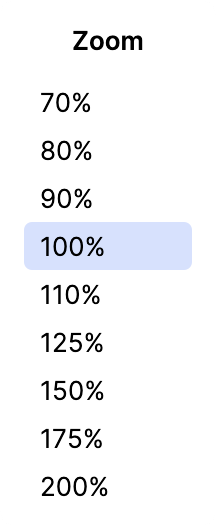
変更を適用するには、希望するズームレベルをクリックします。
Ctrl+Alt+S を押して設定を開き、 を選択します。
アクセシビリティ セクションで、 倍率 フィールドをクリックし、値を入力します。
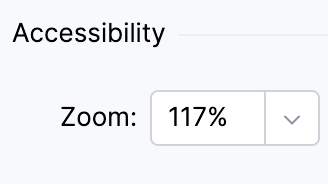
変更を適用するには、 OK(O) をクリックします。
ショートカットをカスタマイズする
頻繁に使用するアクションにカスタムショートカットを設定できます。
Ctrl+Alt+S を押して設定を開き、 を選択します。
右側のメニュー、アクション、ツールなどのオプションのリストから、必要なアクションを選択します。
選択したアイテムを右クリックし、コンテキストメニューから実行したいアクションを選択してください。例えば、 キーボードショートカットの追加、 マウスショートカットの追加 、または 略語の追加。
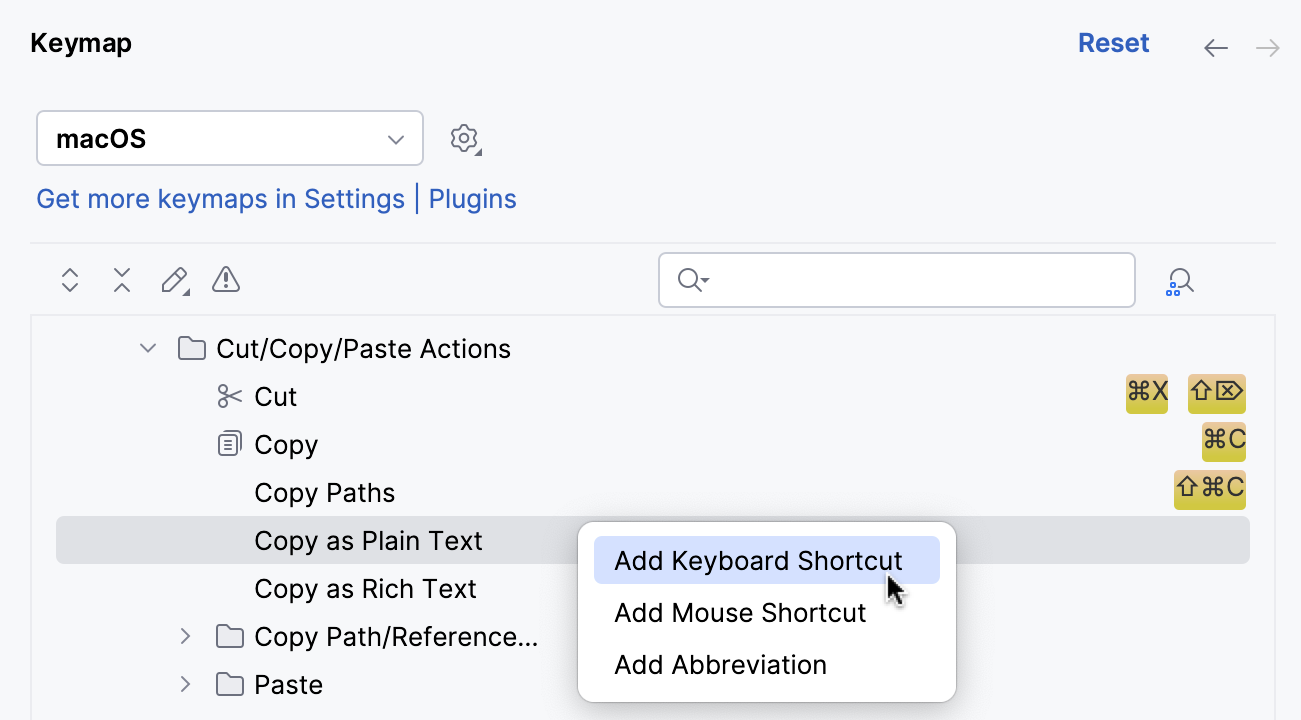
開いたダイアログで、ショートカットを指定します。 必要に応じて、 2番目のストローク オプションを選択し、ショートカットの追加キーを指定します。 変更を保存するには、 OK を マウスでクリックします(Enter を押すと、JetBrains Rider はそれをショートカットとして認識します)。
エディターでのガターアイコンと行番号の読み取り
行番号、VCS アノテーション、デバッガー、そしてエディターの左ガターにあるその他のアイコンを読み取るようにスクリーンリーダーを設定できます。
エディターでファイルを開きます。
Alt+Shift+6, F を押してガターにフォーカスします。 JetBrains Rider は、現在キャレットがある行から読み上げを開始します。
アップと ダウンの矢印キーを使用して、行間を移動します。 線の次または前のガター要素に移動する必要がある場合は、それぞれ 右および 左の矢印キーを使用します。
フォーカスがガターにある間、スクリーンリーダーはガターアイコンのツールチップがあればそれを読み上げることができます。
ツールチップにアクセスするには、ダブルショートカット Alt+Shift+6, T を押します。 ツールチップのコンテンツを参照するには(シンボルごとのシンボル)、 右および 左矢印キーを使用します。
Escape を押してフォーカスをエディターに戻します。
高コントラストのカラーテーマを設定する
JetBrains Rider で作業するために高コントラストのインターフェーステーマを設定できます。 インターフェーステーマは、ウィンドウ、ダイアログ、コントロールの外観を定義します。
Ctrl+Alt+S を押して設定を開き、 を選択します。
テーマ リストから ハイコントラスト を選択し、 OK をクリックして変更を適用します。
コントラストの高い配色を設定する
エディターに高コントラストの配色を設定できます。 JetBrains Rider は、エディターで好みの色とフォントを定義できるようカラースキームを使用します。
Ctrl+Alt+S を押して設定を開き、 を選択します。
色スキームフォント ページで、 スキーム リストから ハイコントラスト を選択します。
変更を適用するには、 OK をクリックします。
簡素化されたスプラッシュ画面に切り替える
簡素化されたスプラッシュスクリーンは、標準の起動イメージの代わりを提供し、光過敏症や感覚嗜好を持つユーザーにとって明るい色や複雑なグラフィックなどの視覚的なトリガーを最小限に抑えます。
Ctrl+Alt+S を押して設定を開き、 を選択します。
アクセシビリティ セクションで、 簡素化されたスプラッシュスクリーンを使用する を選択します。