.NET プロセスに接続してプロファイルを作成する
dotMemory を使用すると、システムですでに実行されている任意の .NET | .NET Core プロセスをプロファイリングできます。 プロファイリングワークフローは次のようになります。
使用する プロファイリング構成を決定します。
プロファイリングセッションを実行する
実行ウィジェットメニューで、 プロファイル実行プロセス を選択します。 実行中のプロセスのリストが開きます。
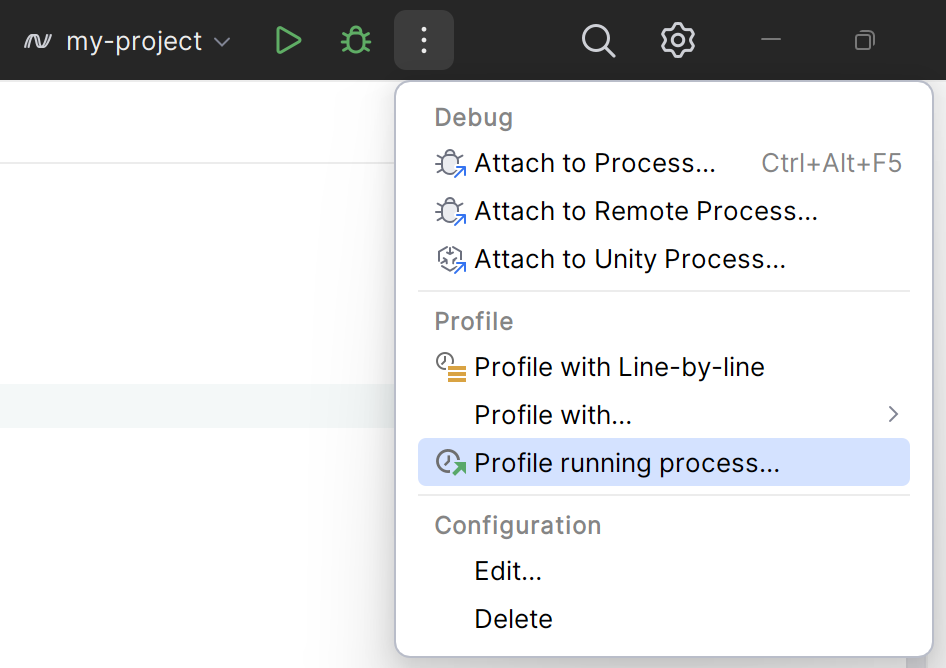
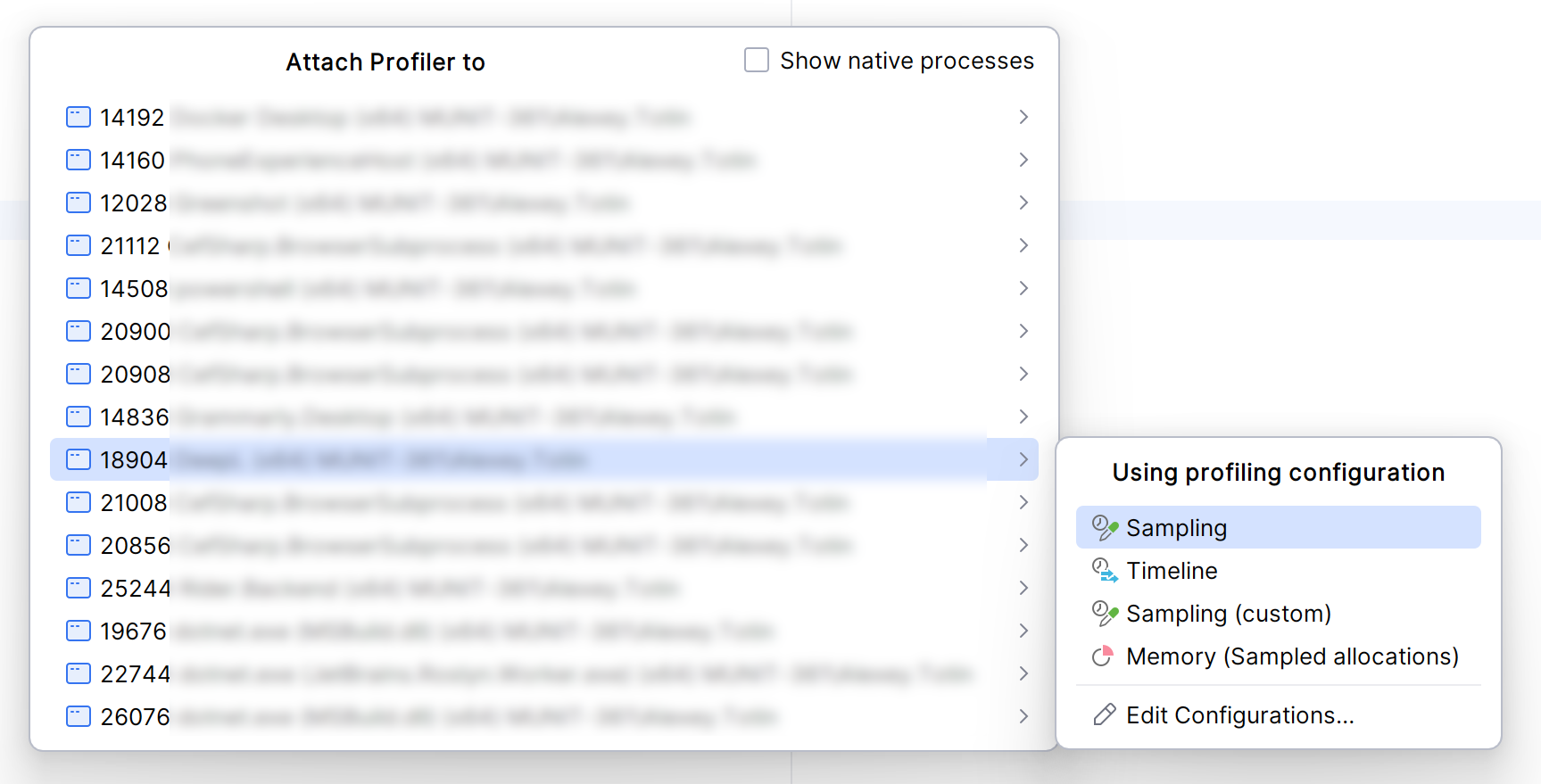
プロファイルするプロセスを選択し (これは管理された .NET プロセスである必要があります)、コンテキストメニューで適切なプロファイリング構成を選択します。 プロセスにアタッチするときに完全な割り当てデータを収集することはできないことに注意してください。
プロファイリングが開始されると、Rider は内部にプロファイリングコントローラーを含む 分析 エディタードキュメントを開きます。
探している問題を再現するか、メモリ使用量を評価するだけの場合は、アプリケーションで必要な使用シナリオを実行します。
 スナップショットを取得 ボタンを使用して、1 つ以上のメモリスナップショットを作成します (たとえば、アプリケーションの特定のアクティビティの前後)。 メモリ割り当てのみを分析したい場合は、スナップショットをまったく作成しなくても構いません。
 条件でスナップショットを取得 ボタンを使用して、 特定の条件でスナップショットを取得するように設定することもできます。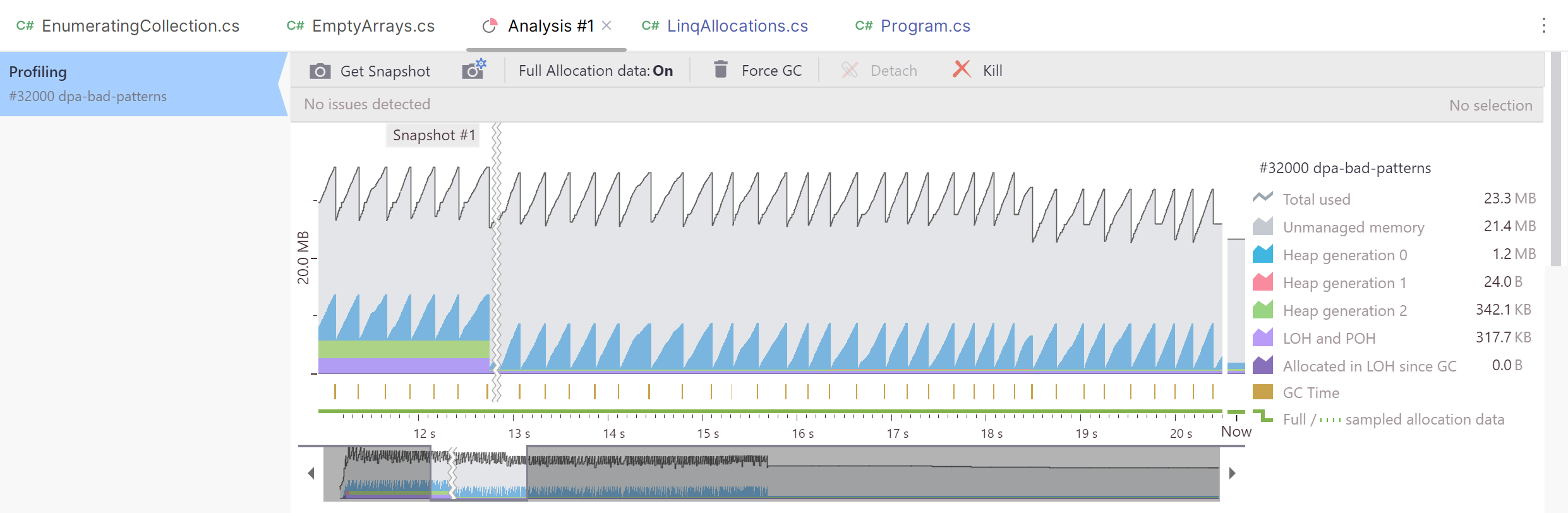
データを収集したら、プロファイリングセッションを終了できます。 通常、これを行うには、プロファイルされたアプリケーションを閉じるか、
 切り離す ボタンを使用してプロファイラーを切断します (
 強制終了 はプロファイルされたアプリケーションとセッションを強制的に終了するため、緊急の場合にのみ使用してください)。
dotMemory は、プロファイリングセッション中に収集されたデータをワークスペースに保存します。 これには、メモリ割り当てデータとメモリスナップショットが含まれます。
プロファイリング構成について
プロファイリングセッションを開始する前に、使用するプロファイリング構成を決定する必要があります。 通常、どちらかを決定します
定義済みの メモリ (サンプリングされた割り当て) 構成
または独自の カスタム構成。
プロファイリング構成では、どの割り当てデータを収集する必要があるか、子プロセスをプロファイリングする必要があるかどうかなど、プロファイリングセッションの設定を指定します。
プロファイリングターゲットは、接続しようとしている実行中の .NET プロセスです。
カスタムプロファイリング構成を作成する
メニューバーから 実行 | スイッチプロファイリング設定 | 実行構成の編集 を選択します。
開いた プロファイリング構成 ウィンドウで、
 をクリックして新しいプロファイリング設定を追加します。
リストで、データ収集モードを選択します (接続されたプロセスをプロファイリングする場合は、常に メモリ (サンプリングされた割り当て) を選択します)。
構成 名前 とその他のプロファイリングオプションを指定します。
- プロファイリングを手動で制御する
プロファイラーコントロールを介して手動でプロファイリングを制御できます。
- API によるプロファイリングの制御
プロファイルされたアプリケーションのコードから直接プロファイリングを制御できます。 API の使用について詳しくは、 dotMemory ドキュメントを参照してください。
- 子プロセスをプロファイリングする
選択すると、dotMemory はメインのアプリプロセスだけでなく、それが実行するプロセスもプロファイルします。