クイックドキュメント
JetBrains Rider を使用すると、エディター 内でシンボルのドキュメントをすばやく確認できます。 シンボルがサポートされている形式 (C# の XML-docs など) でドキュメント化されている場合、すべてのドキュメントが適切な形式で表示されます。 それ以外の場合は、基本的なシンボル情報が表示されます (完全なメソッドシグネチャーまたは型の可視性と名前空間など)。
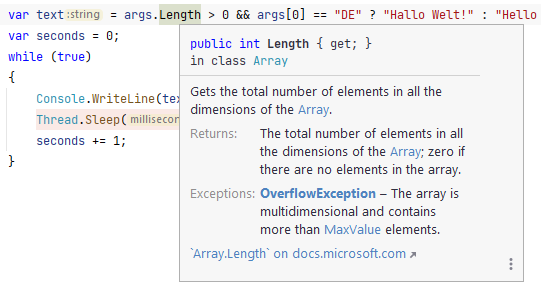
デフォルトでは、シンボルの上にマウスを置くと、クイックドキュメントポップアップが表示されます。 それを無効化して常にポップアップを明示的に呼び出したい場合は、ポップアップ内で  をクリックし、その後 マウス移動時に表示する をクリックするか、または JetBrains Rider 設定 Ctrl+Alt+S の ページで ホバー時にクイックドキュメントを表示する チェックボックスをオフにしてください。 このオプションに関係なく、明示的な呼び出しが可能になります。 マウスホバー時にクイックドキュメントを表示したい場合は、その設定ページの ツールチップ遅延 フィールドで表示遅延 (ミリ秒単位) を設定できます。
シンボルのクイックドキュメントを表示
キャレットを配置する
エディター のシンボル参照で、
ドキュメントコメント内の任意の場所。
Ctrl+Q を押すか、メインメニューから を選択してください。 あるいは、 Ctrl+Shift+A を押して、ポップアップでコマンド名を入力して、そこで選択することもできます。
表示される クイックドキュメント ポップアップでは、シンボルのドキュメントを勉強し、ハイパーリンクをたどって関連するドキュメントを表示できます。
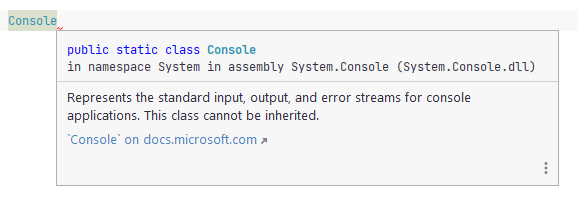
シンボル参照を入力した直後にクイックドキュメントを呼び出すことができ、正しいシンボルを使用しているかどうかを確認するのに役立ちます。 有効なステートメントである必要はなく、正しいシンボル名で十分です:
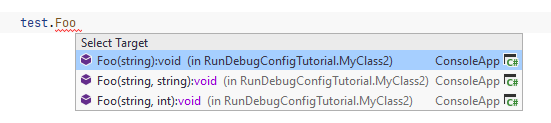
丸括弧なしでメソッド呼び出しを入力し、その後クイックドキュメントを呼び出した場合、JetBrains Rider でメソッドに複数のシグネチャーが存在する場合は、調べるためのメソッドシグネチャーを選択できます:
クイックドキュメント ポップアップの追加機能は次のとおりです。
設定ボタン
があり、ポップアップの調整やドキュメント対象シンボルへのナビゲーションなど、さまざまなオプションを提供します F4。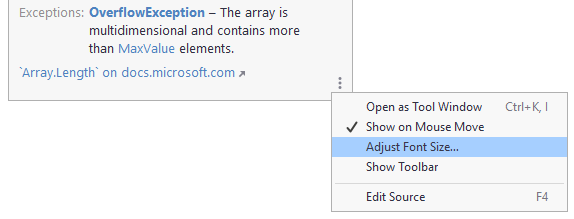
ポップアップの左上隅にあるブラウザーのような戻る / 進むナビゲーションボタン。 これらのボタンは、ポップアップにツールバーを表示するように選択すると表示されます。
システムシンボルに関する MicrosoftDocs の記事など、関連するエンティティのドキュメントに移動できるハイパーリンク。
デフォルトでは、JetBrains Rider はポップアップに クイックドキュメント を表示します。ツールウィンドウで表示するには、ポップアップで をクリックし、 ドキュメントツールウィンドウで開く を選択するか、 Ctrl+Q を 2 回押します。
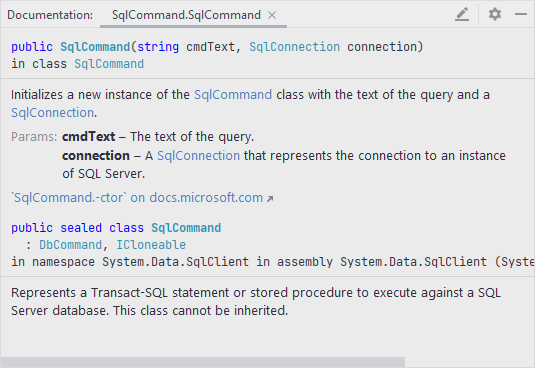
JetBrains Rider がオーバーライドおよび実装されたメンバーのクイックドキュメントを表示する場合、次の規則が適用されます:
オーバーライド / 実装されたメンバーにドキュメントがなく、そのベースメンバーにドキュメントがある場合は、ベースメンバーのドキュメントが表示されます。
両方がドキュメント化されている場合は、オーバーライド / 実装されたメンバーのドキュメントが表示されます。