スナップショットの比較
dotMemory のスナップショットを比較するには、2 つの方法があります。
それぞれの方法は、特定のユースケースに適しています。
1 つのワークスペース内のスナップショットを比較する
セッション内で取得したスナップショットを比較するのは、「アプリでメモリリークを引き起こすオブジェクトは何か?」という疑問に直接答えるための有効なテクニックです。スナップショットを比較するという考え方はとてもシンプルです。2 つのスナップショットを取得し、そのうち先に取得したものを比較の基準として使います。
比較 ビューには、スナップショット間で作成されたオブジェクトの数と収集されたオブジェクトの数に関する詳細が表示されます。 クラスに新しいインスタンスがあってはならないのに、実際にある場合、それがリークの原因である可能性があります。
ワークスペース内の 2 つのスナップショットを比較するには
プロファイリングセッションを開始するを実行し、少なくとも 2 つのスナップショットを収集します。 プロファイリングセッションが終了すると、dotMemory は分析ページを開きます。
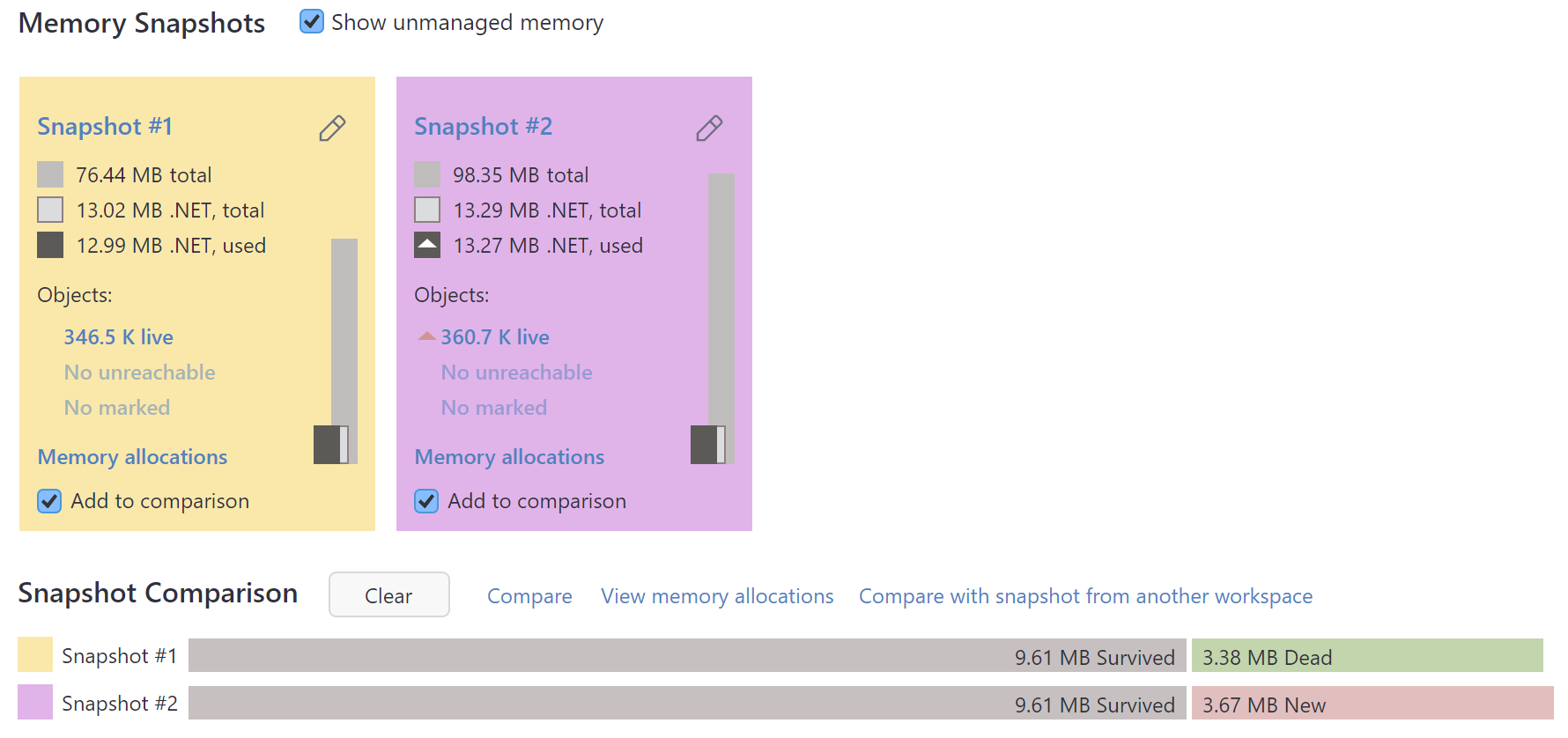
比較する 2 つのスナップショットを比較領域にドラッグするか、スナップショットごとに 比較に追加 をクリックします。
比較領域で 比較 をクリックします。
その後、dotMemory はスナップショットの 比較 ビューを開きます。
比較ビューを使用して、比較データを分析します。
異なるワークスペースからのスナップショットを比較する
異なるプロファイリングセッションで撮影されたメモリスナップショットを比較すると便利な場合があります。 例: 特定のコード変更がアプリケーションのメモリ使用量にどのように影響するかを理解する必要がある場合
異なるワークスペースからの 2 つのスナップショットを比較するには
プロファイリングセッションを開始するで少なくとも 2 つのスナップショットを収集するか、比較するスナップショットを含む ワークスペースを開きます。 dotMemory で分析ページが開きます。
比較領域で 別のワークスペースのスナップショットと比較 をクリックします。
現在のワークスペース 領域の開いた クロスワークスペースの比較 | スナップショットの選択 ビューで、現在のワークスペースからスナップショットを選択します。 これは比較基準として使用されます。
比較のためのワークスペース 領域で、比較するスナップショットを選択します。
右側の 比較 をクリックします。
クロスワークスペース比較ビューを使用して、比較データを分析します。