ユニットテストのカバレッジを分析する
dotCover の最も基本的なシナリオは、ユニットテストを実行したときに実際にどれだけのコードが実行されたかを測定することです。 基本条件は次のとおりです:JetBrains Rider でソリューションを開き、そのソリューション内のコードがいくつかのユニットテストでカバーされています。 タスクは、どれだけのコードがカバーされているかを把握することです。
ソリューションの単体テストのカバレッジを分析する
メインメニューから を選択します。 これにより、 ユニットテストエクスプローラー ツールウィンドウが開きます。 ここでは、ソリューション内にいくつのテストがあるかを見ることができます。
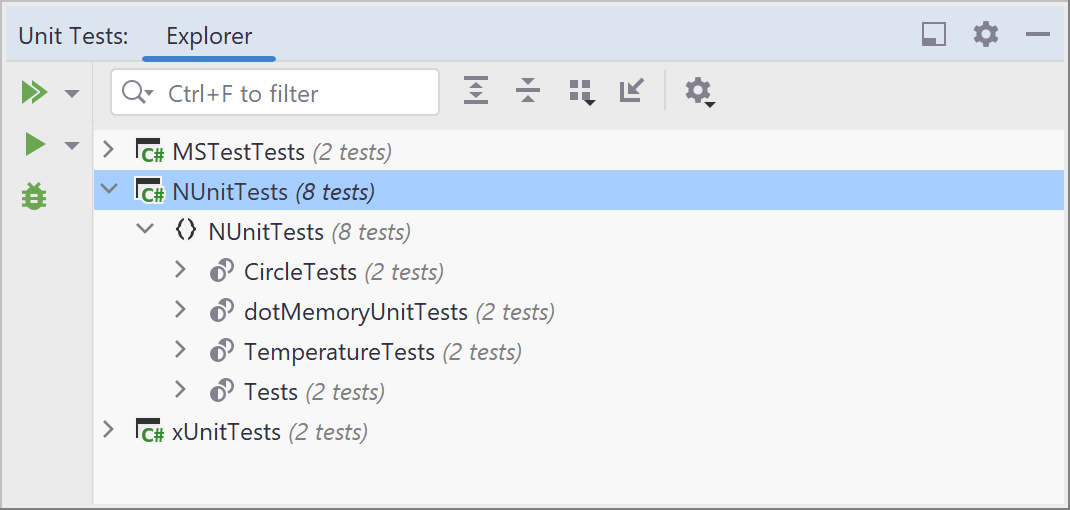
ユニットテストエクスプローラー ウィンドウで、カバレッジを分析するテストプロジェクトまたはテストを選択します。
すべてのテストのカバレッジ分析を実行するには、 すべて実行
 メニューを展開し、 すべてのテストをカバーする を選択します。
選択したテストに対してのみカバレッジ分析を実行するには、 実行
 メニューを展開し、 選択した単体テストをカバー を選択します。
これにより通常の単体テストセッションが実行されますが、dotCover はバックグラウンドでカバレッジデータを収集します。 dotCover は、新しく開いたセッションタブにリアルタイムでテスト結果を表示します。 カバレッジ結果 (テストがコード内の特定のクラスとメソッドをどのようにカバーするか) は、 ユニットテストカバレッジツールウィンドウに表示されます。
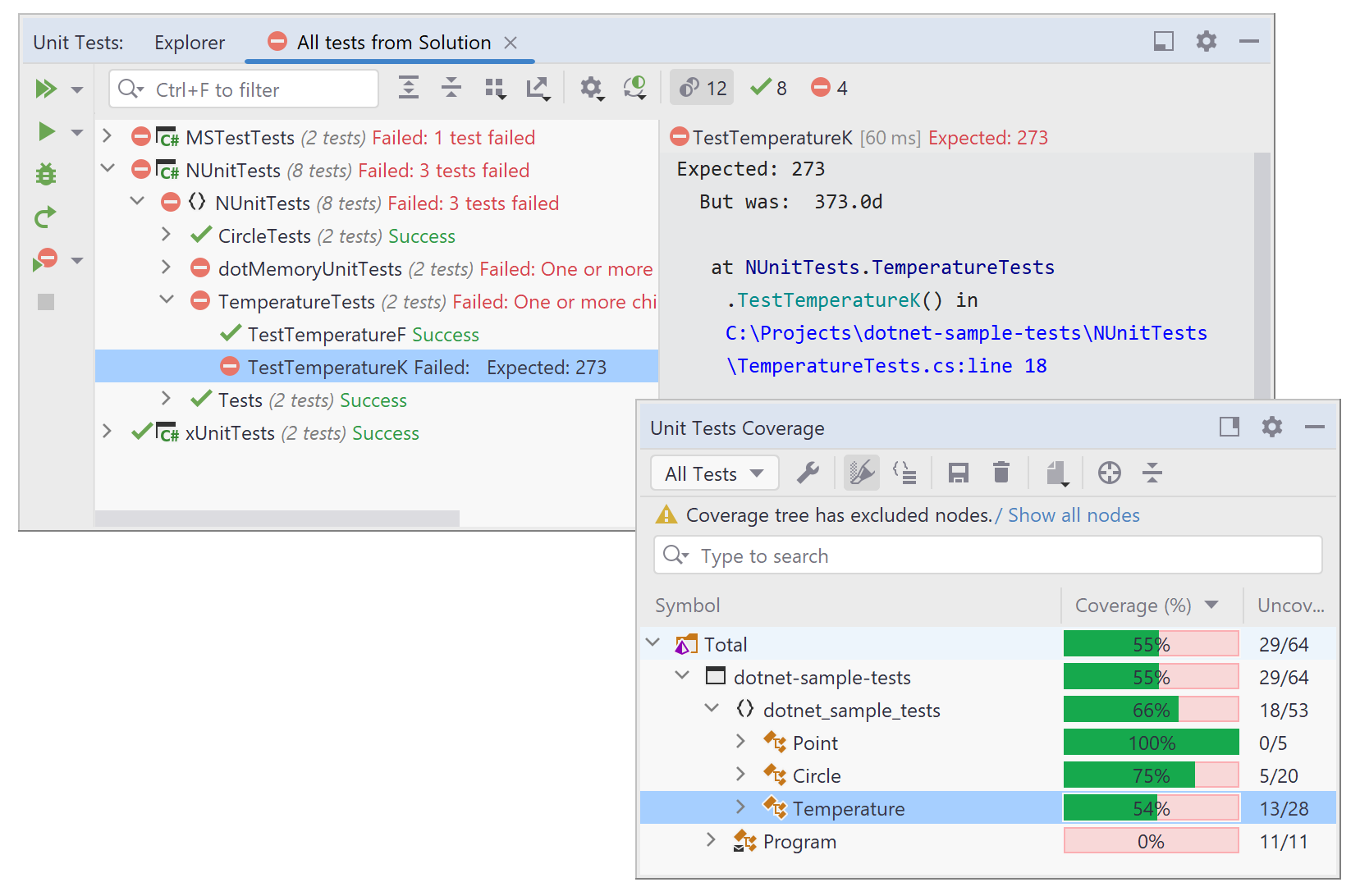
ユニットテスト セッションの詳細については、 dotCover ドキュメントを参照してください。
ユニットテストカバレッジ ウィンドウで コードをハイライト
.png "コードをハイライト") をクリックして、コードカバレッジを視覚化します。
をクリックして、コードカバレッジを視覚化します。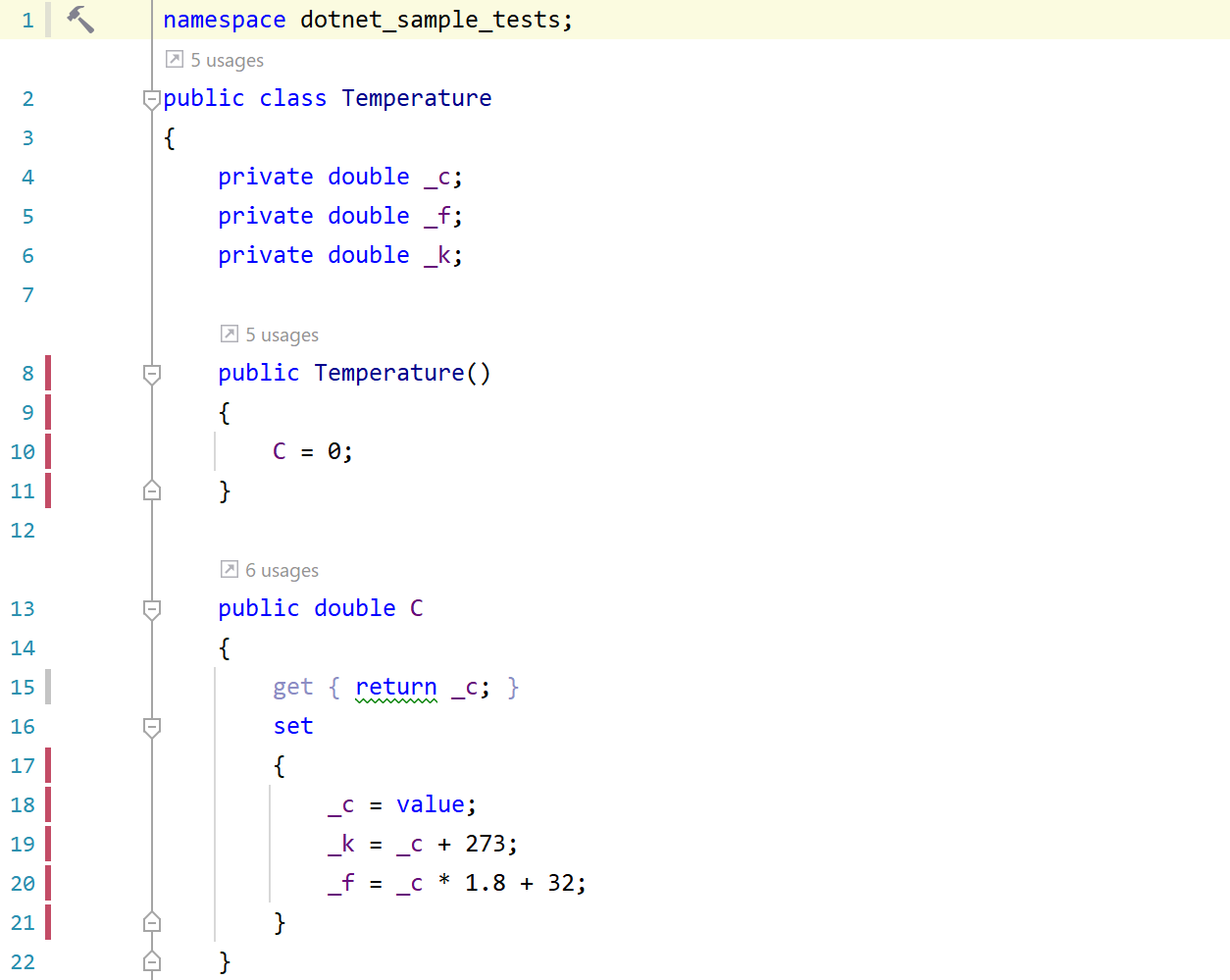
デフォルトでは、カバレッジおよびテスト結果はエディターのガターにマーカーで表示されます:現在のステートメントに関連するテストが失敗している場合はマーカーが赤、すべてのテストが合格している場合は緑、該当ステートメントをカバーするテストがない場合はグレーで表示されます。