GitHub プルリクエストを作成してマージする
プルリクエストは、オープンソースプロジェクトや一部の企業ワークフローで、コントリビュータからの変更を管理し、それらの変更がマージされる前にコードレビューを開始するために使用されます。
プルリクエストを作成すると、オリジナルリポジトリにプッシュしたい変更内容を他のユーザーに知らせることができ、そのリポジトリのメンテナーが変更内容をレビュー、議論し、ベースブランチに統合できます。
プルリクエストの作成者として、JetBrains Rider 内でプルリクエストのライフサイクルを直接管理できます:
プルリクエストを 作成します。
プルリクエスト ツールウィンドウの プルリクエストの詳細を表示します。
レビュー担当者からの 受け取ったフィードバックやコメントを活用します。
プルリクエストを マージまたはクローズします。
プルリクエストを作成する
メインメニューで へ移動します。 プルリクエストドラフトを含む プルリクエスト ツールウィンドウが開きます。
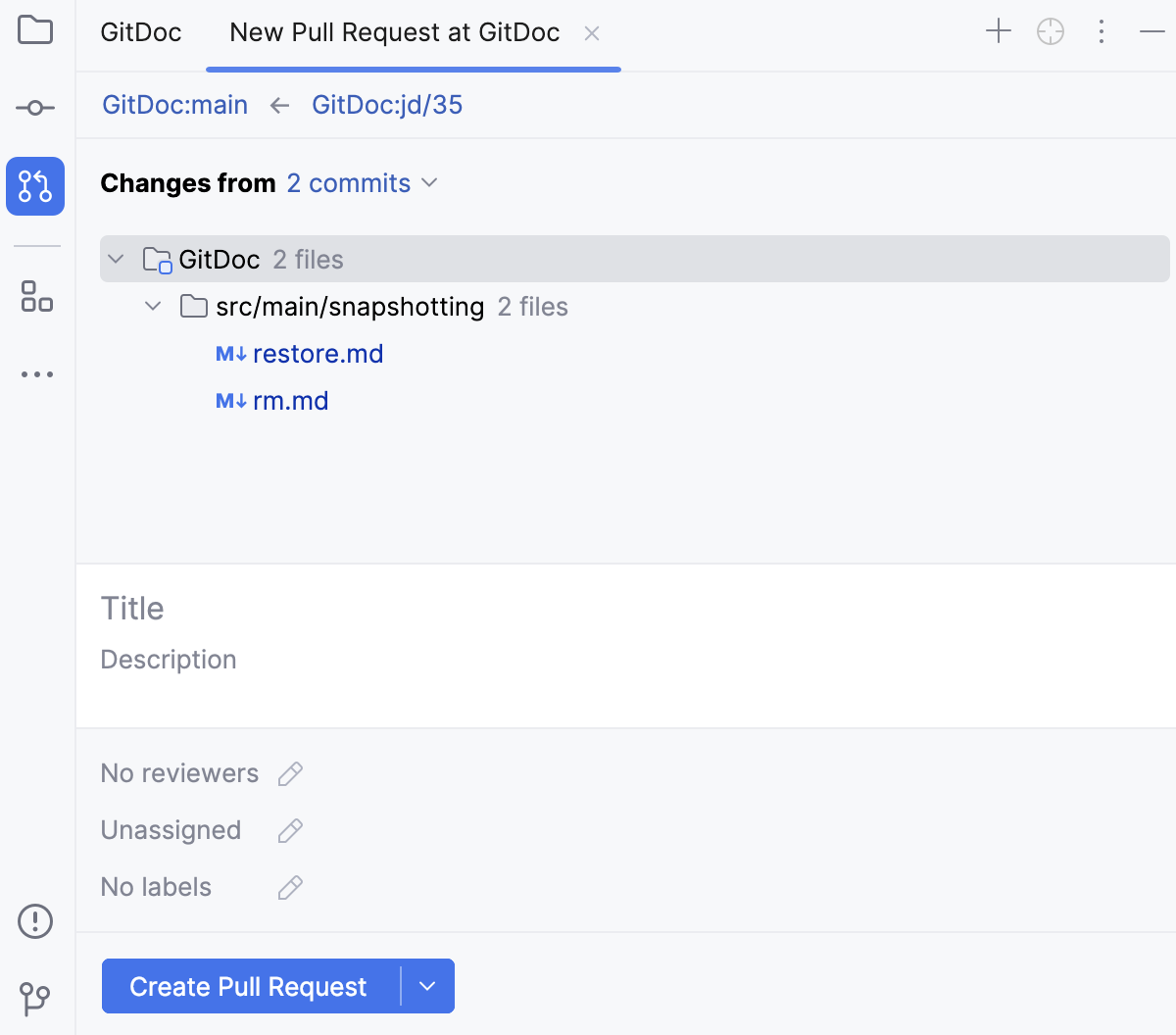
または、 プルリクエスト ツールウィンドウを開き、右上隅の
 プルリクエストの作成 をクリックします。
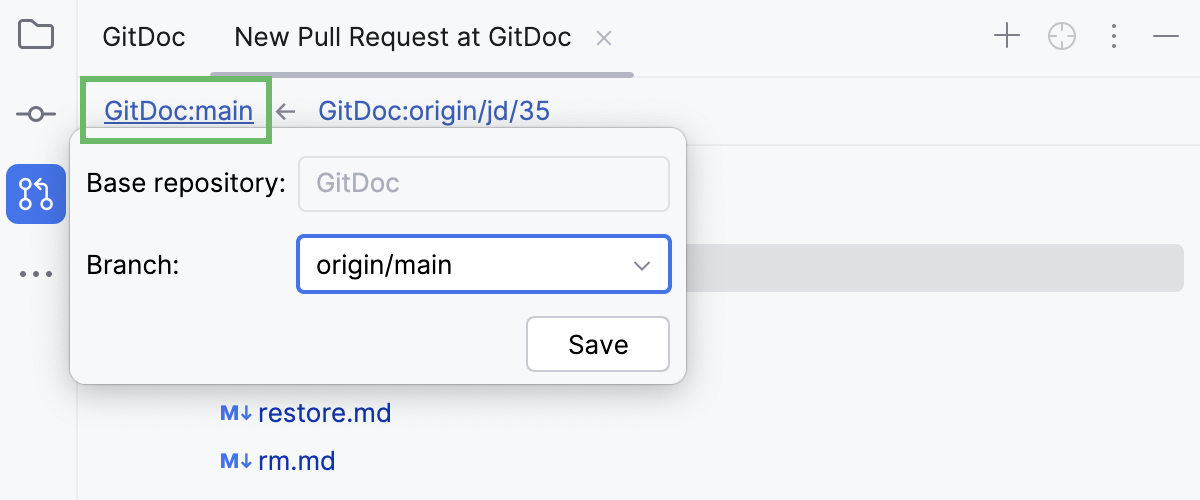
左側のリポジトリは、更新を受け取る ベースリポジトリです。
名前をクリックし、変更を適用したいブランチを選択する
右側のリポジトリは、ベースリポジトリに追加される変更を含む ヘッドリポジトリです。
名前をクリックし、適用したい変更が含まれたブランチを選択する
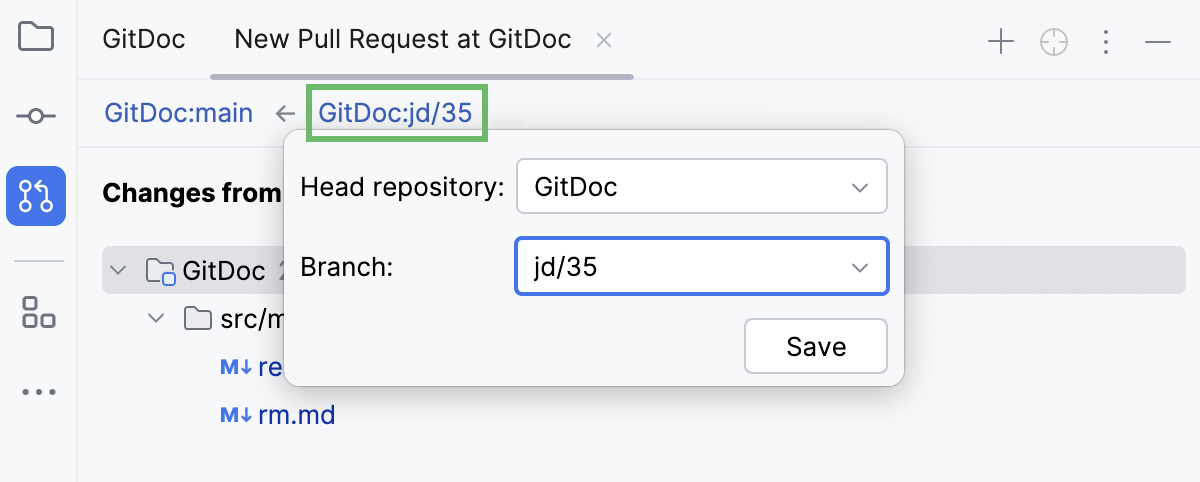
複数のリモートリポジトリを使用するプロジェクトがある場合は、このポップアップでヘッドリポジトリも変更できます。
任意のファイル名をダブルクリックして差分ビューを開き、送信しようとしている変更を確認します。
プルリクエストの名前を タイトル フィールドに指定し、必要に応じて、リクエストによって適用される変更の説明を指定します。
必要に応じて、レビュー担当者を追加したり、プルリクエストを他のユーザーに割り当てたり、プルリクエストにラベルを追加したりします。
プルリクエストの作成 をクリックします。
プルリクエストをプッシュする準備がまだできていない場合、ドラフトとして保存できます。
プルリクエストの作成 ボタンの横にある
 をクリックします。
開いたメニューで、 プルリクエストのドラフトを作成 を選択します。
プルリクエストは、GitHub リポジトリにドラフトとして表示されます。 メインメニューで を選択すると、後で戻ることができます。
pull_request_template.md ファイルがある場合、JetBrains Rider はプルリクエストにテンプレートの説明を追加します。 テンプレートの詳細については、「GitHub のドキュメント(英語) 」を参照してください。
プルリクエストの詳細を表示する
プルリクエストを作成すると、いつでも プルリクエスト ツールウィンドウでそのプルリクエストを見つけることができます。
プルリクエスト ツールウィンドウを開くには、メインメニューで を選択します。
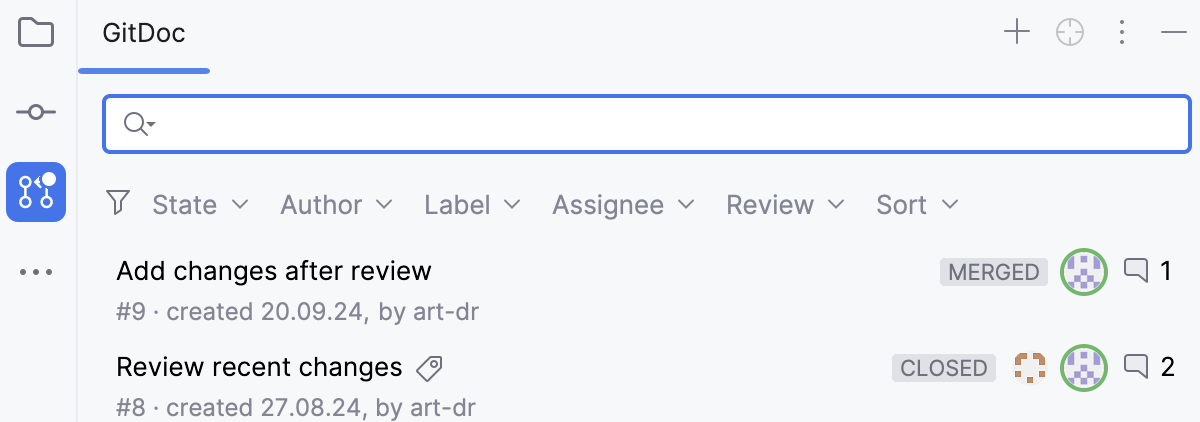
プルリクエスト ツールウィンドウでは、次の操作を実行できます。
状態別、作成者別、ラベル別、担当者別、レビューステータス別の リクエストのフィルター。
並べ替えプルリクエストをアクティビティステータスで:最新、最古、コメント数が最多または最少、最近または最も前に更新。
GitHub でプルリクエストに移動する: プルリクエストを選択して、コンテキストメニューから プルリクエストをブラウザーで表示 を選択します。
リストからプルリクエストをダブルクリックすると、概要とタイムラインのタブが表示されます。
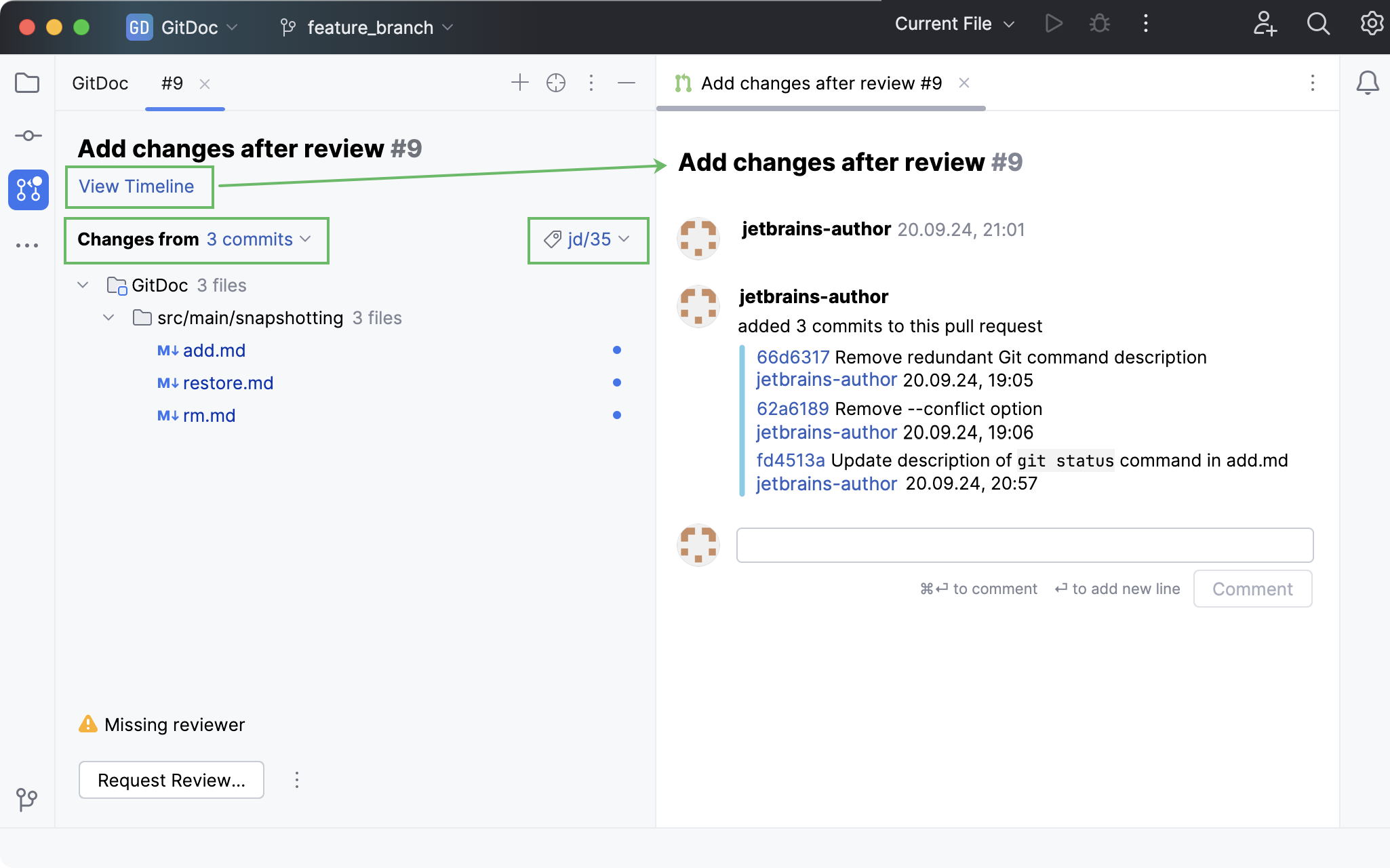
このビューでは、次の操作を実行できます。
選択したプルリクエストの タイムラインを見るを実行して、その進行状況を追跡します。
特定のコミットを選択するを使用して変更のリストをフィルタリングします。
受信した変更に基づく ローカルブランチの作成: プルリクエストを開き、受信した変更を含むブランチをクリックして、コンテキストメニューで 「ブランチ名」をチェックアウト を選択します。
その他のオプションについては、 プルリクエストを確認する を参照してください。
受け取ったフィードバックを活用する
プルリクエストをレビュー用に送信すると、変更に関するコメントや提案を受け取ることができます。 JetBrains Rider から直接、これらを確認し適用できます。
メインメニューで へ移動します。
プルリクエストのリストで操作するものを選択し、ダブルクリックする
JetBrains Rider が選択したプルリクエストの概要を開きます。
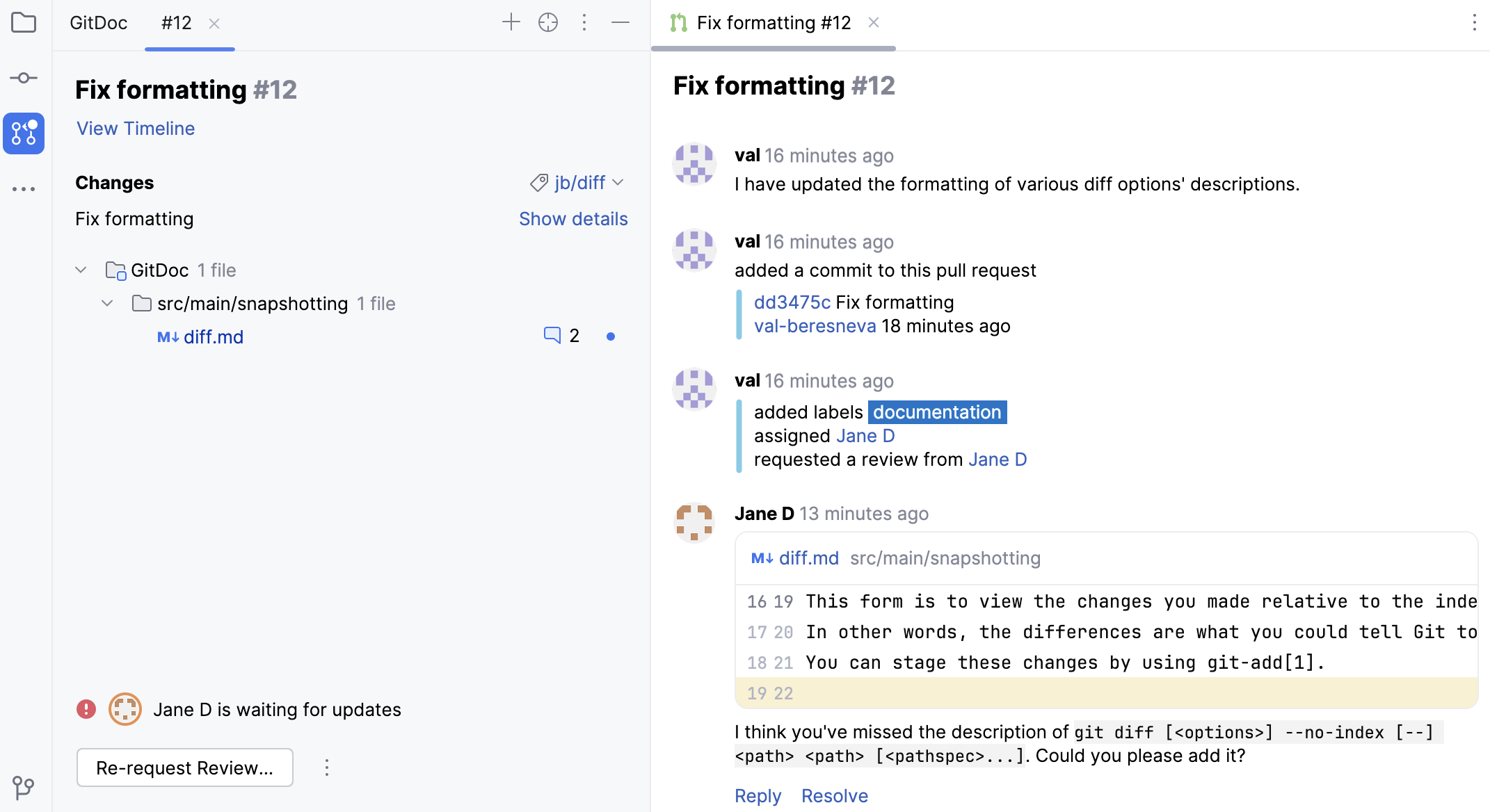
変更が入ったブランチをクリックし、コンテキストメニューで 「ブランチ名」をチェックアウト を選択します。
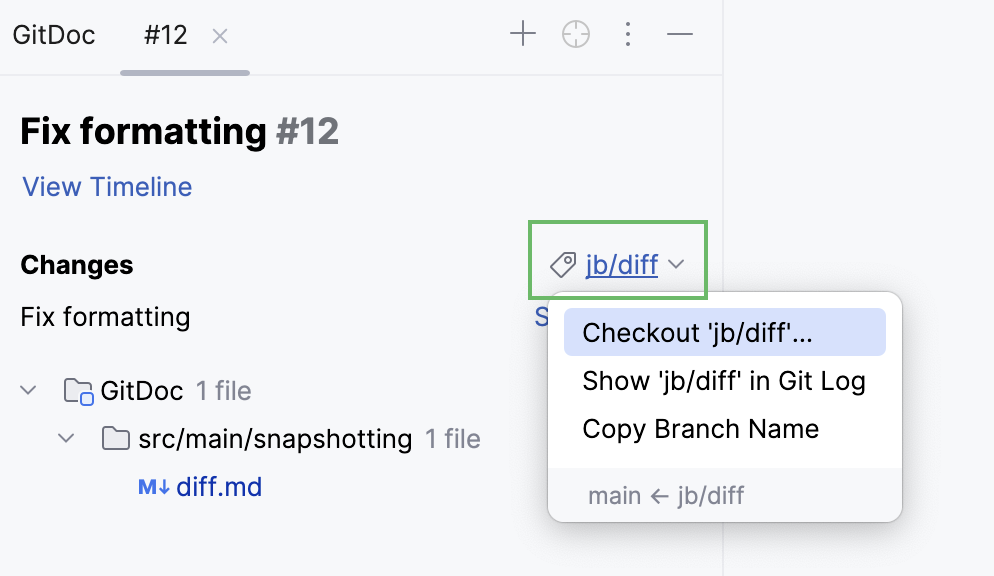
ブランチをチェックアウトすると、レビュー担当者が提案した変更をテストし、その動作を確認するための完全なコンテキストが得られます。
チェックアウトが成功すると、JetBrains Rider が レビューモードを開始します。 つまり、ハイライト表示された変更とコメントは、差分タブ (Ctrl+D) だけでなく、エディター (F4) でも確認できます。
調査するファイルを選択し、右クリックしてコンテキストメニューから ソースに移動 F4 を選択します。
開いたファイルでは、ガター内のピンク色のマーカーは、行った変更とレビュー担当者が残したコメントを示します。
コメントを解決したり、返信したり、リアクションを残したりすることができます。
上部のツールバーの
 /
/ を使用するか、 Ctrl+Alt+Up/Ctrl+Alt+Down を押してコメント間を移動します。
ユーザーに言及するには、
@を入力し、サジェストポップアップから該当するユーザー名を選択してください。 メンションを追加した後、クリックするとブラウザーでユーザーのプロフィールをブラウザーで開くことができます。レビュー担当者が提案を残している場合は、自分のコードと提案されたコードの差分が表示され、 ローカルに適用 (作業コピーにパッチを適用する) または コミット (コミットメッセージのポップアップを開く) のいずれかを実行できます。
プルリクエストの作業が完了したら、レビューを再リクエストしたり、プルリクエストをマージしたり、プルリクエストをクローズしたりできます。
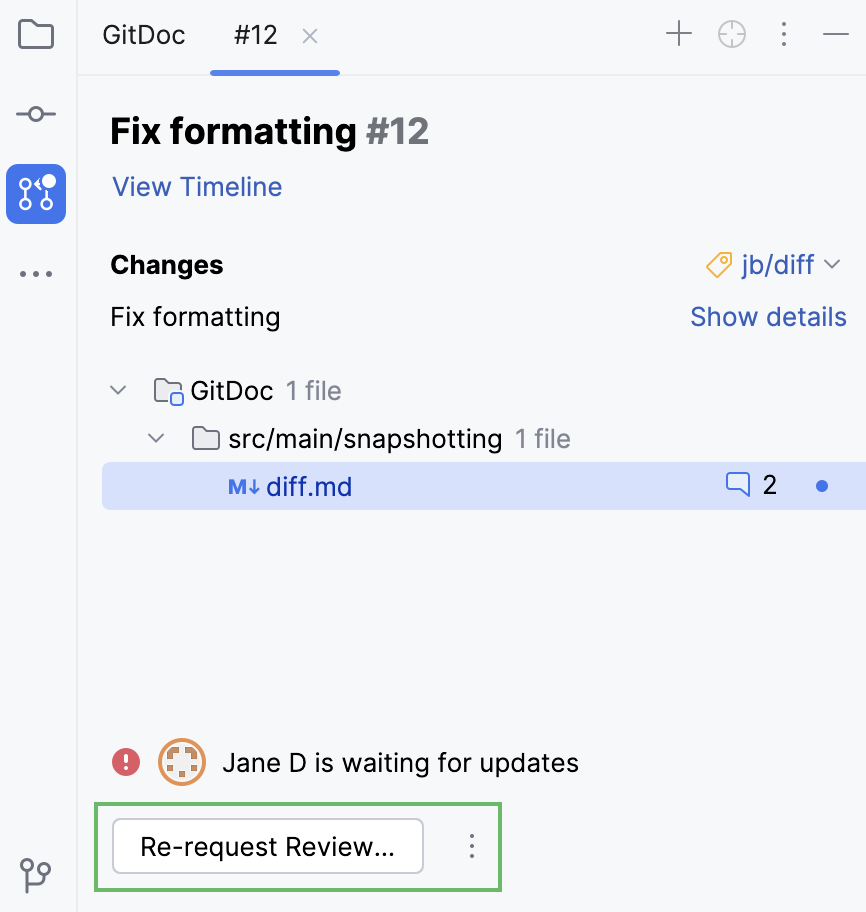
プルリクエストをマージまたはクローズする
リポジトリへのプッシュアクセス権がある場合は、作業が完了したらプルリクエストをマージできます。
メインメニューで へ移動します。
プルリクエストのリストで操作するものを選択し、ダブルクリックする
概要の下部には、レビュープロセスの段階とプッシュアクセス権に応じて異なるマージオプションのボタンがあります。
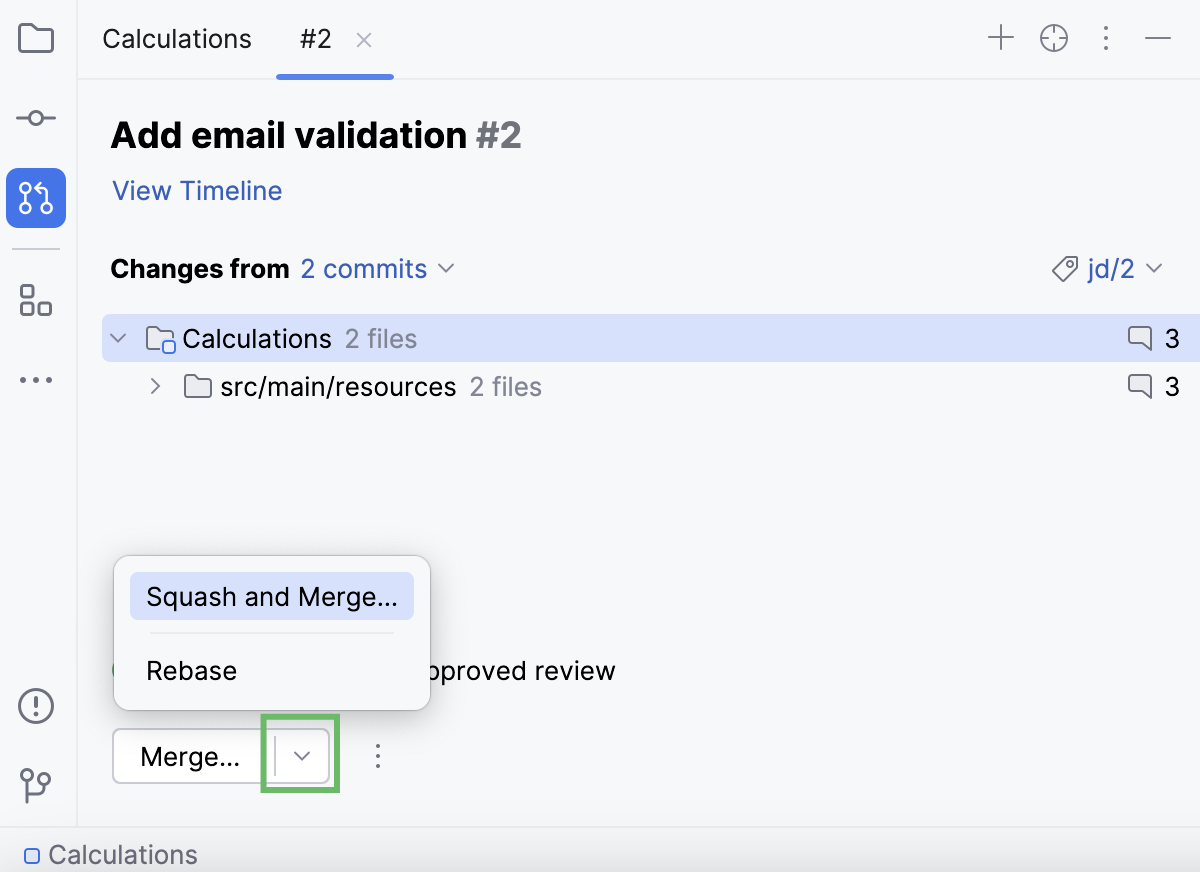
レビュー後に更新を承認した場合は、 マージ をクリックしてプルリクエストをマージできます。
その他のマージオプションについては、
をクリックし、 スカッシュとマージ を選択して変更を含むコミットを 1 つにまとめ、その後マージするか、 リベース を選択してプルリクエストブランチからのコミットをリベースし、ベースブランチに追加します。 その他 をクリックし、このプルリクエストについて別の意見が必要な場合は レビューをリクエスト を選択し、マージしない場合は プルリクエストを閉じる を選択します。
レビューを送信せずにプルリクエストをマージする準備ができたら、プルリクエストの概要で
をクリックし、 マージ、 スカッシュとマージ 、または リベース を選択します。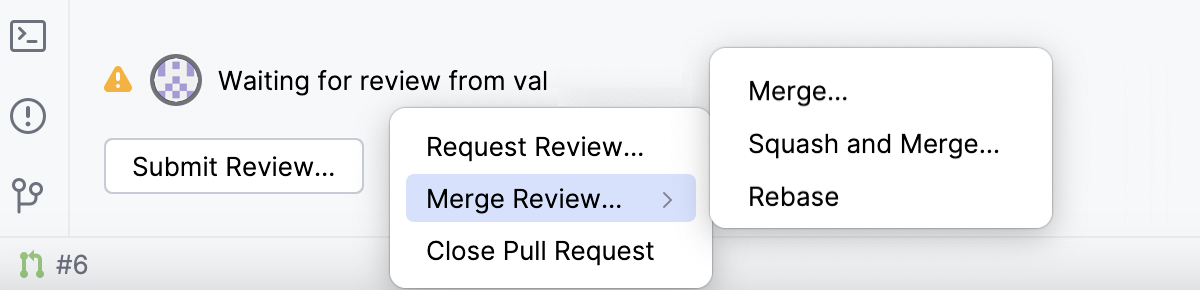
プルリクエストがマージされたら、プルリクエストのタイムラインが表示されているタブで、マージされたブランチを削除できます。
必要に応じて、削除後に同じタイムラインビューに表示されるブラウザーリンクを使用して、削除したブランチを復元できます。