dotTrace プロファイラーウィンドウ
このウィンドウでは、.NET アプリケーションの パフォーマンスのボトルネックをプロファイルして分析できます。
dotTrace プロファイラー は、複数のタブを持つウィンドウで、以下で構成されています:
収集されたスナップショットを開くために使用される すべてのスナップショット タブ
プロファイリングセッションを制御するために使用される プロファイリング タブ。
収集されたパフォーマンススナップショットを分析するために使用される分析タブ。
最近のスナップショットタブ
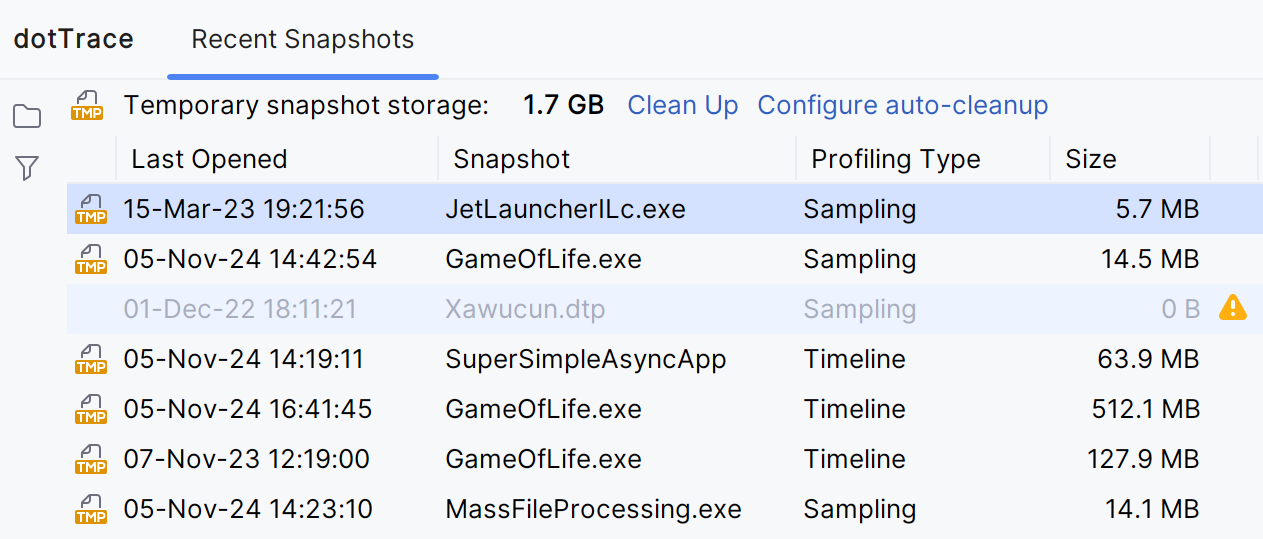
最近のスナップショット タブには最近のスナップショットのリストが表示されます。 スナップショットを開くには、ダブルクリックしてください。
プロファイリングタブ
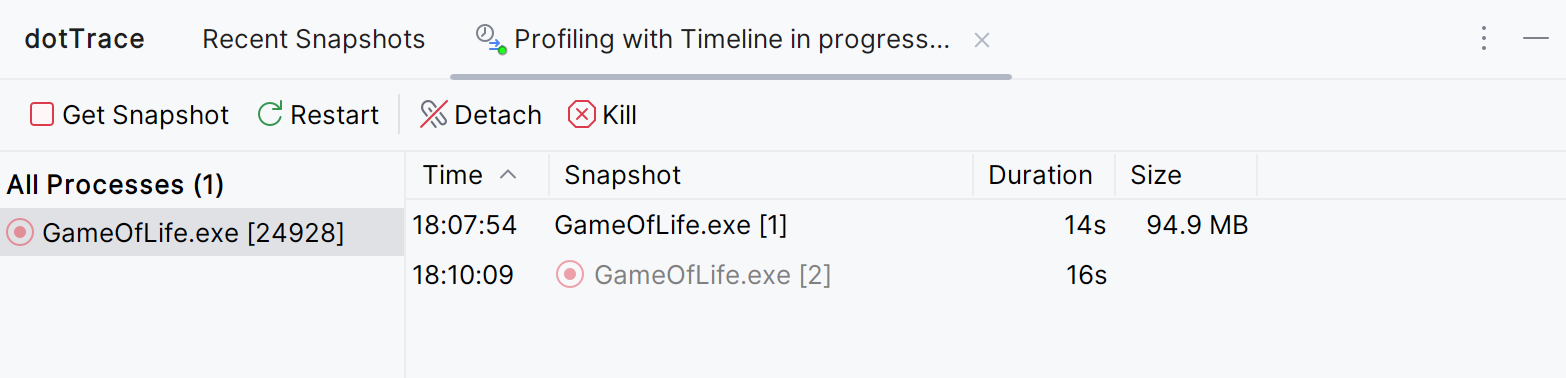
プロファイリングセッションを開始すると、 プロファイリング タブに dotTrace プロファイラー ウィンドウが開きます。 このタブでは、ツールバーのボタンを使用してセッションを手動で制御できます。
ツールバーコントロール
コントロール | 名前 | 説明 |
|---|---|---|
| Start Recording | パフォーマンスデータの収集を開始します。 セッションの開始直後にこのボタンが表示される場合は、プロファイリングオプションで 最初からプロファイリングデータを収集する チェックボックスを選択していません。 |
 | スナップショットを取得 | スナップショットを生成してパフォーマンスデータの収集を停止します。 |
| 再起動 | 収集した性能データを破棄して再度収集してください。 |
| 切り離す | すべて切り離す | dotTrace をプロファイルしているプロセス | 複数のプロセスからデタッチし、プロセスは実行状態のままにします。 トレースまたは行単位プロファイリングタイプ使用時は利用できません。 プロセススナップショットは取得されません。 |
| 強制終了 | すべてを殺す | プロファイリングされたプロセスを終了します。 プロセススナップショットは取得されません。 |


重要: プロファイラーアプリケーションを閉じるか、アプリケーションが正常に動作を終了すると、プロファイラーは自動的にスナップショットを取得します。
プロファイリング タブには 2 つのリストがあります。
左側にプロファイル化されたプロセスのリスト。
右側に収集されたスナップショットのリスト。
 アイコンが付いている行は、現在収集されているデータを示しています。