プレゼンテーションアシスタント
Presentation Assistant は、コードを提示したり、ソフトウェア機能をデモンストレーションしたりするのに役立つ便利なツールです。 アクションを呼び出すと、 Presentation Assistant はその名前とショートカットをポップアップに表示します。 これにより、聴衆は混乱することなく、何をしているのかを理解することができます。
プレゼンテーションアシスタントを有効にする
IDE にはすでに Presentation Assistant が含まれていますが、デフォルトでは無効になっています。
メインメニューで に移動し、 Presentation Assistant を有効にします。
通常どおり作業を始めます。 Presentation Assistant には、起動したアクションの名前とそのショートカットが表示されます。
ポップアップの外観を変更する
Ctrl+Alt+S を押して設定を開き、 を選択します。
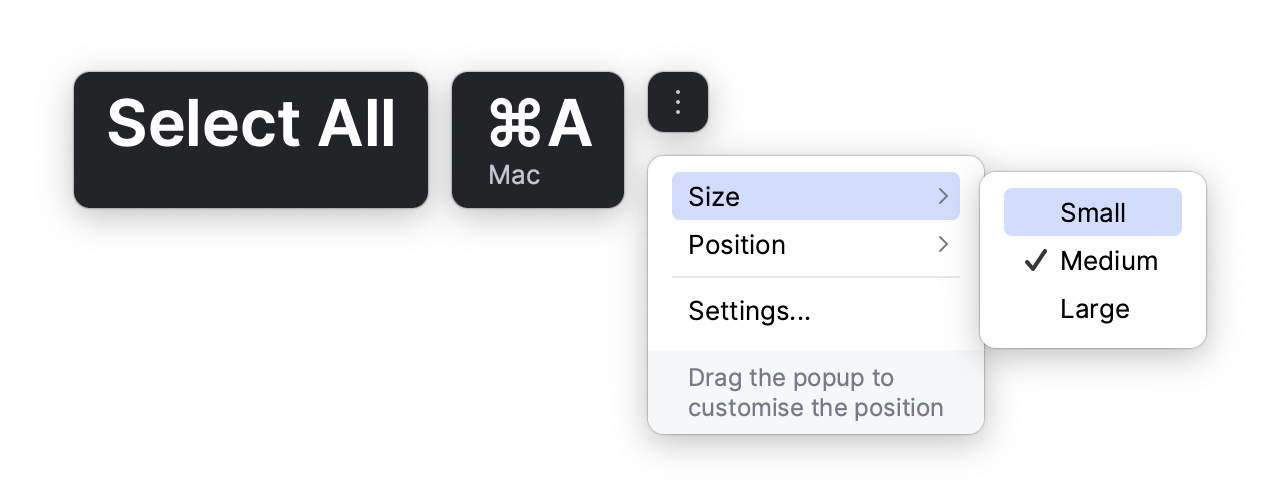
または、ポップアップの上にマウスを置き、「
 」をクリックし、「設定 」をクリックします。
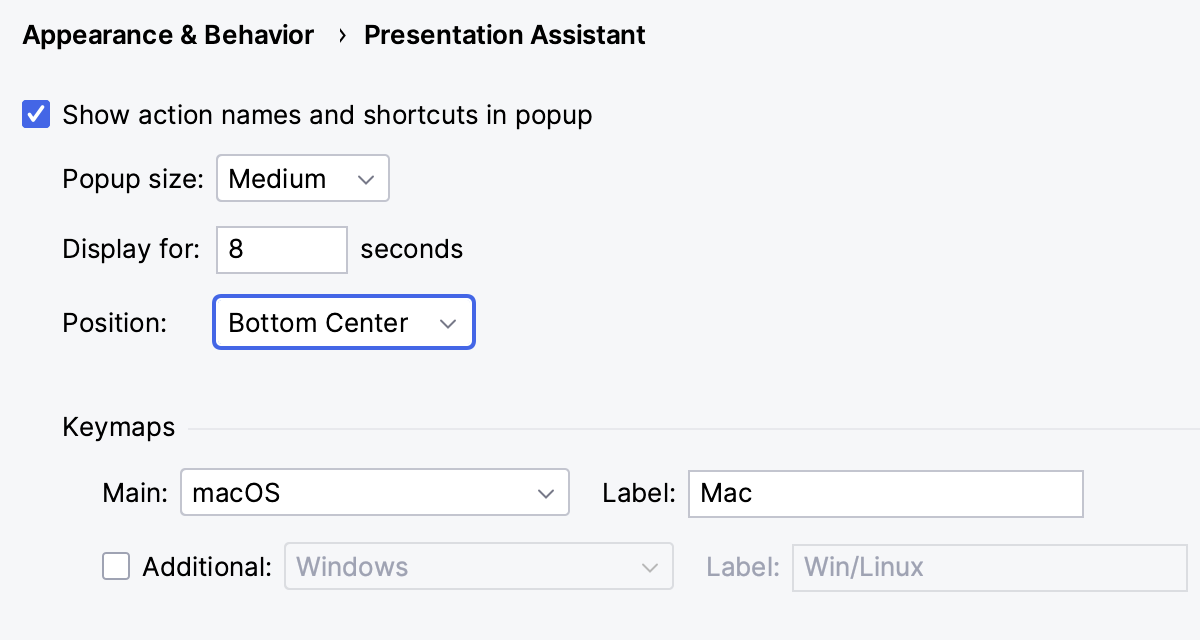
オプションを設定してください:
ポップアップのサイズ: ポップアップの大きさを選択します。
表示時間: ポップアップを表示する時間を設定します。
位置: ポップアップをどこに配置するかを決めます。 ポップアップをドラッグして移動することもできます。
ポップアップオプションを使用して外観を変更できます。ポップアップにカーソルを置き、 をクリックし、開いたメニューを使用してポップアップのサイズと位置を変更します。
キーマップを設定する
Presentation Assistant は、デフォルトで、オペレーティングシステムに対応するキーマップのショートカットを表示します。 メインキーマップを変更し、セカンダリキーマップを追加できます。
Ctrl+Alt+S を押して設定を開き、 を選択します。
キーマップ セクションで、 メイン リストから別のキーマップを選択します。 必要に応じて、別のキーマップラベルを指定します。
セカンダリキーマップを追加するには、 追加 オプションを有効にし、リストからキーマップを選択します。