クエリコンソール
Database Tools and SQL プラグインを有効化
この機能は、JetBrains Rider にデフォルトでバンドルされ有効化されている Database Tools and SQL プラグインに依存しています。 関連機能が利用できない場合は、プラグインを無効化していないことを確認してください。
Ctrl+Alt+S を押して設定を開き、 を選択します。
インストール済み タブを開き、 Database Tools and SQL プラグインを見つけて、プラグイン名の横にあるチェックボックスを選択します。
概要
Query consoles は、データソース用に自動的に作成される SQL ファイルと JS ファイルで、常にデータソースに紐付けられ、IDE プロジェクトの外部に保存されます。 クエリコンソールでは、ターミナルで行うのと同じように SQL ステートメントを記述して実行できます。 Query consoles はプロジェクトコンテキストには含まれません。
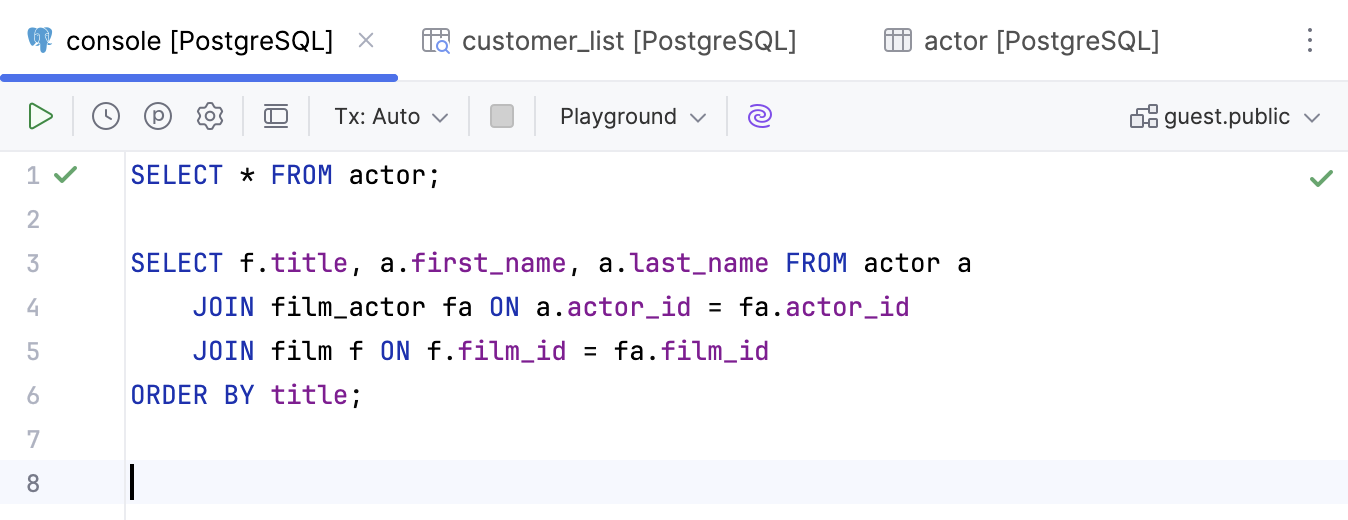
クエリコンソールでのクエリ結果の操作の詳細については、「クエリ結果一覧 」を参照してください。
データソースを作成すると、クエリコンソール が自動的に作成され、デフォルトでこのデータソースにアタッチされます。 必要に応じて、このデータソースに追加のクエリコンソールを作成できます。
各クエリコンソールは新しい接続 セッションを作成します。 新しい接続を作成したくない場合は、 Single session modeを有効化してください。
データベース接続セッション
クエリコンソール ごとに、データベース 接続セッションが自動的に作成されます。 コンソールツールバーから新しい接続セッションを作成し、既存のものに クエリコンソール をアタッチできます。
ロケーション.
作成されたすべてのクエリコンソールは、内部 Database Consoles ディレクトリにあります。 このディレクトリを開くには、 エクスプローラー ツールウィンドウ (Alt+1) を開き、 に移動します。
お使いのマシンでは、クエリコンソールは consoles サブディレクトリの IDE 構成ディレクトリに保存されます。
コードエディター
コードエディターは、 解決モードやコーディング支援機能を使って SQL ステートメントを作成し、関連付けられたデータソースに対して実行する場所です。
コードエディターコントロールでコードエディターのツールバーコントロールを見つけます。 エディターの基本でエディターについて詳しく読むことができます。
SQL ステートメントの実行
ステートメントを実行すると、 サービス ツールウィンドウが開きます。 サービス ツールウィンドウには、利用可能な接続セッション、 出力 タブ、 結果 タブが表示されます。 ツールウィンドウの詳細については、 サービスウィンドウ トピックを参照してください。
実行されたステートメントがデータ (
SELECTなど) を取得する場合、結果は修飾されたテーブル名のタイトルを持つ 結果 タブに表示されます。 結果タブのカスタムタイトルの作成の詳細については、「結果のあるタブにカスタムタイトルを使用する 」を参照してください。実行されたステートメントがデータを取得しない場合、結果が「出力 」タブに表示されます。
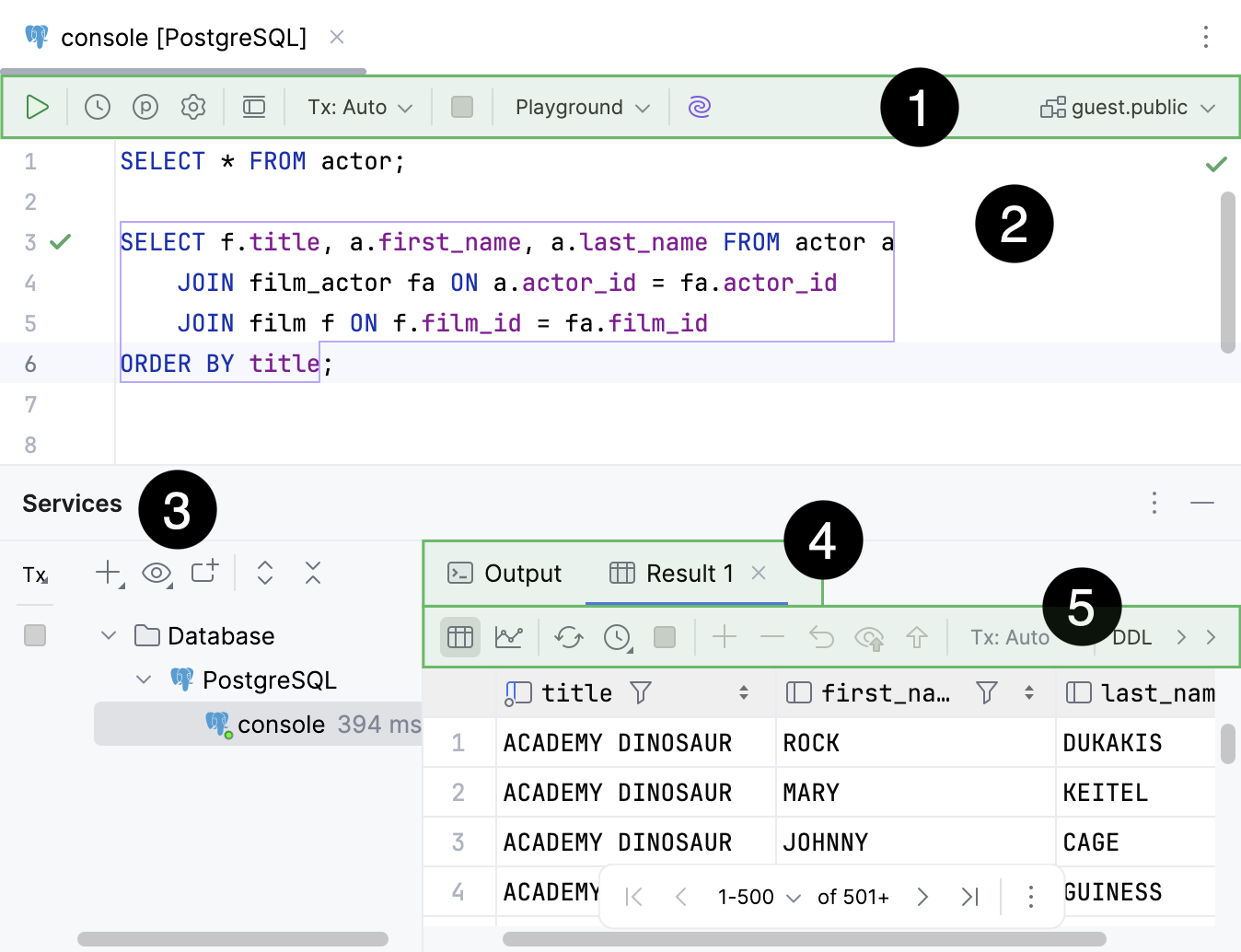
コードエディターのツールバー。
。
サービス ツールウィンドウ。
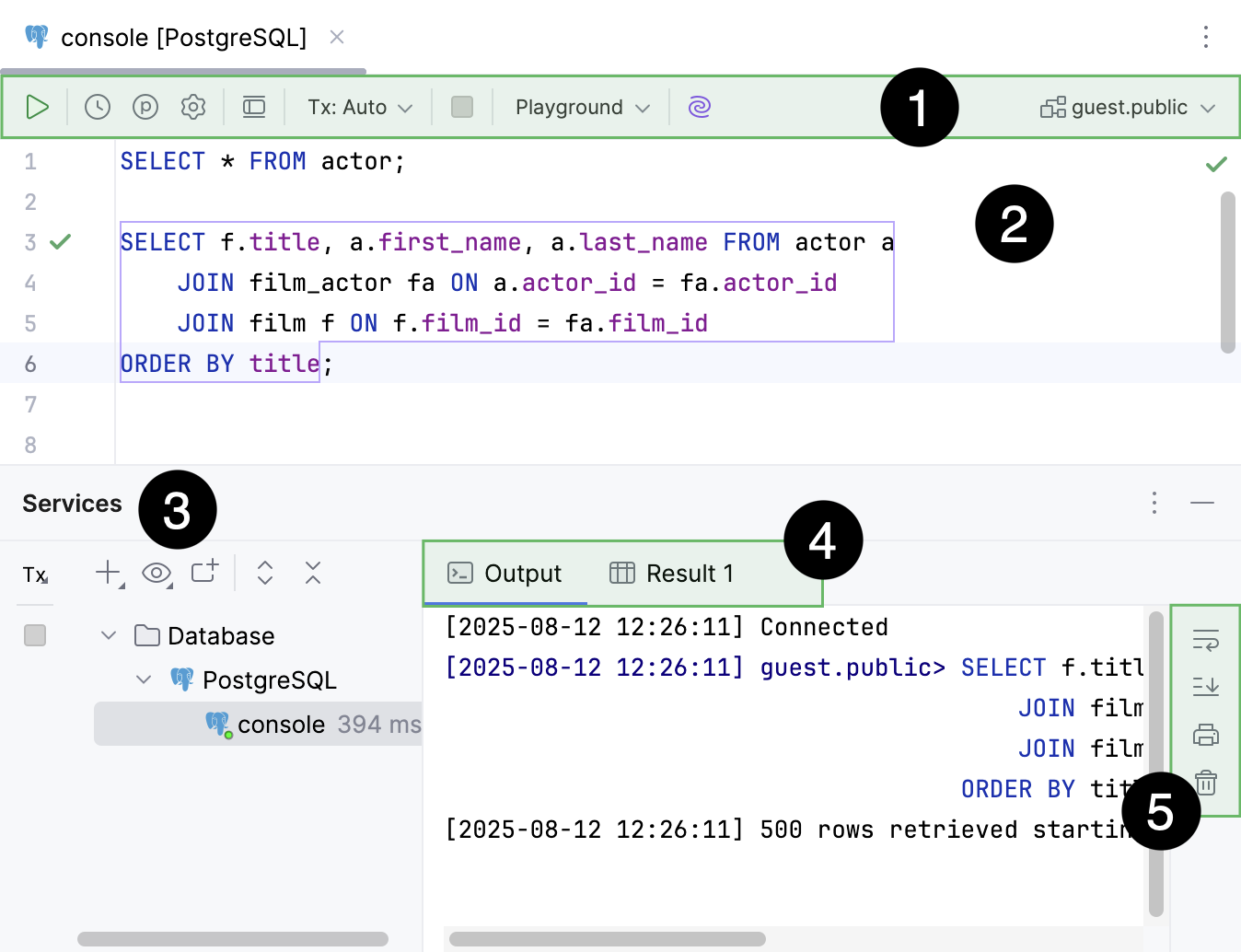
コードエディターのツールバー。
。
サービス ツールウィンドウ。
クエリコンソールを作成する
クエリコンソール を作成するには、 データベース ツールウィンドウで次のいずれかのアクションを実行します。
データソースを選択し、メインメニューから を選択してください。
データソースを右クリックし、 を選択します。
データソースを選択し、 Alt+Insert を押して、 %query_console_cap% を選択します。
データソースを選択し、 Ctrl+Shift+F10 を押して、 新規 %query_console_cap% を選択します。
データソースを選択し、 Ctrl+Shift+Q を押してください。
クエリコンソールを開く
エクスプローラー ツールウィンドウで、 スクラッチとコンソール | データベースコンソール 内部ディレクトリに移動します。 クエリコンソール を含むデータソースグループを展開し、開きたい クエリコンソール をダブルクリックします。
データベース ツールウィンドウで、
 %query_console_cap% に移動 をクリックし、 すべて サブメニューに移動して、開きたい クエリコンソール をダブルクリックします。
データソースのデフォルトの クエリコンソール を開くには、データソースをクリックして F4 を押します。
クエリコンソールを複製する
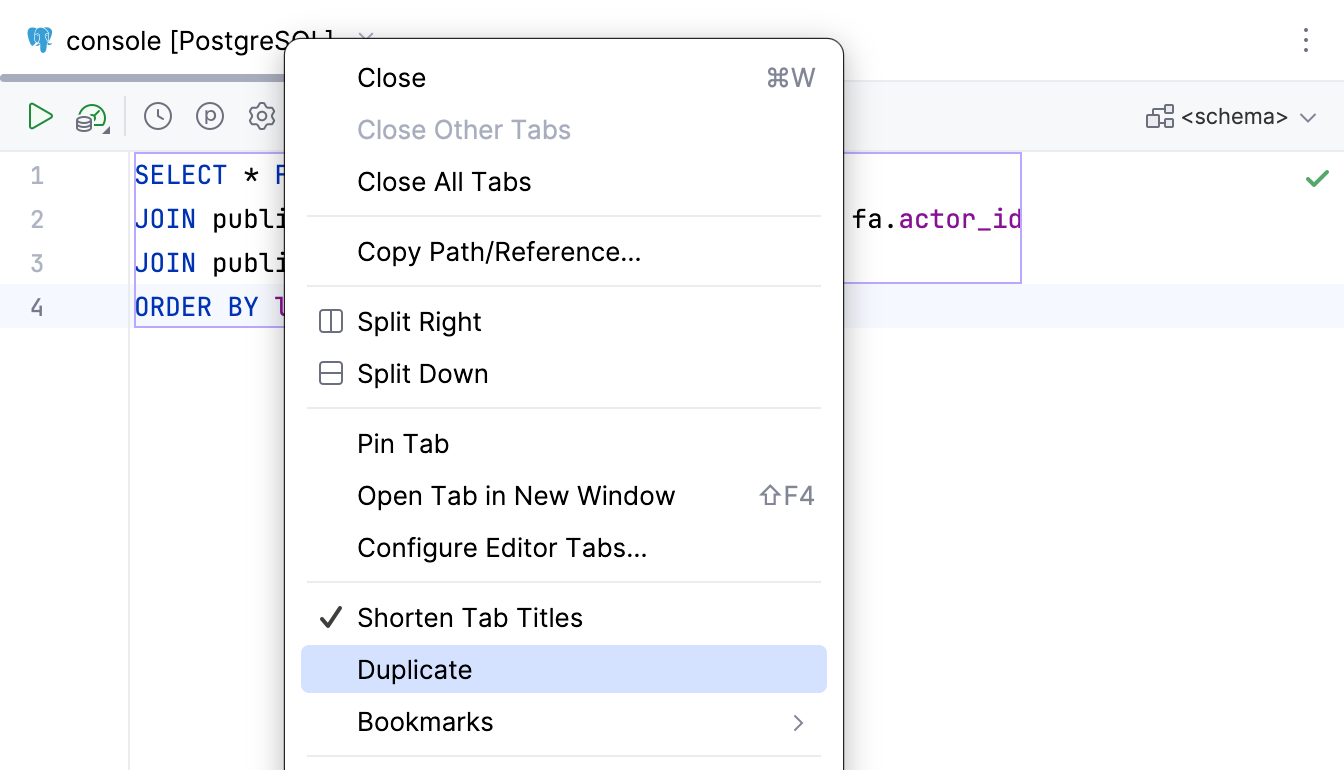
次の方法で クエリコンソール を複製できます:
クエリコンソール のエディタタブヘッダーを右クリックして、 複製 を選択します。
エディター領域内の任意の場所を右クリックし、 複製 を選択します。
クエリコンソールの名前を変更する
クエリコンソール の名前を変更するには、次のいずれかを実行します:
クエリコンソール タブを右クリックし、 ファイル名の変更 を選択します。
エクスプローラー ツールウィンドウ(Alt+1 )で:
スクラッチとコンソール | データベースコンソール の内部ディレクトリに移動します。
クエリコンソール を含むデータソースグループを展開します。
クエリコンソール を右クリックし、 名前の変更 (Shift+F6 )を選択します。
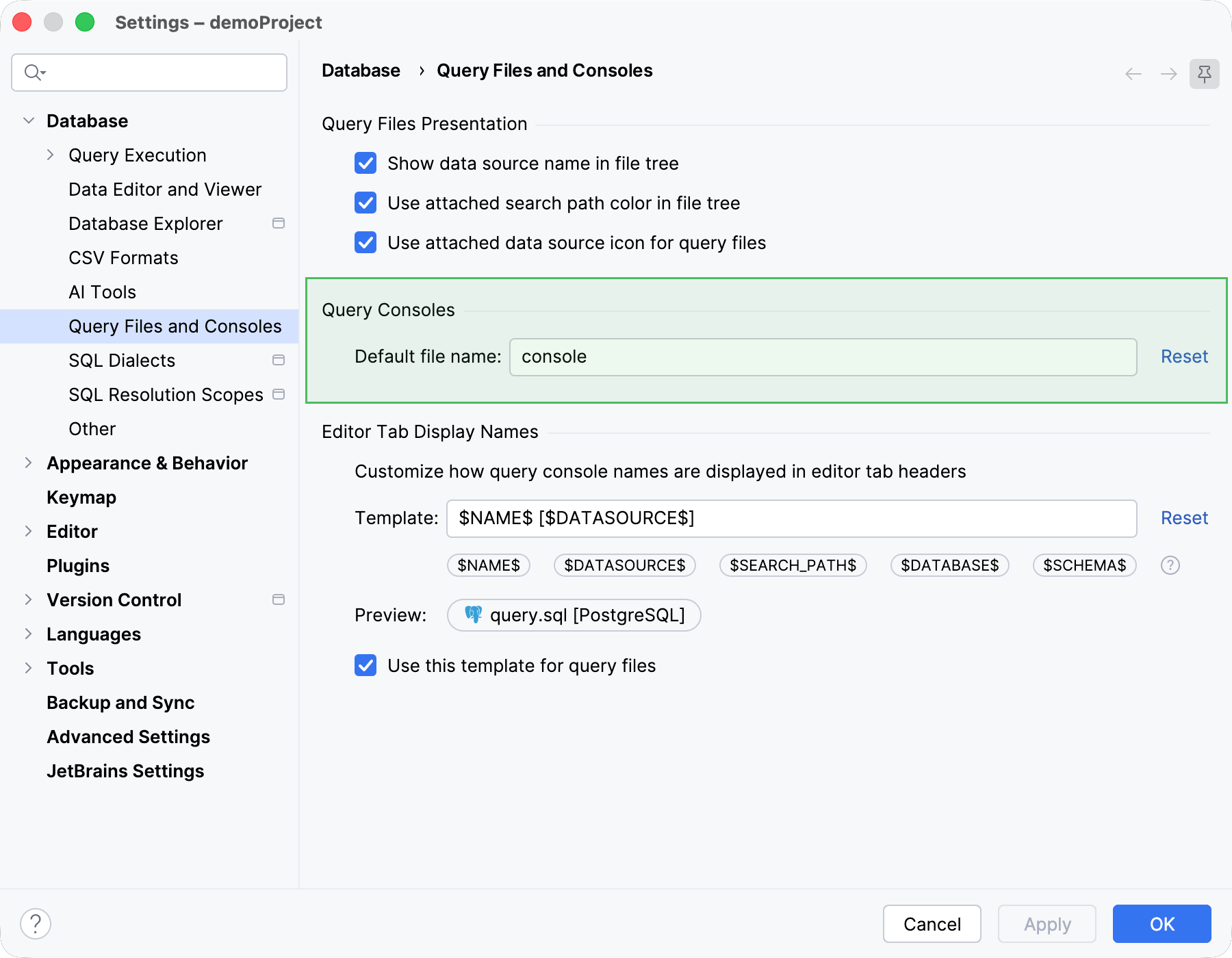
デフォルト名を変更する
Ctrl+Alt+S を押して設定を開き、 を選択します。
デフォルトファイル名 で、クエリコンソールs の新しい名前を指定します。
変更を適用し、ダイアログを閉じます。
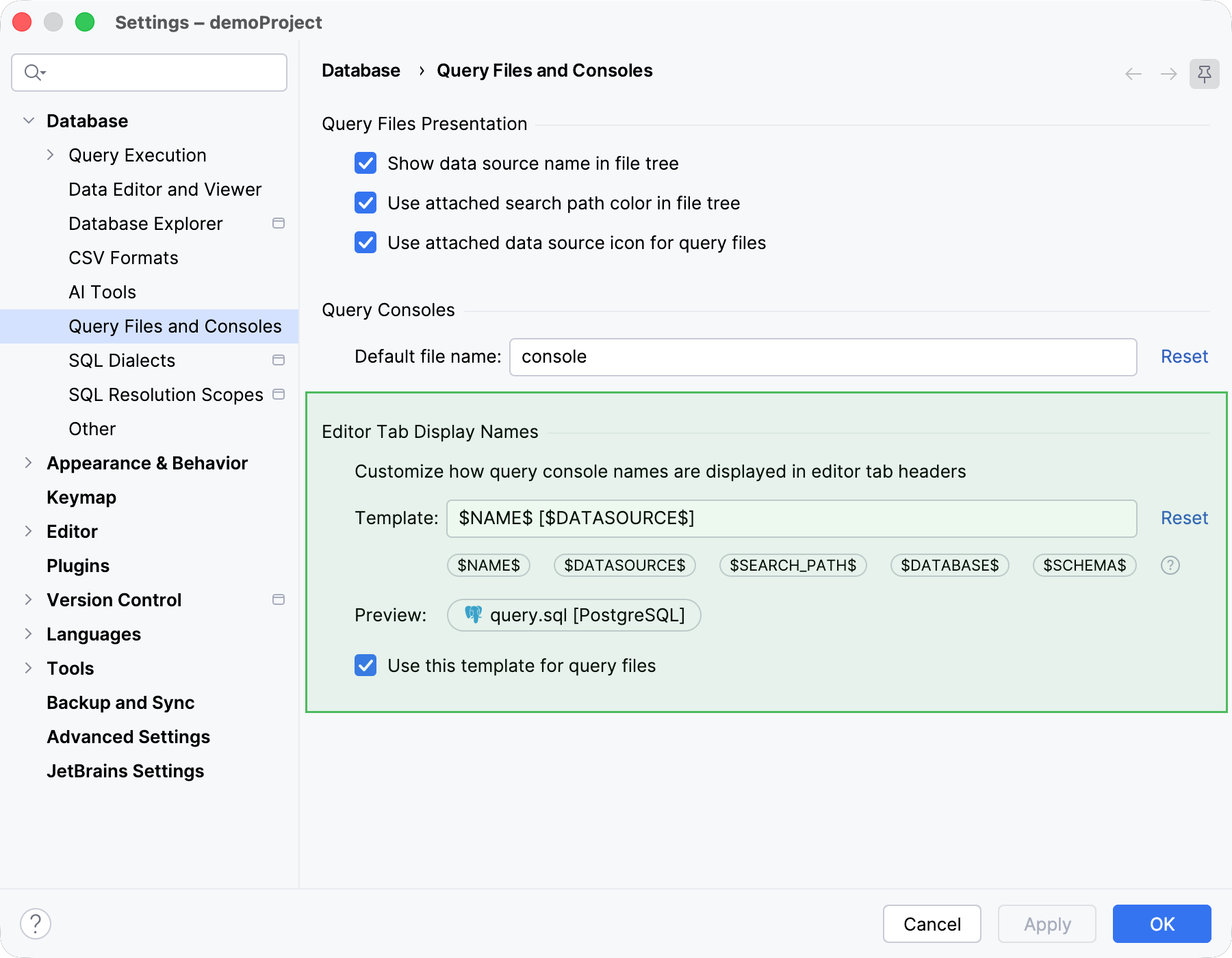
エディタータブヘッダーの名前をカスタマイズする
Ctrl+Alt+S を押して設定を開き、 を選択します。
テンプレート フィールドにテンプレートを入力します。
名前にさらに詳細を追加するには、変数を使用してください。 詳細を挿入したい位置にキャレットを置き、該当する変数ボタンをクリックします。
変更を適用し、ダイアログを閉じます。
このテンプレートをクエリファイルにも使用するには、 クエリファイルにこのテンプレートを使用する を選択します。
データソースディレクトリのグループコンソール
エクスプローラー ツールウィンドウ (Alt+1) を開き、 スクラッチとコンソール | データベースコンソール の内部ディレクトリに移動します。
新しいディレクトリを作成するデータソースグループを右クリックし、 を選択します。
ディレクトリの名前を指定してください。
クエリコンソールを選択してディレクトリにドラッグしてください。
移動 ダイアログで、 リファクタリング をクリックします。
クエリコンソールを削除する
エクスプローラー ツールウィンドウ(Alt+1 )で:
スクラッチとコンソール | データベースコンソール の内部ディレクトリに移動します。
クエリコンソール を含むデータソースグループを展開します。
クエリコンソール を右クリックして「削除 」を選択します。 または、 Delete を押します。
クエリコンソールを新しい場所にコピーする
エクスプローラー ツールウィンドウで、 スクラッチとコンソール | データベースコンソール 内部ディレクトリに移動します。
クエリコンソール を含むデータソースグループを展開します。
クエリコンソール を右クリックし、 を選択します。
宛先ディレクトリ(D) フィールドに、クエリコンソール の新しい場所を指定します。
ファイルブラウザーでクエリコンソールを開く
ファイルブラウザーで クエリコンソール を開くには、次のいずれかを実行します:
クエリコンソール タブを右クリックし、 に移動します。
エクスプローラー ツールウィンドウ (Alt+1) を開き、 スクラッチとコンソール | データベースコンソール の内部ディレクトリに移動します。 クエリコンソール を含むデータソースグループを展開します。 クエリコンソール を右クリックし、 を選択します。
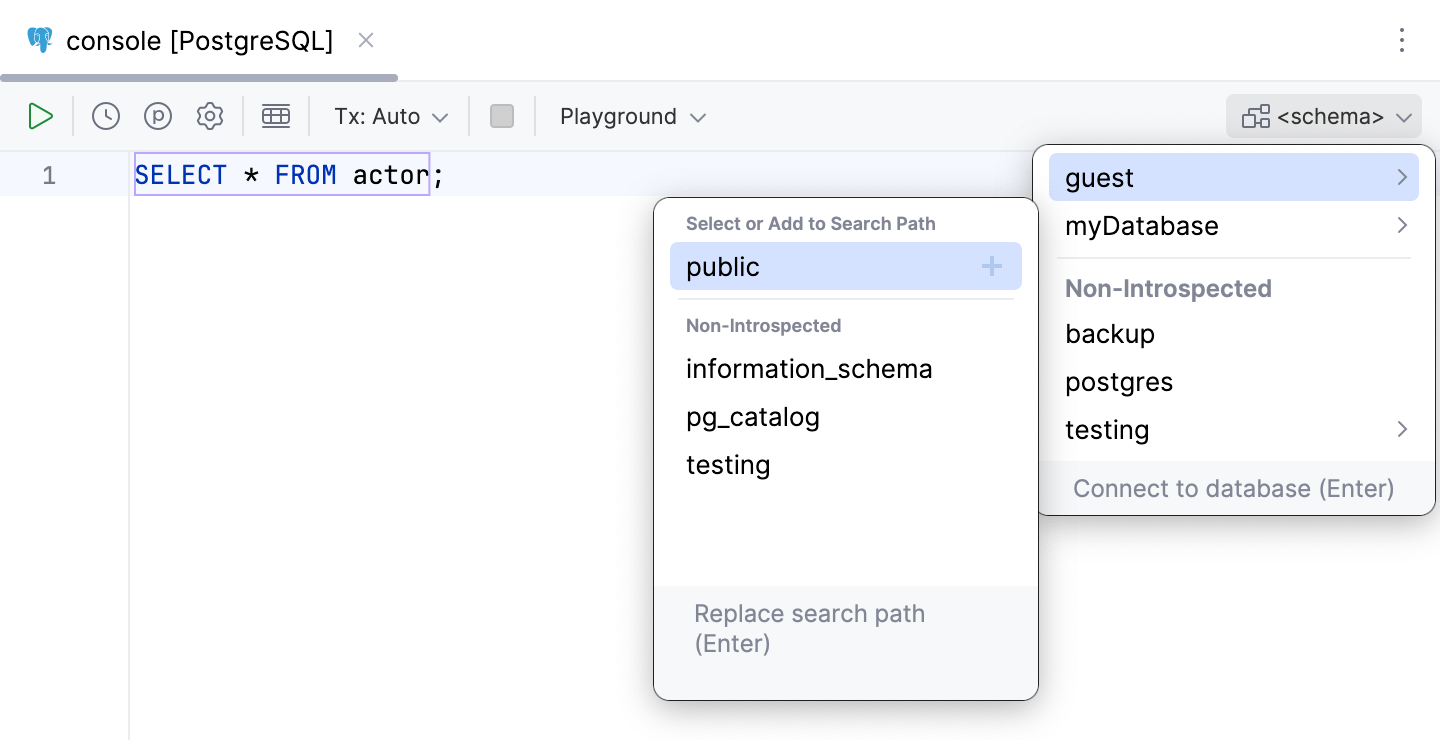
デフォルトのスキーマを設定する
クエリコンソール のデフォルトスキーマを選択すると、ステートメントでそのスキーマやデータベース名を省略できる。
デフォルトのスキーマまたはデータベースを設定するには、ツールバーの右上にある <スキーマ> ドロップダウンをクリックします。 次に、必要なスキーマを選択します。
スキーマの詳細については、 スキーマ トピックを参照してください。
クエリコンソールリファレンス
クエリコンソール のコンテキストメニューとツールバーボタンに関する情報は、 コードエディターのヒントとリファレンス トピックを参照してください。
のコードエディターについて詳しくはこちらを参照してください。