GitLab アカウントを設定する
JetBrains Rider を使うと、次のことができます:
IDE を移動せずに GitLab プロジェクトにアクセスするを実行します。
プロジェクトの複製と共有は GitLab でホストされています。
GitLab アカウントを管理する
GitLab でホストされているプロジェクトからデータを取得したり、プロジェクトを共有したりするには、JetBrains Rider で GitLab アカウントにログインする必要があります。
GitLab にログイン
Ctrl+Alt+S を押して設定を開き、 を選択します。
 をクリックします。 GitLab アカウントを追加する ダイアログが開きます: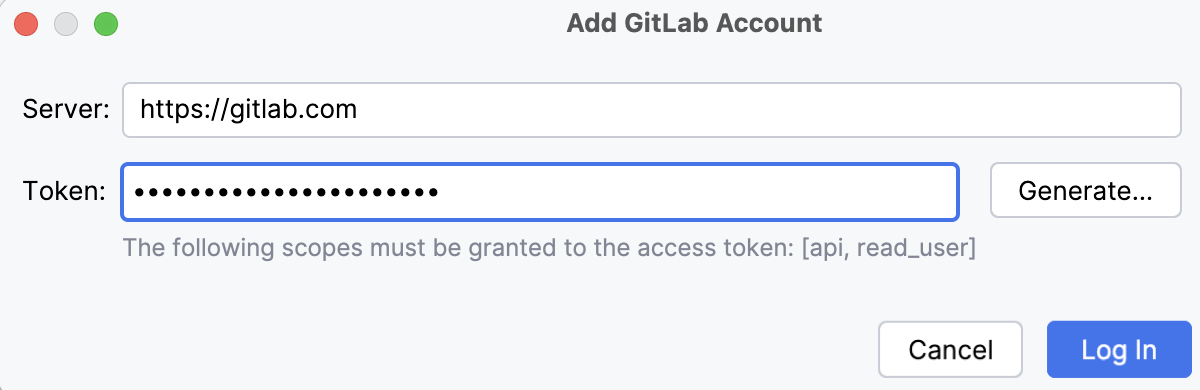
ダイアログで、次のいずれかを実行します:
すでにトークンを持っている場合は、それを トークン フィールドに挿入します。
トークンがない場合は、「生成する 」をクリックします。
開いたトークン生成ページで、
apiスコープとread_userスコープが選択されていることを確認します。個人用アクセストークンを作成する をクリックし、トークンをコピーして GitLab アカウントを追加する ダイアログウィンドウに貼り付けます。
ログイン をクリックします。
トークンの有効期限が切れると、GitLab リポジトリに変更をプッシュしようとすると警告が表示されます。 この警告に従って新しいトークンを生成するか、 でアカウントを削除して再度追加してください。
GitLab トークンの詳細については、「個人アクセストークン(英語) 」を参照してください。
複数の GitLab アカウントを管理する
JetBrains Rider では複数の GitLab アカウントを使用できます。たとえば、オープンソースプロジェクトに取り組む際は個人アカウントを、主な仕事には企業アカウントを利用できます。
Ctrl+Alt+S を押して設定を開き、 を選択します。
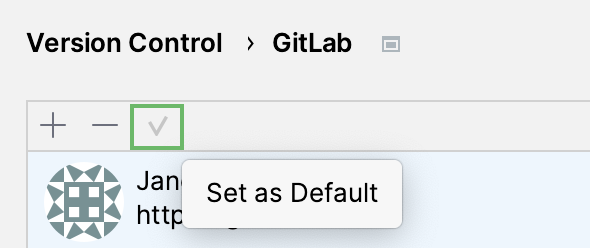
- ボタンを使用して、必要な数のアカウントを追加します。
現在のプロジェクトのデフォルトとしてアカウントを設定するには、選択して
 をクリックします。