デバッガー: ステッピング
このページを使用して、デバッグのステップ速度を向上させ、ステップ実行中にスキップする要素を指定します。
.NET 言語
項目 | 説明 |
|---|---|
常にスマートステップインする | このオプションを使用すると、 Smart Step Intoを自動的に利用し、複数のメソッド呼び出しを含む行で ステップイン F7 を呼び出す際に、どの呼び出しにステップインするかを選択できます。 |
「Smart Step Into」で既に実行された呼び出しを表示する | このオプションは、 Smart Step Intoが現在のデバッガーコンテキストですでに実行されたネストされた呼び出しにステップインできるかどうかを設定します。 このオプションを有効にすると、 実行された呼び出しがセレクターの executeagain タグとともに表示されます。 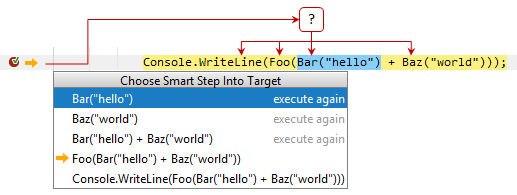 |
JavaScript
項目 | 説明 | ||||||||||||||||||
|---|---|---|---|---|---|---|---|---|---|---|---|---|---|---|---|---|---|---|---|
常にスマートステップインする | デフォルトでは、このチェックボックスが選択されており、複数のメソッド呼び出しを含む行で ステップイン F7 を呼び出すと、 Smart Step Intoが自動的に呼び出されます。 その後、ステップインする呼び出しを選択できます。 このチェックボックスがオフの場合、 ステップイン F7 または スマートステップイン Shift+F7 のいずれかを選択できます。 | ||||||||||||||||||
ライブラリスクリプトにステップインしない | デバッグ中にライブラリスクリプトにステップインしないようにするには、このチェックボックスを選択します。 | ||||||||||||||||||
スクリプトにステップインしない | デバッグ中に特定のスクリプトにステップインしないようにするには、このチェックボックスを選択します。 ツールバーのボタンを使用して、スキップするスクリプトのリストを管理します。
|


 /
/
