レイヤーベースの設定
Rider 設定ダイアログ Ctrl+Alt+S では、ページアイコンを見て、特定のページに使用されている設定管理メカニズムを確認できます。
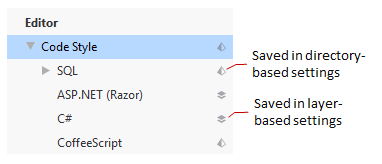
任意のアイコンでマークされていないページは、ユーザープロファイルに保存されている IDE 設定をホストします。
レイヤーベースの設定は ReSharper と互換性があるため、ReSharper を使用している場合、チームメンバーのいずれかがそれを使用している場合、Rider は ReSharper で構成した設定を読み取って適用できます。
「ソリューションパーソナル」および 「ソリューションチーム共有」レイヤーのソリューション全体の設定は、ソリューションディレクトリに保存され、自動的に使用されます。
ただし、ReSharper および Rider は、 'このコンピューター' レイヤーのマシン全体の設定を異なるファイルに保存するため、新しい Rider インストールは既存の ReSharper インストールの影響を受けません。
Rider で ReSharper と同じ「このコンピューター」設定ファイルを使用したい場合は、JetBrains Rider 設定 Ctrl+Alt+S の ページで マシン全体の Rider および ReSharper 設定を同期 を選択してください。
デフォルト設定とレイヤーの設定
初期状態で、JetBrains Rider には .NET の規則やベストプラクティスに基づいたデフォルトの環境設定が用意されています。 これらのデフォルト設定は製品にハードコードされており、必要に応じていつでもデフォルトにリセットできます。 レイヤーベースの設定を変更すると、その変更は設定レイヤーに保存され、JetBrains Rider がデフォルト設定をオーバーライドして適用します。 最初に、JetBrains Rider は環境設定を保存できるレイヤーとして このコンピューター、 ソリューション チーム共有、 ソリューション 個人用 を提案します。
「このコンピューター」レイヤー
この設定レイヤーは、個人のグローバル設定用に指定されており、ローカルマシン上のすべてのソリューションに適用されます。
対応する設定ファイルは次のように保存されます。
%APPDATA%\JetBrains\Rider2026.2のバージョン\resharper-host\GlobalSettingsStorage.DotSettings
~/Library/Application Support/JetBrains/Rider2026.2のバージョン/resharper-host/GlobalSettingsStorage.DotSettings
~/.Rider2026.2のバージョン/config/resharper-host/GlobalSettingsStorage.DotSettings
「ソリューションチーム共有」レイヤー
このレイヤーは、現在のソリューションのチーム設定を適用する一般的な設定(たとえば、 名前付けスタイル、 フォーマットルールなど)用に指定されています。 このレイヤーの設定は、 このコンピューター レイヤーの設定を上書きします。
対応する設定ファイル <SolutionName>.sln.DotSettings がソリューションフォルダーに保存されます。
このファイルが VCS に追加され、チームメンバーが取得するとすぐに、ソリューションを再ロードせずに、このファイルの設定が自動的に適用されます。
「ソリューションパーソナル」レイヤー
このレイヤーを使用すると、チーム共有の設定を変更せずに上書きできます。 このソリューションでのみ、チームとは関係なくいくつかの設定を適用する必要がある場合は、これが役立つことがあります。
対応する設定ファイル <SolutionName>.sln.DotSettings.user がソリューションフォルダーに保存されます。 それを VCS に追加しないでください。
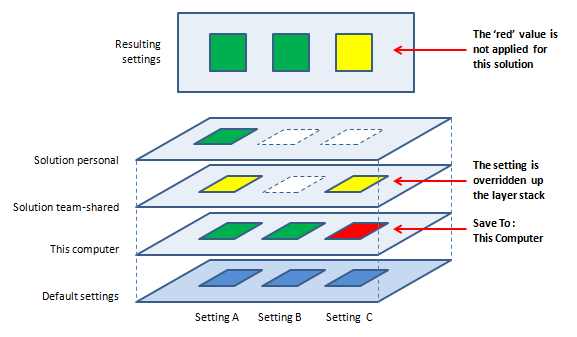
以下の図を考えてみましょう。 最初はすべての設定レイヤーが空であるため、JetBrains Rider はそれらを見通してデフォルト設定を適用できます。
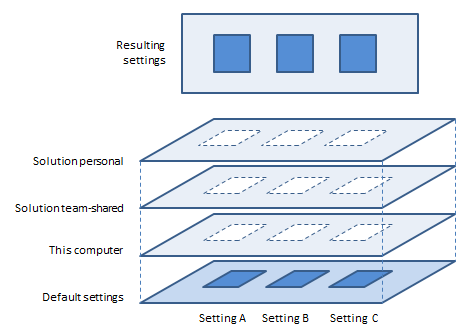
実際には、最初は設定レイヤーファイルは存在せず、レイヤーベースの設定を変更・保存したときに初めて作成されます。 ただし、設定ファイルが存在しても、そのファイル内で定義されていないレイヤーベースの設定については引き続き「透過的」な扱いとなります。
レイヤーベースの設定を保存して上書きする
Rider 設定 Ctrl+Alt+S でレイヤーベースの設定を変更するたびに、変更を保存する場所を選択できます。
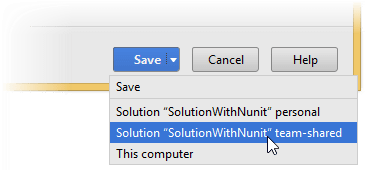
保存 (スマートセーブ)
これは「スマートセーブ」ロジックを適用します。
これを使用して、変更を保存し、チーム共有レイヤーやカスタムレイヤー(存在する場合)をそのまま維持します。 つまり、レイヤーの設定を気にせずに変更を保存したいだけの場合は、 保存 を使用します。
保存 を使うと変更内容が「このコンピューター」設定レイヤーに保存され、その後、変更された設定に「ソリューション チーム共有」やカスタムレイヤーで他の値がある場合、変更は「ソリューション 個人用」レイヤーにも保存され、他のレイヤーの値をオーバーライドします。
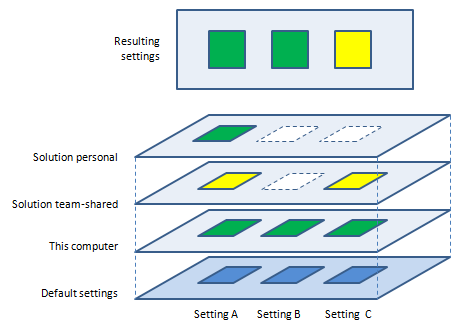
下の図の例を考えてみてください。 レイヤーベースの設定をいくつか変更して、「青」ではなく「緑」の値にしたとします。これらの変更は「このコンピューター」レイヤーに保存されました。 次に、チームで設定 A と C を「黄色」にすることを決め、これらの値はチームリーダーによって「ソリューション チーム共有」レイヤーに保存され、JetBrains Rider は VCS から変更を取得するとすぐにこれらを適用しました。 最後に、設定 A で「緑」の値が快適だと気付いて再度変更・保存すると、今度は「ソリューション 個人用」レイヤーにも保存され、チーム共有レイヤーを変更せずに希望する値が適用されました:
次へ保存 (特定のレイヤーに保存)
これらのコマンドを使用して、変更した設定を「ソリューションチーム共有」レイヤーまたはカスタムレイヤーに保存する必要があります。 また、必要に応じて他のレイヤーに変更を保存することもできます。
レイヤーベースの設定を特定のレイヤーに保存する唯一の欠点は、同じ設定が、レイヤーのスタック内の他のレイヤーのどこにでも別の値で定義されている場合、適用されないことです。 下の図は、「このコンピューター」レイヤーで設定 C を「赤色」に変更しようとした理由と、結果の設定を変更できなかった理由を示しています。
設定レイヤーを管理する
デフォルトでは、「ソリューション チーム共有」レイヤーを利用して、ソリューションごとに JetBrains Rider の設定を共有できます。必要なのは *.dotSettings ファイルをバージョン管理下に置くことだけです。
他の方法で設定を共有したい場合は、新しい設定レイヤーを作成し、インポートおよびエクスポートする方法を学ぶ必要があります。 このために、JetBrains Rider では 設定 ダイアログ(レイヤーの管理 ボタンをクリック)で利用できる設定レイヤーダイアログが提供されます。
カスタム設定レイヤーは既存のデフォルトレイヤーの下に追加されます。 例えば、カスタムレイヤーの設定をすべてのソリューションで適用したい場合は「このコンピューター」レイヤーの下に追加してください。そうでない場合は、チーム共有設定をオーバーライドするかどうかに応じて、いずれかのソリューション用レイヤーの下に追加してください。
カスタム設定レイヤーが追加されると、 保存 セレクターの 設定 ダイアログに表示され、そこで修正した設定をカスタムレイヤーに保存できます。 また、 このレイヤーを編集することで、このレイヤーの設定を変更することもできます。
カスタム設定レイヤーを追加する
設定レイヤー用設定 ダイアログで、レイヤーを追加するデフォルトのレイヤーの 1 つを選択します。
次のいずれかを実行します:
レイヤーを追加
.png "ThemedIcon.AddedParameter.Screen.(Gray).png") をクリックし、次に 設定ファイルの作成 をクリックして新しい空の設定レイヤーを作成するか、 設定ファイルを開く/URI から追加 を使用してファイルシステムまたは任意の URI から既存の設定レイヤーを組み込みます。
をクリックし、次に 設定ファイルの作成 をクリックして新しい空の設定レイヤーを作成するか、 設定ファイルを開く/URI から追加 を使用してファイルシステムまたは任意の URI から既存の設定レイヤーを組み込みます。右クリックして、 レイヤーを追加 セレクタで対応するコマンドの 1 つを選択します。
選択したコマンドに応じて、新しい設定レイヤーファイルの名前と場所を指定するか、拡張子 .DotSettings の既存の設定レイヤーファイルを選択します。
追加したレイヤーの設定は、そのレイヤーのスタック内での位置に従って適用されます。この位置は 設定レイヤー用設定 ダイアログで確認できます。上位レイヤーで設定されている場合は、その値が最終的な設定として使用されます。 必要に応じて、レイヤーを選択すると使用可能になる 上へ移動 と 下へ移動 ボタンで、グループ内のカスタム設定レイヤーの順序を変更できます。
設定 ダイアログで 保存 セレクタを使用して、変更した設定を特定のレイヤーに保存する代わりに、編集用に特定の設定レイヤーを開くことができます。
特定の設定レイヤーを編集する
設定レイヤー用設定 ダイアログで、編集する設定レイヤーを選択します。
次のいずれかを実行します:
レイヤーを編集
.png "ThemedIcon.Settings.Screen.(Gray).png") をクリックします。
をクリックします。コンテキストメニューで右クリックし、 編集 を選択します。
目的のレイヤーをダブルクリックします。
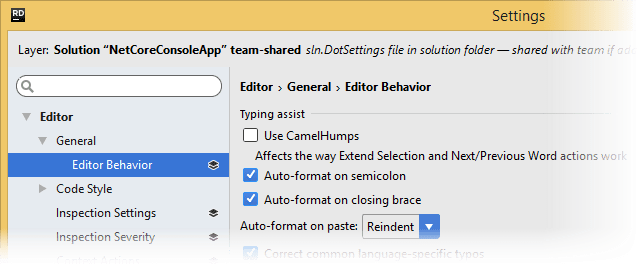
設定 ダイアログが開き、レイヤーの名前とその場所がダイアログの上部に表示されます。
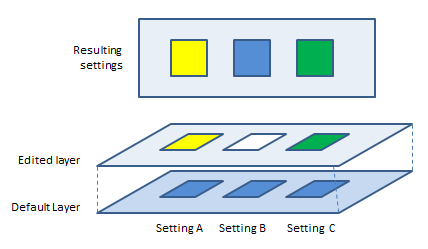
このモードで表示される設定の値は、デフォルト値または編集されたレイヤーで定義された値から取得されることに注意してください。 編集したレイヤーで設定が定義されていない場合、デフォルト設定の値が表示されます(たとえば、下の図の「設定 B」の値「青」)。
この場合、編集したレイヤーの「設定 B」に「青」という値を保存する必要がある場合は、まず他の値で設定を保存してから、もう一度編集して目的の値で保存する必要があります。
設定レイヤーを編集しているときは、 ディレクトリベースの設定 は表示されません。
必要に応じてレイヤー内の設定を編集し、 保存 をクリックして変更を保存します。
設定の特定のサブセットを任意の設定レイヤーから新しい設定ファイルにエクスポートできます。 このファイルは、別の JetBrains Rider インスタンスで使用して、これらの設定を適用することができます。
レイヤーベースの設定を設定レイヤーからファイルにエクスポートする
設定レイヤー用設定 ダイアログで、設定をエクスポートする設定レイヤーを選択します。
次のいずれかを実行します:
ツールバーで、 インポート / エクスポート
.png "ThemedIcon.ImportExportLayer.Screen.(Gray).png") をクリックし、 ファイルへエクスポート をクリックします。
をクリックし、 ファイルへエクスポート をクリックします。レイヤーを右クリックし、コンテキストメニューから ファイルへエクスポート を選択します。
表示される ファイルへエクスポート ダイアログで、エクスポートする設定のグループを指定し、 OK をクリックして、設定画層ファイルの名前と場所を指定します。
カスタム設定レイヤーを追加する代わりに、このカスタムレイヤーから既存のデフォルトまたはカスタムレイヤーの 1 つに設定のサブセットをコピーできます。
レイヤーベースの設定を設定レイヤーファイルから設定レイヤーにインポートする
設定レイヤー用設定 ダイアログで、設定をインポートする設定レイヤーを選択します。
次のいずれかを実行します:
ツールバーで、 インポート / エクスポートの設定
をクリックします。 インポートするファイルの場所に応じて、 ファイルからインポート または URL からインポート をクリックします。レイヤーを右クリックします。 コンテキストメニューで 指定元からインポート をクリックし、 ファイルからインポート または URL からインポート をクリックします。
インポートするファイルの場所を指定します。 URL からインポートすることを選択した場合は、ファイルへのパスを UNC 形式で指定する必要があることに注意してください。
表示される ファイルからインポート ダイアログで、インポートする設定のグループを指定し、 OK をクリックします。
JetBrains Rider では、マウントされた設定レイヤーから別のレイヤーに設定の一部をコピーすることもできます。
レイヤーベースの設定をあるレイヤーから別のレイヤーにコピーする
設定レイヤー用設定 ダイアログで、設定をコピーする設定レイヤーを選択します。
次のいずれかを実行します:
ツールバーの 設定をコピー先へ
.png "ThemedIcon.CopySettings.Screen.(Gray).png") をクリックし、ターゲット設定レイヤーを選択します。
をクリックし、ターゲット設定レイヤーを選択します。レイヤーを右クリックし、コンテキストメニューで 設定をコピー先へ を選択し、ターゲット設定レイヤーを選択します。
表示される コピー先 ダイアログで、コピーする設定のグループを指定し、 OK をクリックします。
必要に応じて、特定の画層に保存されているすべての設定をクリアすることができます。 これを行うには、レイヤーを右クリックし、コンテキストメニューの リセット をクリックします。
カスタム設定レイヤーの横にあるチェックボックスをオフにして一時的に無効にすることも、特定のカスタム設定レイヤーを右クリックしてコンテキストメニューで 削除 を選択してマウントを解除することもできます。
レイヤーベースの設定を新しいバージョンにアップグレードする
新しいバージョンの JetBrains Rider が、レイヤーベースの設定のストレージフォーマットに変更を加える場合があります。 その場合、影響を受ける設定ファイルは新しいバージョンの初回起動時に自動的にアップグレードされ、JetBrains Rider は変更されたフォーマットの設定を設定ファイルに追加します。 さらに、アップグレード内容を記録したエントリも追加され、再度のアップグレードを防ぎます。 例えば:
ただし、レイヤーベースの設定ファイルがアップグレードされた場合でも、廃止された設定は変更も削除もされないため、古い JetBrains Rider バージョンでも引き続き使用できます(たとえば、このファイルをアップグレードしていないチームメイトと共有する場合)。 とりわけ、これは自動的にアップグレードされた .dotSettings ファイルの 変更を VCS に安全にコミットできることを意味します。
ここで注意すべき点は、アップデート後に古いバージョンに戻り、この古いバージョンで設定を変更してから新しいバージョンに戻っても、JetBrains Rider は再度設定をアップグレードしないということです。 変更した一部の設定は古い形式で保存され、新しいバージョンでは読み取れない場合があります。
そのため、自分またはチームで JetBrains Rider の異なる 2 つのバージョンを同時に使用している場合は、一方のバージョンで変更した環境設定がもう一方のバージョンで正しく読み込まれているかを確認し、そうでなければもう一度同じ変更を実施してください。