データを表示する
データベース ツールウィンドウ () でテーブルをダブルクリックすると、テーブル、ビュー、仮想ビューがデータエディタータブで開きます。
データ表示モード
データは、 テーブル、 ツリー、 テキスト、 転置 のモードで閲覧および編集できます。 これらのモードを切り替えるには、ツールバーの  指定形式で表示 をクリックし、必要なモードを選択してください。
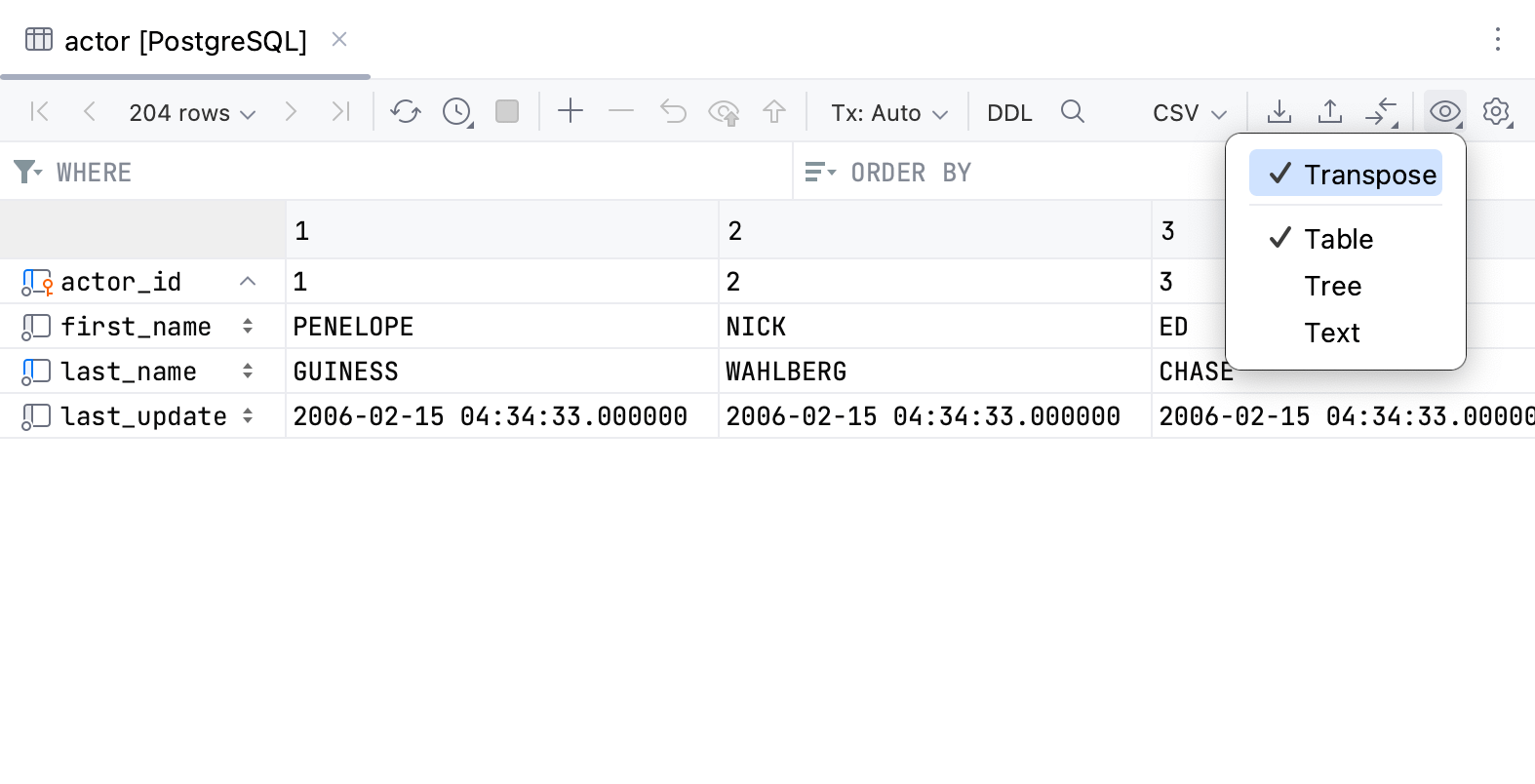
転置: 行と列が 入れ替わる表示モード。 このチェックボックスを他の表示モードと組み合わせることができます。
このモードをテーブルとビューのデフォルトにするには、 Ctrl+Alt+S を押して設定を開き、 に移動します。 自動的にテーブルを転置 リストから 常に を選択します。 このオプションを有効にすると、クエリ結果は転置されません。
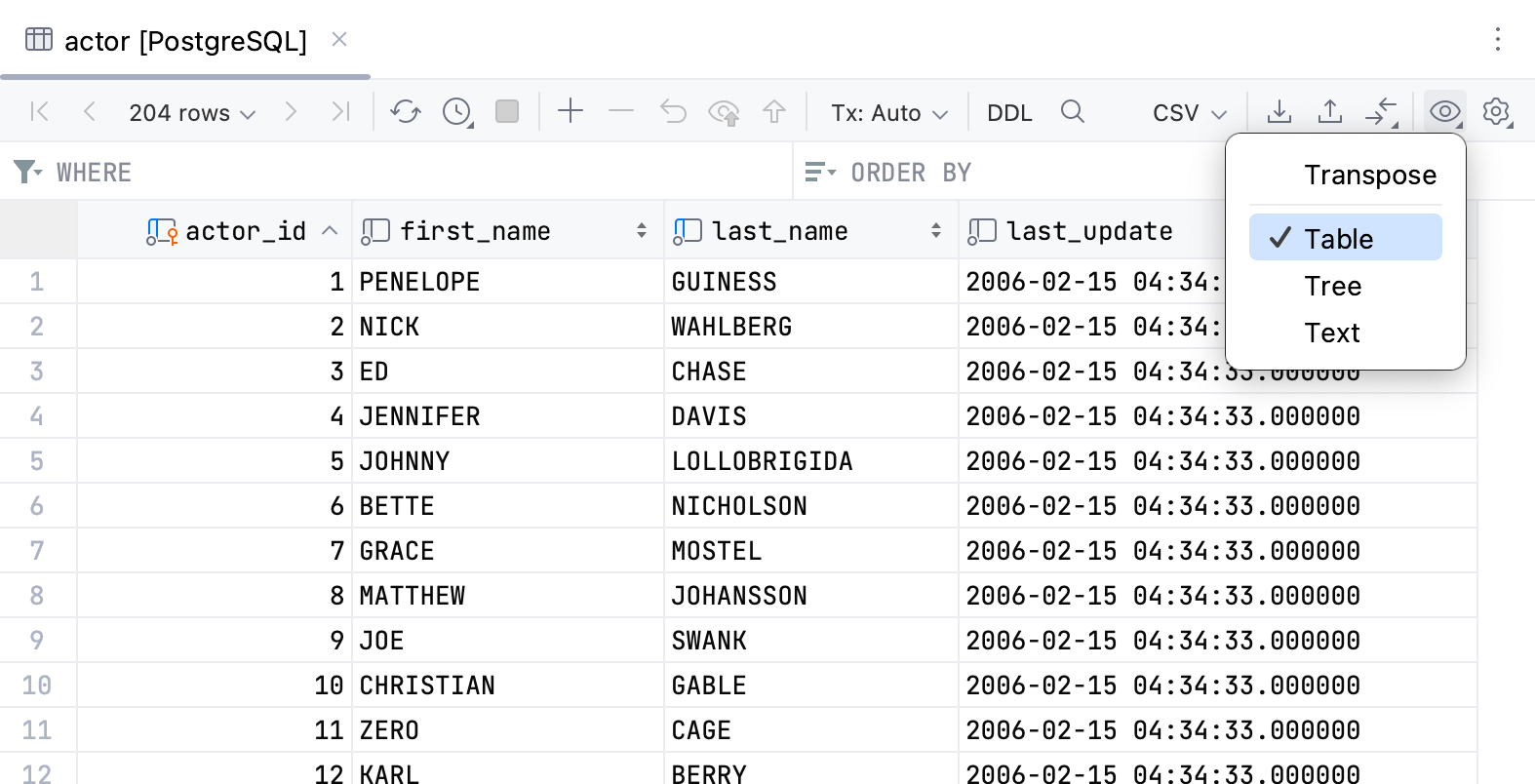
テーブル :テーブルデータのデフォルト表示モード。 テーブル内のデータは、垂直列と水平行の交点であるセルに格納されます。
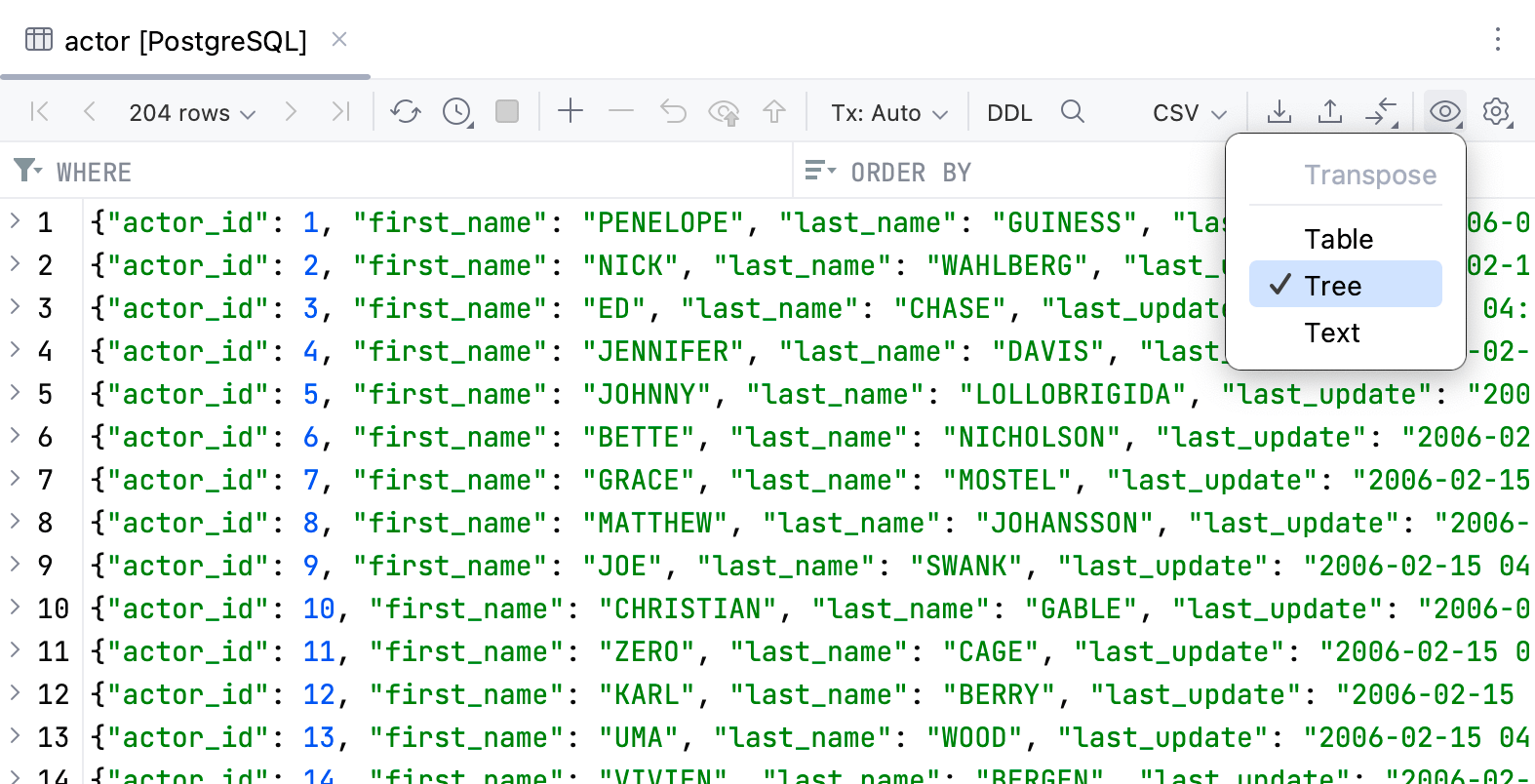
ツリー: キー値テーブルにデータが表示される表示モード。 子ノードが含まれている場合はキーセルを展開できます。 展開された子ノードからのデータは、キー列と値列に分配されます。
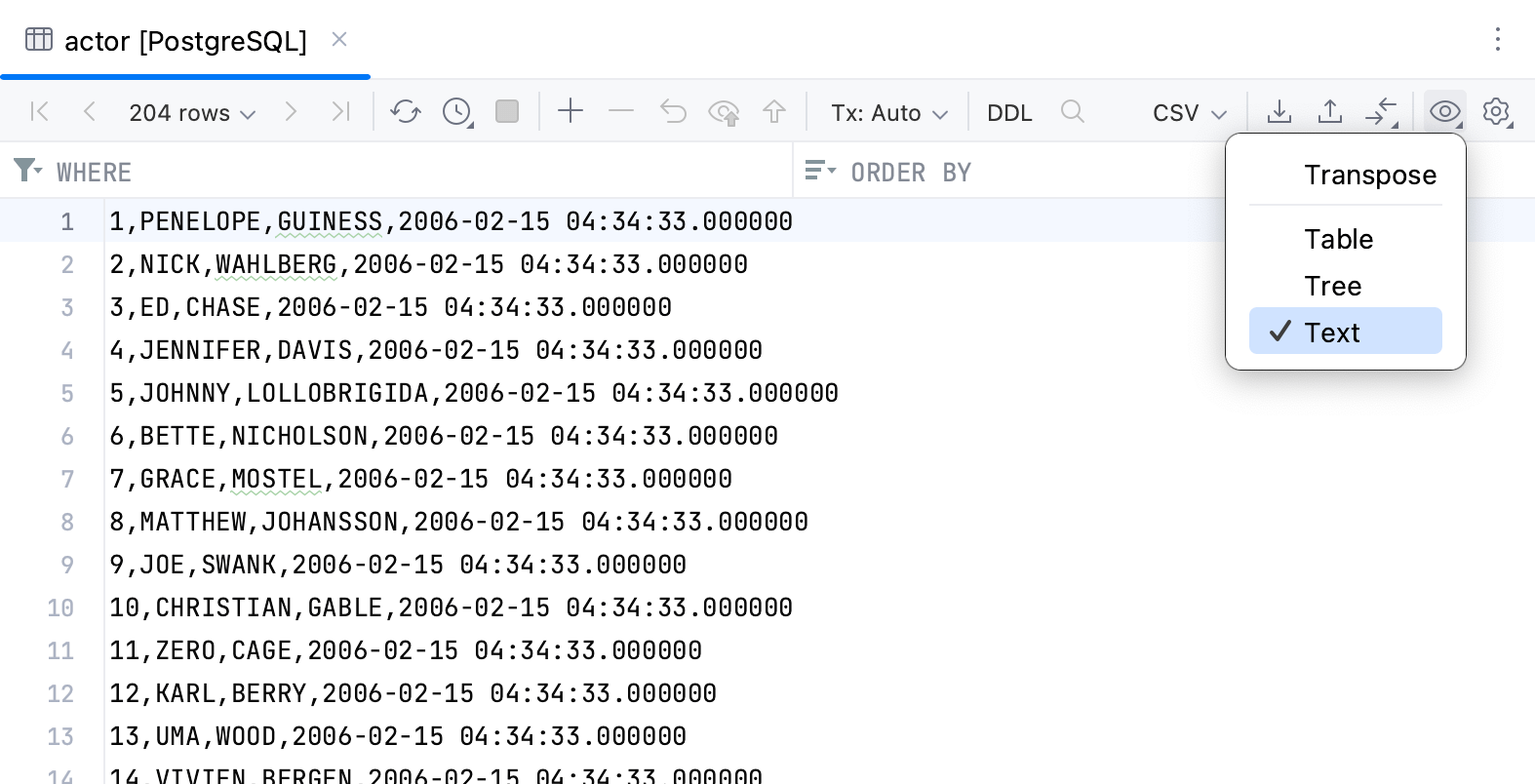
テキスト: データがテキストとして表示される表示モードです。 このモードでは、データエクストラクターを使用してデータを表します。 例: ツールバーの データ抽出 リストで CSV データエクストラクターを選択した場合、データベースオブジェクトデータは CSV 形式で表示されます。
データ抽出機能の詳細については、 データ抽出 トピックを参照してください。
テーブル、ビュー、仮想ビューを転置する
テーブルデータを行から列に、列から行に回転できます。 転置ビューでは、行と列が入れ替わります。 トランスポーズアクションを他の表示モードと組み合わせることができます。
テーブル、ビュー、仮想ビューを転置するには、
指定形式で表示 をクリックし、 入れ替え を選択します。
テーブルビューのデータを再ロードする
エディターに表示されるデータをデータベースのコンテンツと同期させる場合は、テーブルビューのデータを再ロードする必要があります。 または、変更後に ページサイズ制限の設定を適用する場合。
ツールバーの
 ページの再ロード をクリックします。
テーブルを右クリックし、コンテキストメニューから ページの再ロード を選択します。
Ctrl+F5 を押します。
結果セットを生成したクエリを表示する
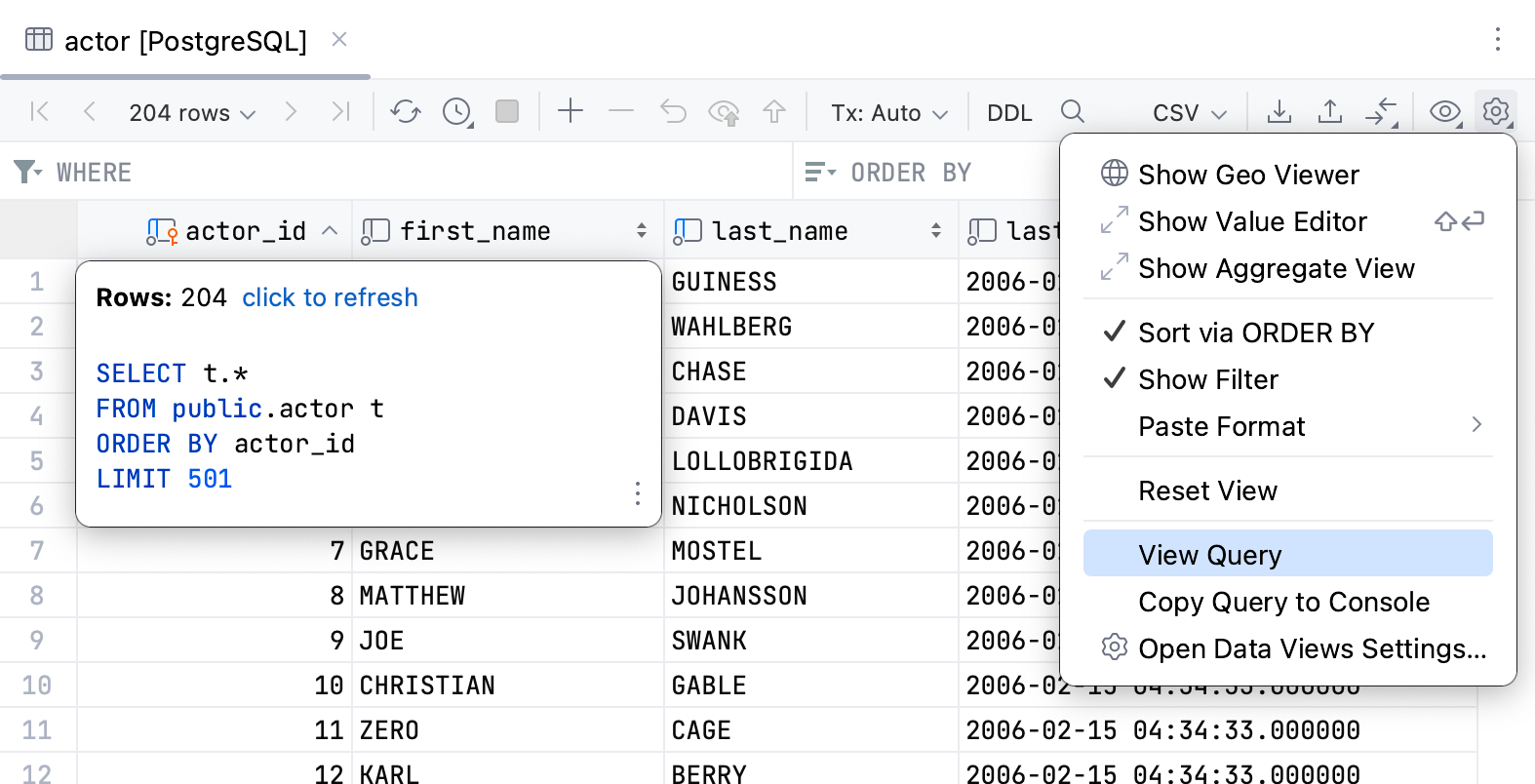
結果テーブルの生成に使用されたクエリを確認するには、
 オプションメニューを表示 をクリックし、 クエリの表示 を選択します。 必要に応じて、クエリテキストを選択し、 Ctrl+C を押してクリップボードにコピーできます。
クエリが表示されているペインを閉じるには、 Escape を押します。
DML をプレビュー
テーブルエディターでデータを挿入、削除、または変更する際に、JetBrains Rider が選択した操作を実行するために使用するクエリをプレビューできます。 クエリをプレビューするには、ツールバーの
 保留中の変更をプレビュー をクリックします。
ヒートマップを適用する
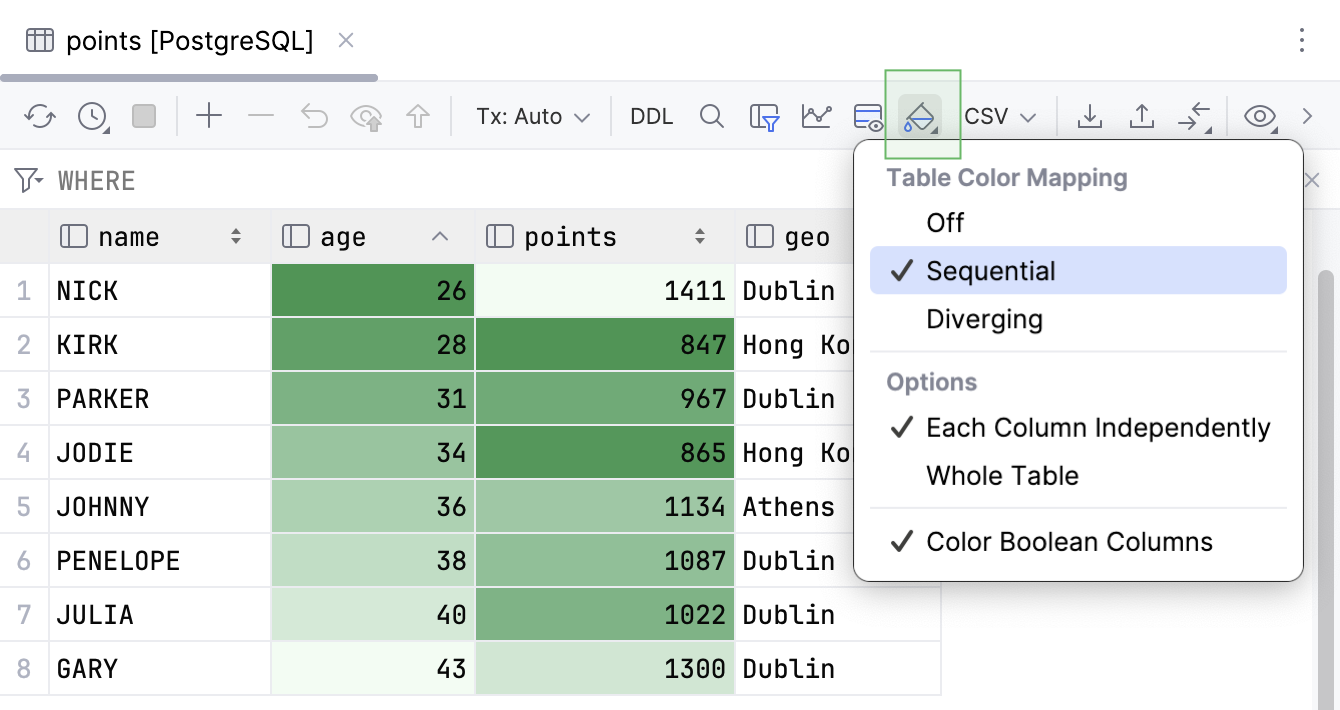
グリッドツールバーで、
 テーブル色付けのオプション をクリックし、配色を選択します。
連続: 単一の色、または強度が異なる密接に関連した色の範囲で構成されます。
分岐: 基準値に対する変動をハイライトします。 中心値から反対方向にずれた 2 つの対照的な色で構成されます。
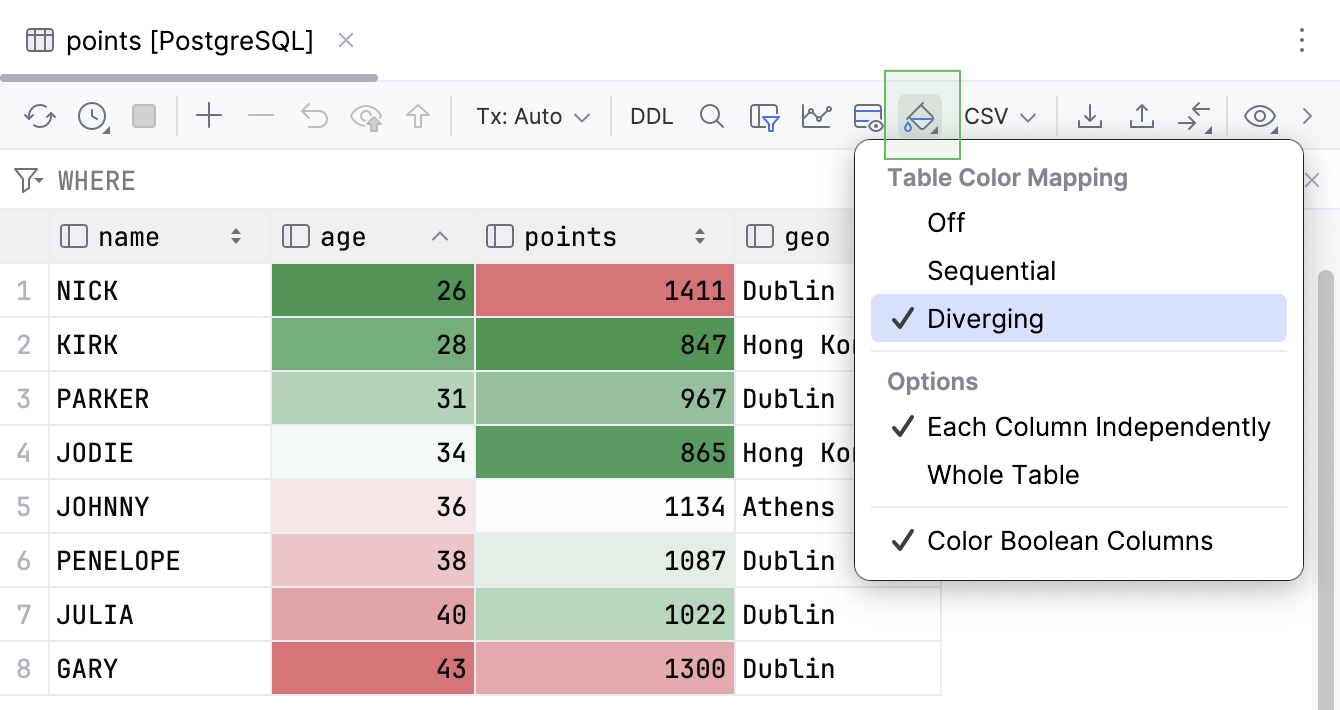
ヒートマップのカラースキームをテーブル全体または各列に個別に適用することも、ブール値にのみ色付けを使用することもできます。
値を探る
エディターやビューを使って、テーブルセルの値を表示、編集、分析できます。
値エディター
値エディターは、セルに格納されているデータを編集できる独立したエディターです。 値エディターを開くには、セルのコンテキストメニューで 値エディターで開く を選択します。
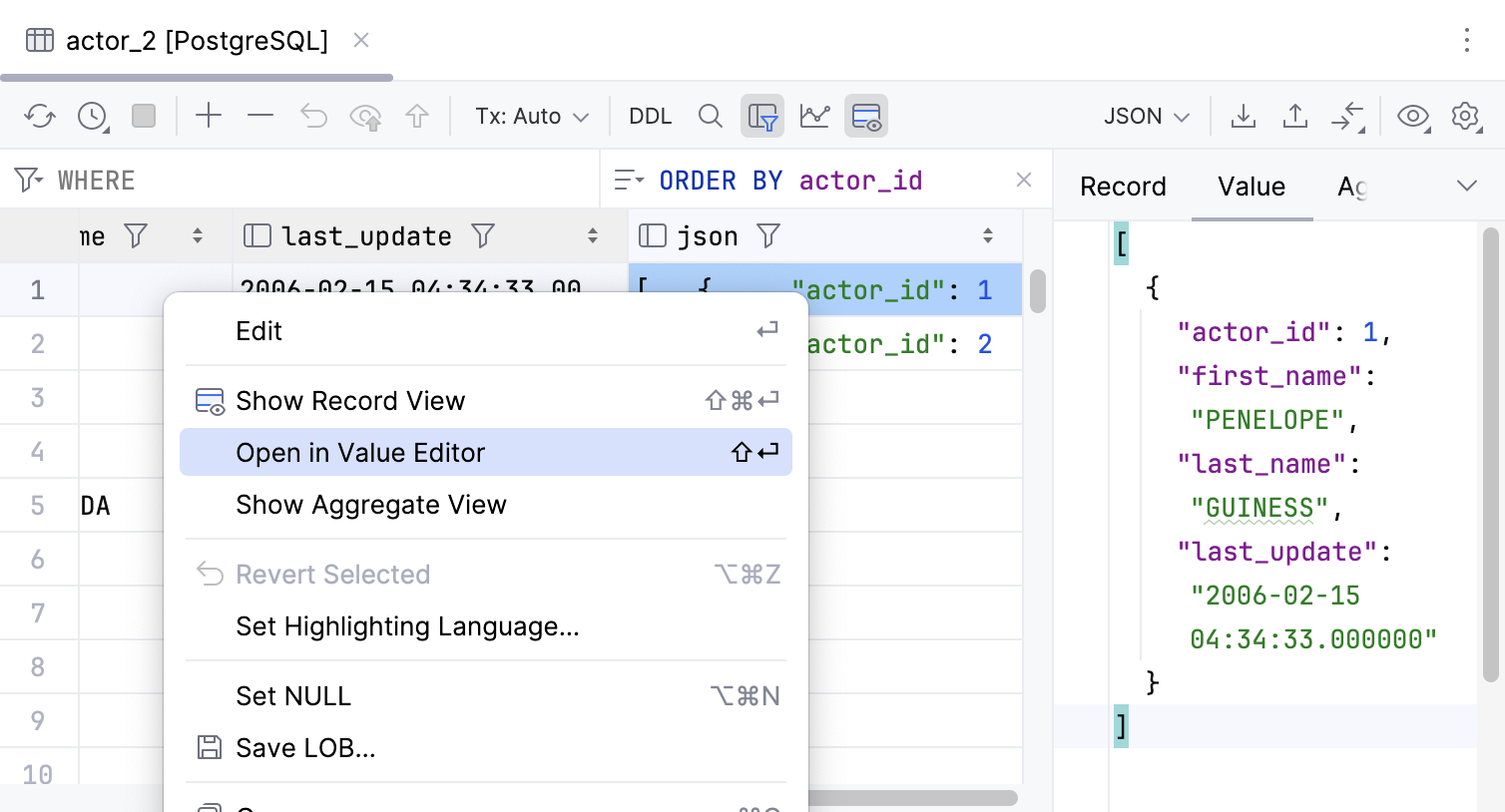
値エディターで値を編集するには、次の手順を実行してください:
新しい行を開始するには、 Enter を押します。
値を入力するには、 Ctrl+Enter を押します。
初期値に戻して編集モードを終了するには、 Escape を押します。
エディターでソフトラップを有効にするには、
 行の折り返しの切り替え をクリックします。
セルに 1 行 JSON を保存している場合は、 形式の切り替え をクリックしてフォーマットを有効にできます。 このアクションにより、1 行 XML および JSON 文字列がフォーマットされます。
テーブルが array 列に配列を格納している場合、値エディターの専用グリッドで配列の表示と編集ができます。 配列をエディターで開くには、それを含むセルをダブルクリックします。 エディター内で要素を編集、追加、削除、変更の取り消しができます。 各変更はメイングリッドと同様にハイライト表示されます。
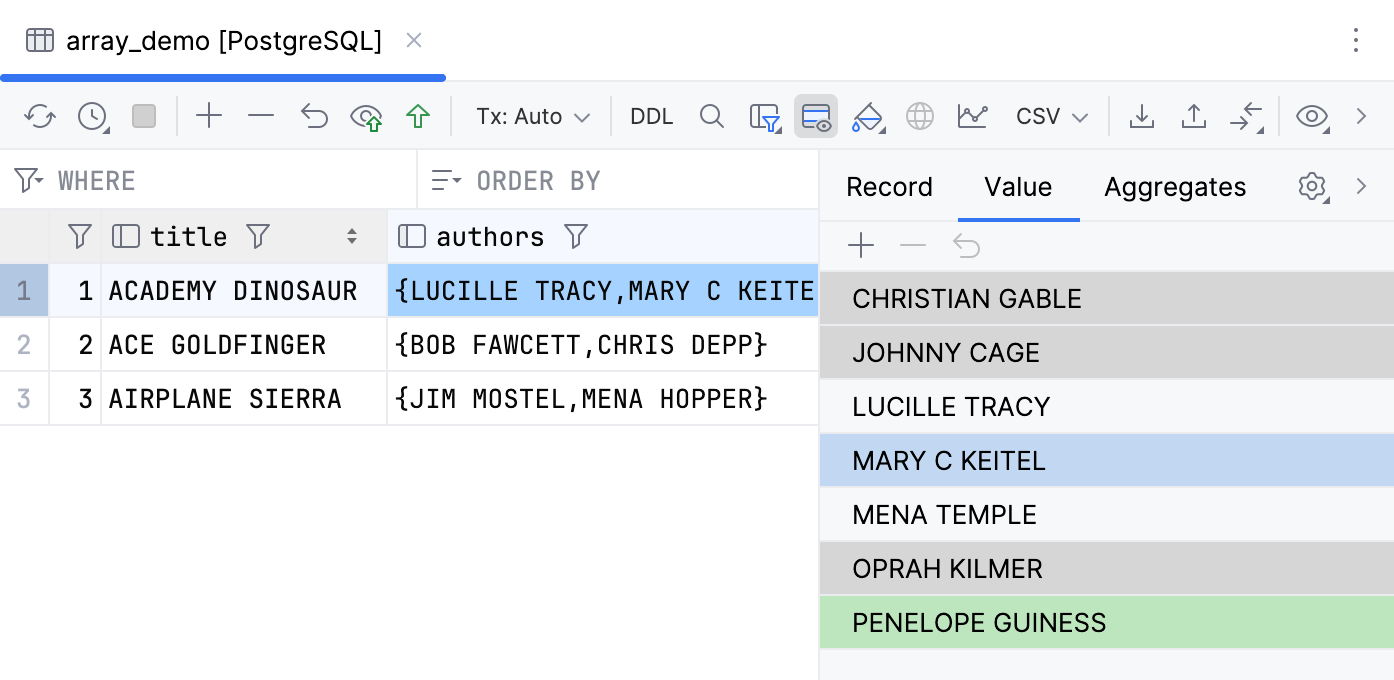
削除した要素を非表示にするには、右上の値エディター設定ボタンをクリックし、 削除された要素を非表示 を選択します。
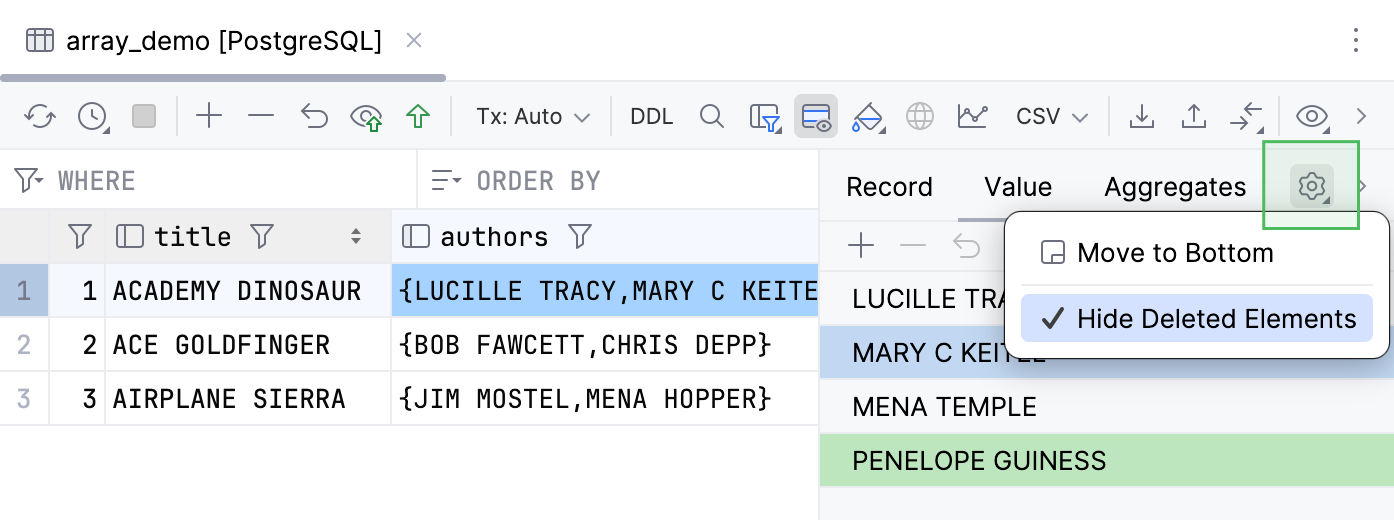
値エディターは、次のいずれかの操作を行うまで配列に加えた変更を保存します:
配列の変更を選択して
 変更を戻す をクリックし、元に戻します。
メイングリッドですべての変更を選択し、
選択項目の復元 をクリックして元に戻します。メイングリッドを閉じます。
変更をデータベースに送信するには、メイングリッドのツールバーで  送信 をクリックするか、 Ctrl+Enter を押します。 メイングリッドに対して行ったすべての変更と一緒に送信されます。
プレビューイメージ
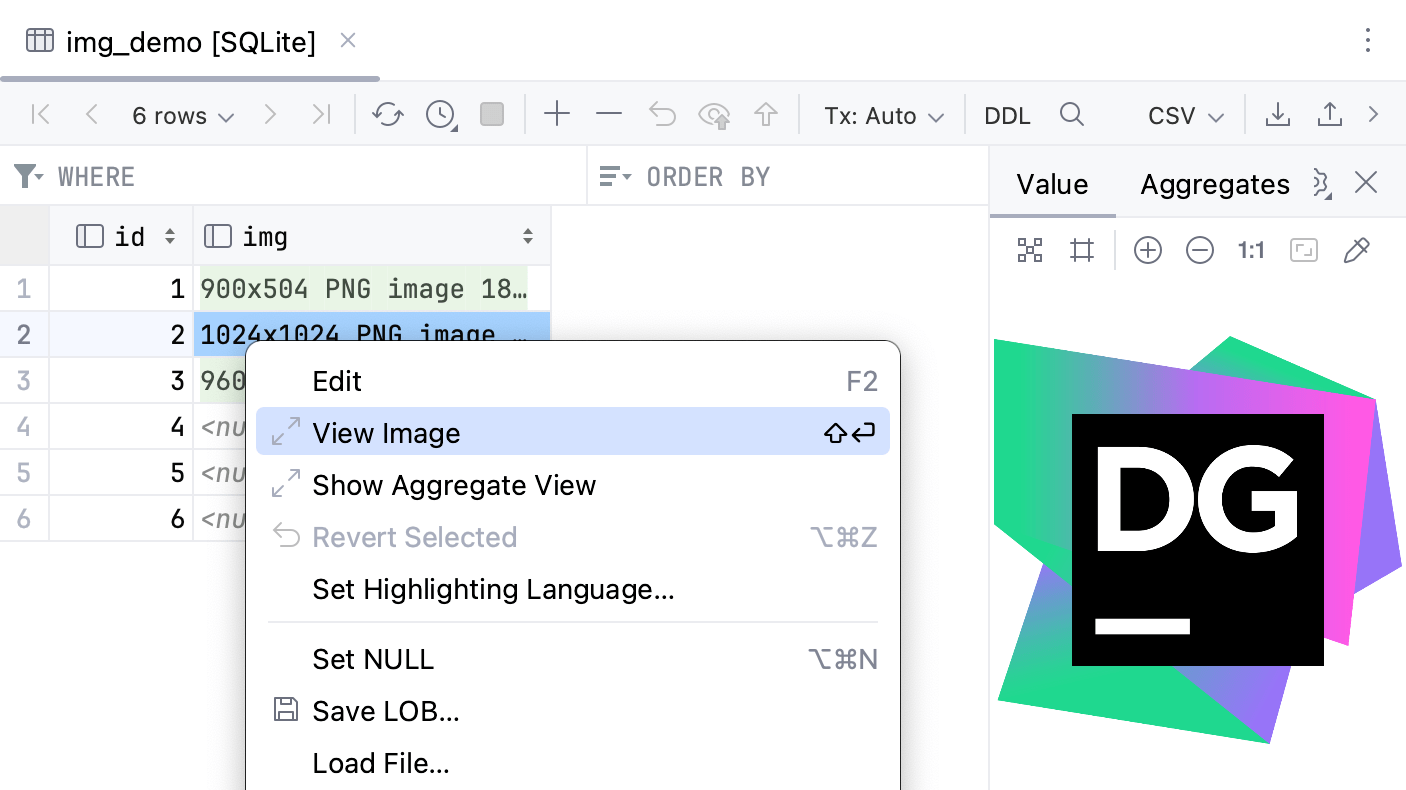
値エディターでイメージをプレビューできます。 これを行うには、イメージを含むセルを右クリックし、コンテキストメニューで 画像の表示 を選択します。
パフォーマンスの問題を活用するために、デフォルトの LOB サイズは 1024 バイトに制限されていることに注意してください。 これは、1024 バイトのみがテーブルエディターにロードされることを意味します。 このサイズを大きくして大きなイメージを表示するには、 Ctrl+Alt+S を押して設定を開き、 に移動して、 値ごとにロードするバイト数の最大値(L) オプションの値を変更します。
集計ビュー
JetBrains Rider では、 データアグリゲータースクリプトとデータエクストラクタースクリプトを使って、集計値や抽出値を取得できます。
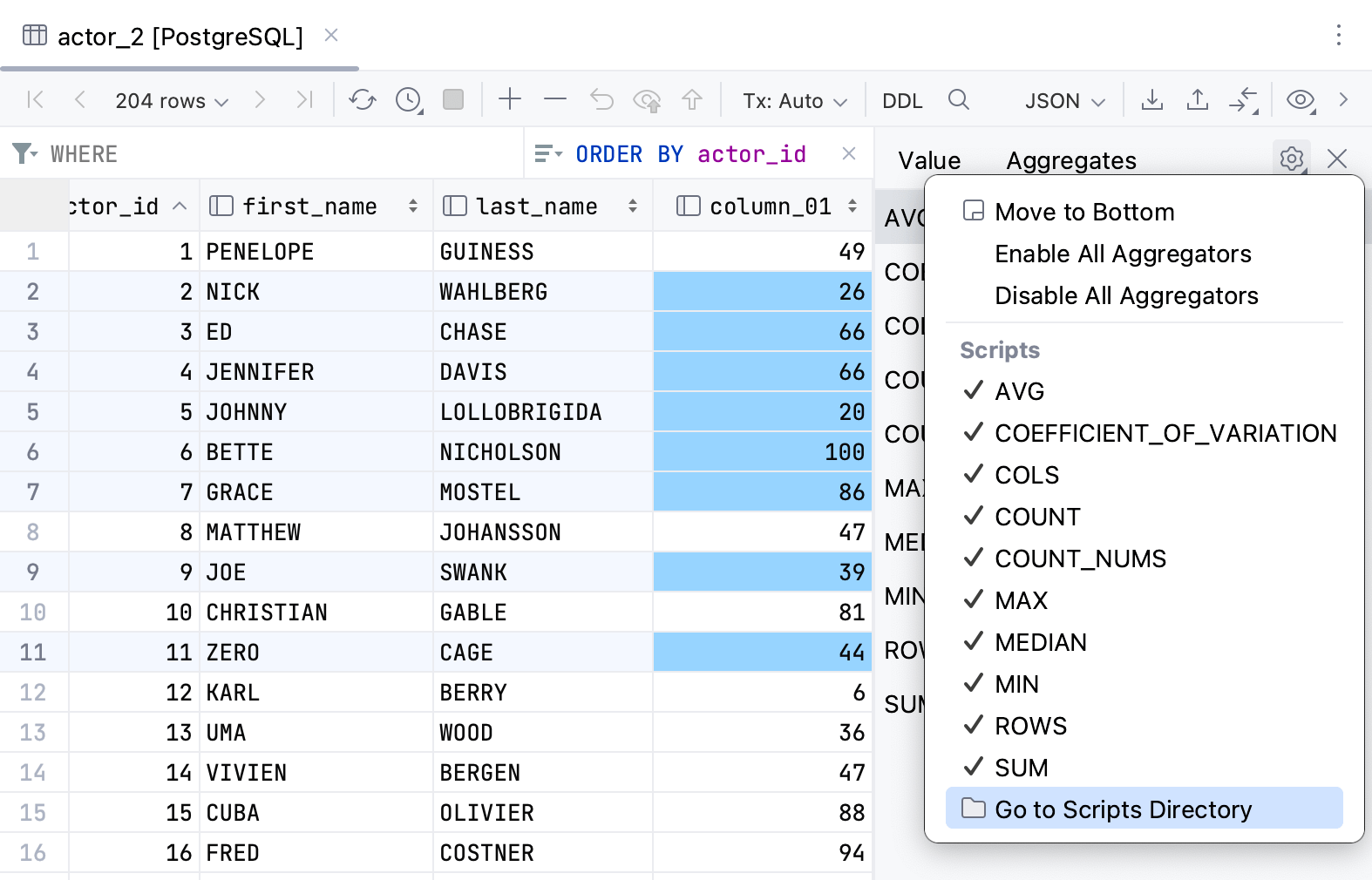
集計ビューでは、複数のセルの値を選択して、単一の集計値を取得できます。 集計ビューを開くには、セルのコンテキストメニューで 集計ビューの表示 を選択します。 ビューには、集計機能によって計算された値が表示されます。
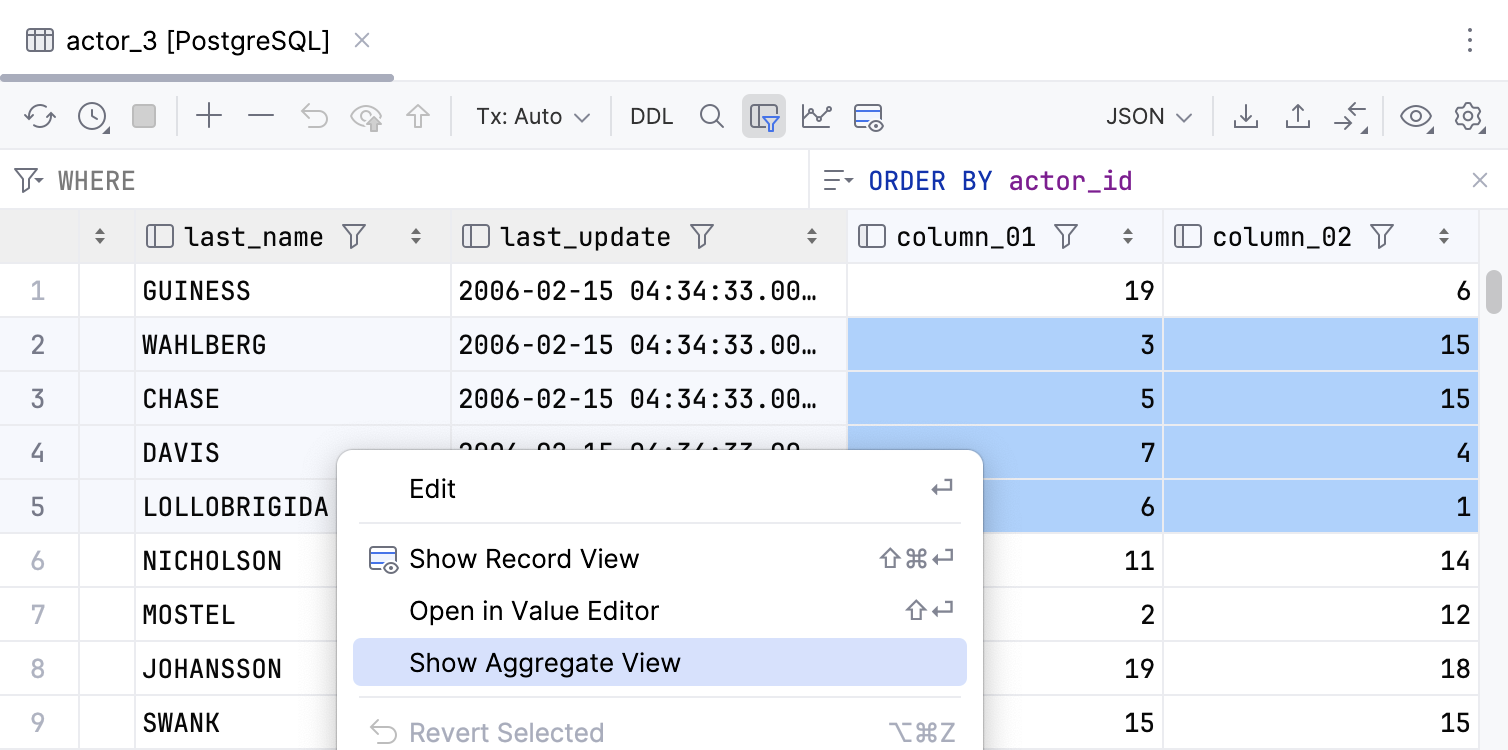
集約 タブのツールバーにある歯車アイコン( )をクリックすると、アグリゲータの表示、有効化、無効化を切り替えることができます。 バンドルされているアグリゲータにアクセスするには、 スクリプトディレクトリに移動 を選択してください。 スクリプトは スクラッチとコンソール | Extensions | %db_directory_name% | データ | 集計子 に格納されています。 ディレクトリは エクスプローラー ツールウィンドウで開きます。
また、独自の集約スクリプトを作成することもできます。 独自のアグリゲータを追加するには、スクリプトを aggregators ディレクトリに配置します。
単一レコード表示
データエディターのサイドパネルにある 単一レコードビューを使用して、特定のレコードの値を表示および編集できます。
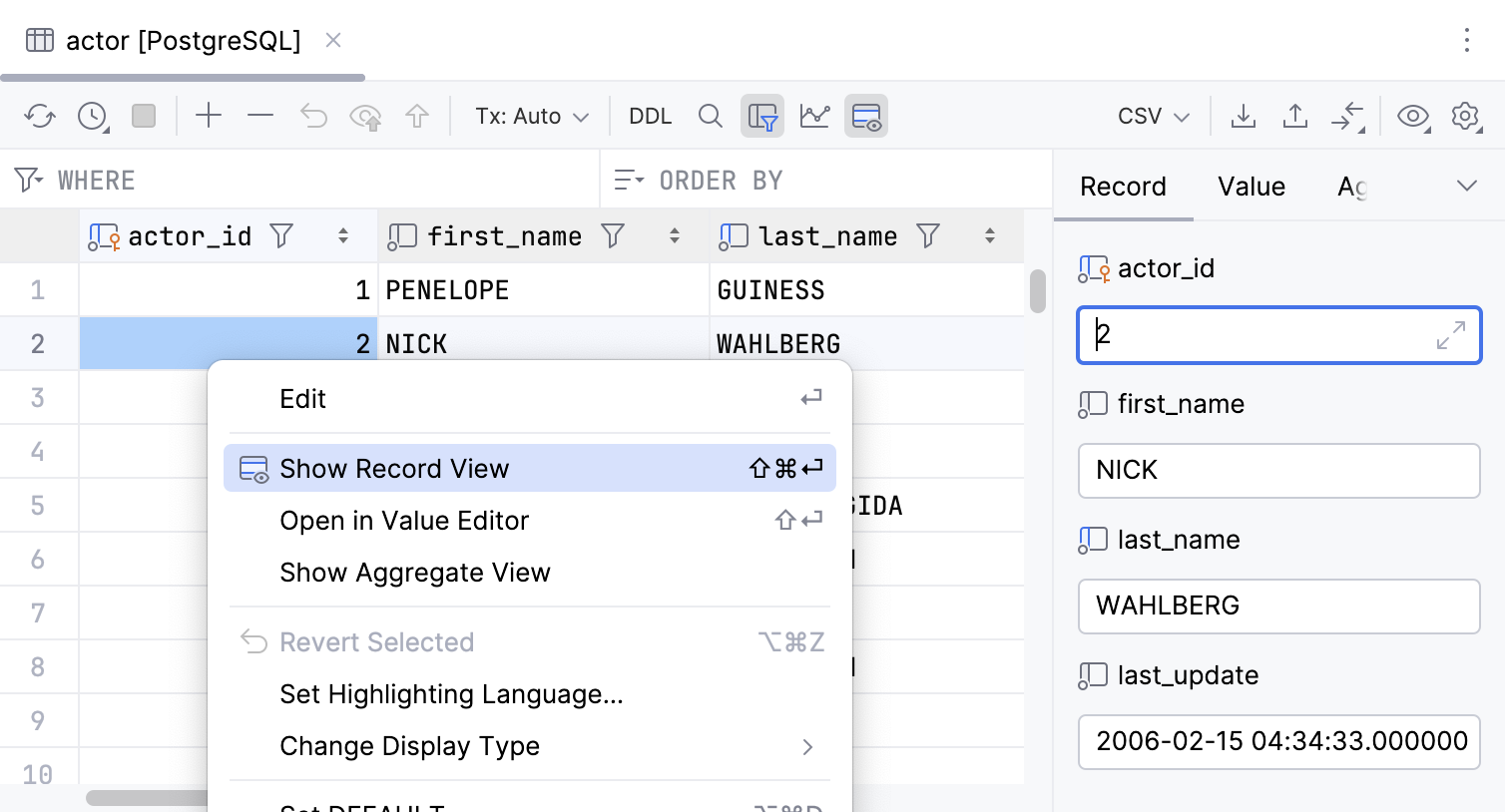
単一レコードビューを開くには、セルまたはレコードを選択し、次のいずれかを実行してください:
Ctrl+Shift+Enter を押します。
ツールバーの
 レコードビュー をクリックします。
右クリックして、
レコードビューの表示 を選択します。
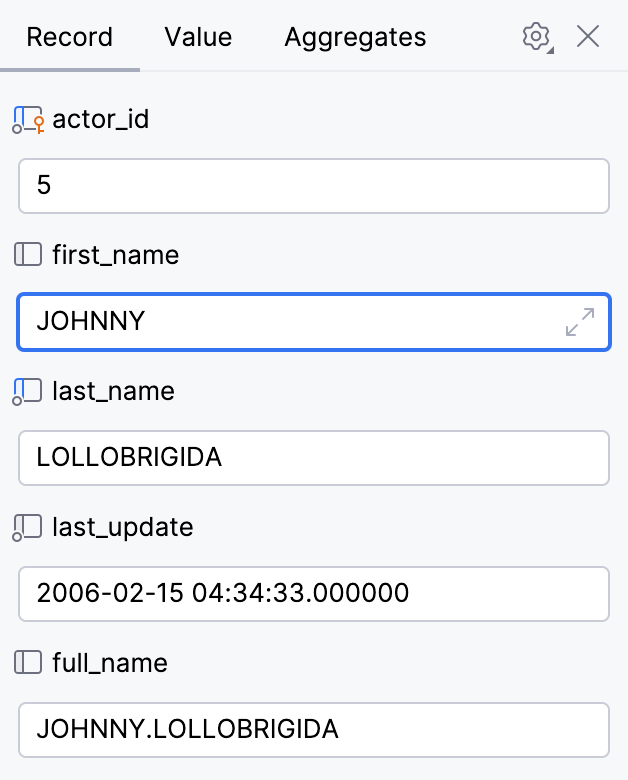
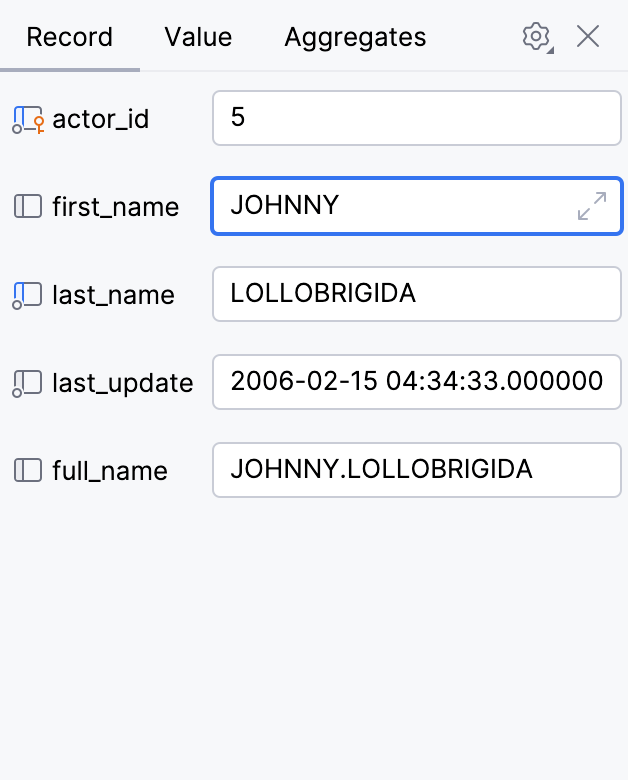
単一レコードビューには、1 列レイアウトと 2 列レイアウトの 2 つのレイアウトがあります。 パネルの右上隅にある  設定 をクリックして、他のレイアウトを選択すると、レイアウトを切り替えることができます。
1 列レイアウト | 2 列レイアウト |
 |  |
データの視覚化
チャートを使用してデータベースオブジェクトデータを視覚化し、データエディターでクエリ結果セットをプロットできます。 使用可能なグラフの種類は次のとおりです: 棒、円、面、折れ線、散布図、バブル、株式、面範囲、ヒストグラム。 データをグループ化することもできます。
作業内容に応じて、プロットは分割モードで表示されるか、テーブルの代わりに表示されます:
データベースオブジェクトデータと DSV ファイル: 分割モード。
エディター内の結果とクエリ結果は、テーブルの代わりに サービス ツールウィンドウに表示されます。
グラフをプロットする
データを視覚化するには、データエディターのツールバーで
 チャートの表示 をクリックします。
デフォルトのグラフタイプはデータタイプに応じて自動的に選択されます。 正確な値を表示するには、チャート上でその値にマウスを移動します。
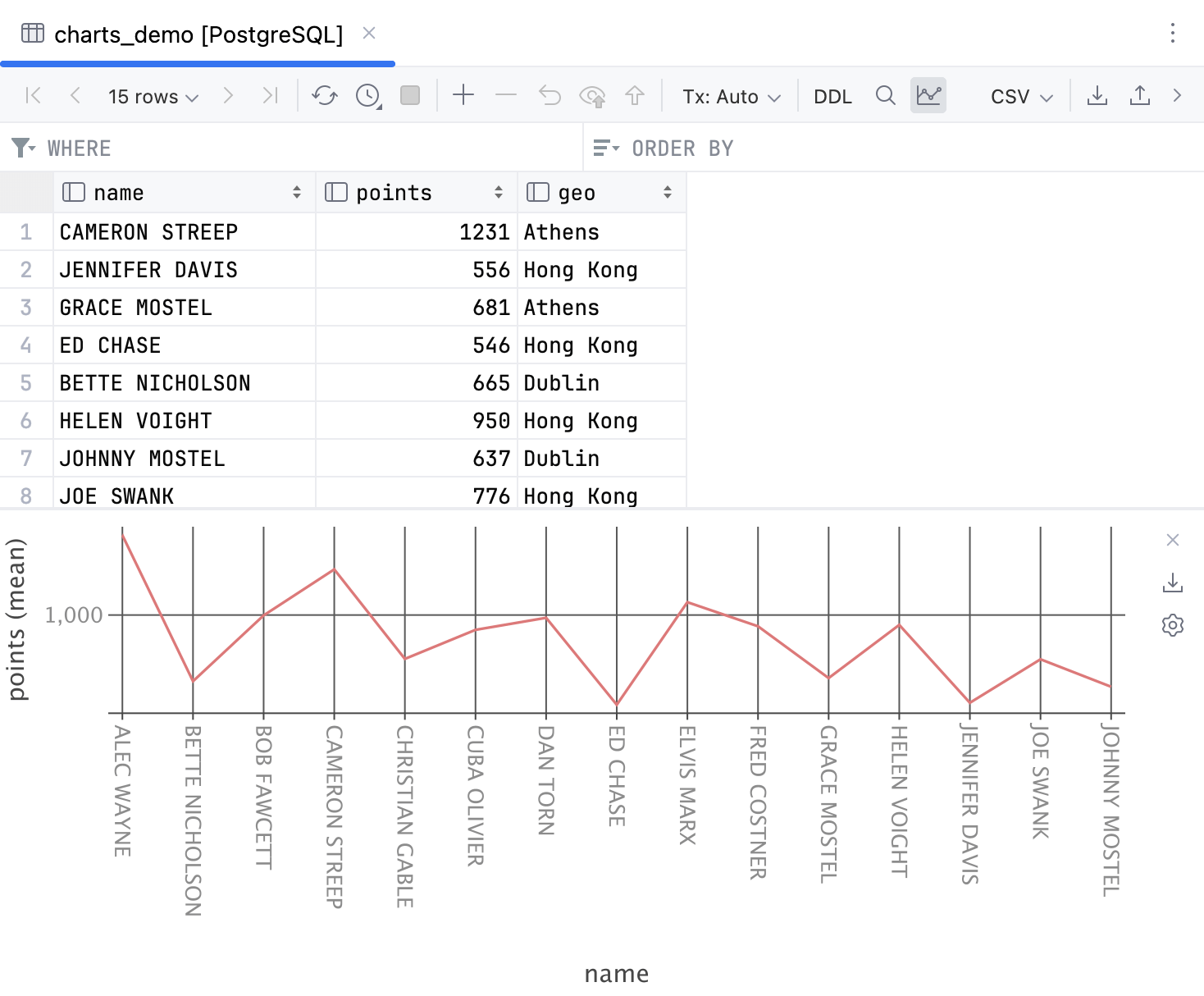
グラフを構成する
サポートされているいずれかのグラフタイプでデータを表示できます。 軸設定を使用して、利用可能な列で必要なデータをプロットしてください。
チャートツールバーで、
系列の設定を表示 をクリックします。グラフタイプセレクターで、プロットするタイプのアイコンをクリックします。
各軸について、その設定を構成します:
列の追加 をクリックし、プロットする列を選択します。
データ表示を変更するには、「
 修飾子 」をクリックします。
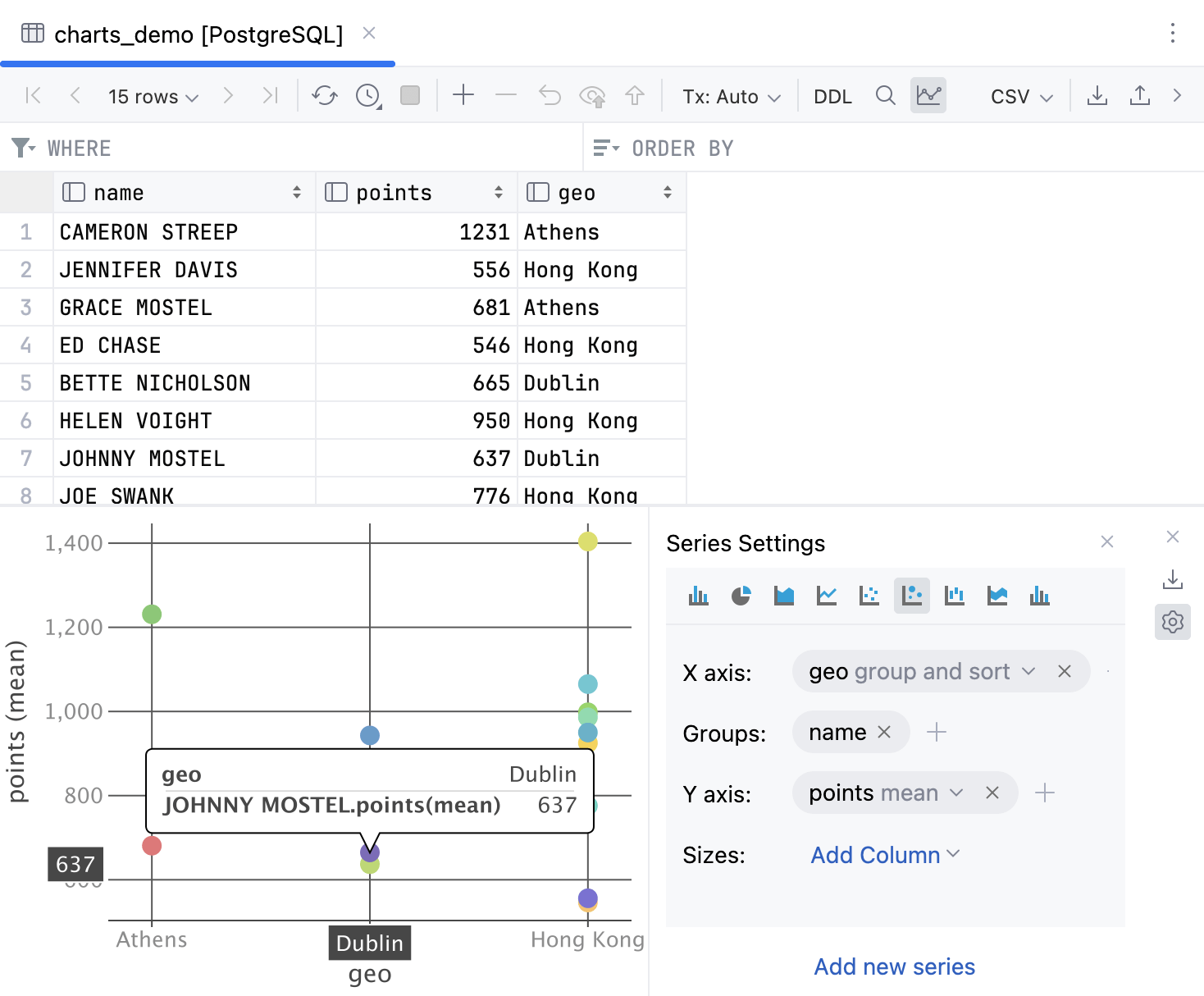
複数の系列をプロットする
チャートツールバーで、
系列の設定を表示 をクリックします。同じテーブルのデータを使用してもう 1 つの系列をプロットするには、 新しい系列の追加 をクリックして新しい系列を構成します。
シリーズを削除するには、シリーズ設定ペインの右上隅にある
 除去 をクリックします。
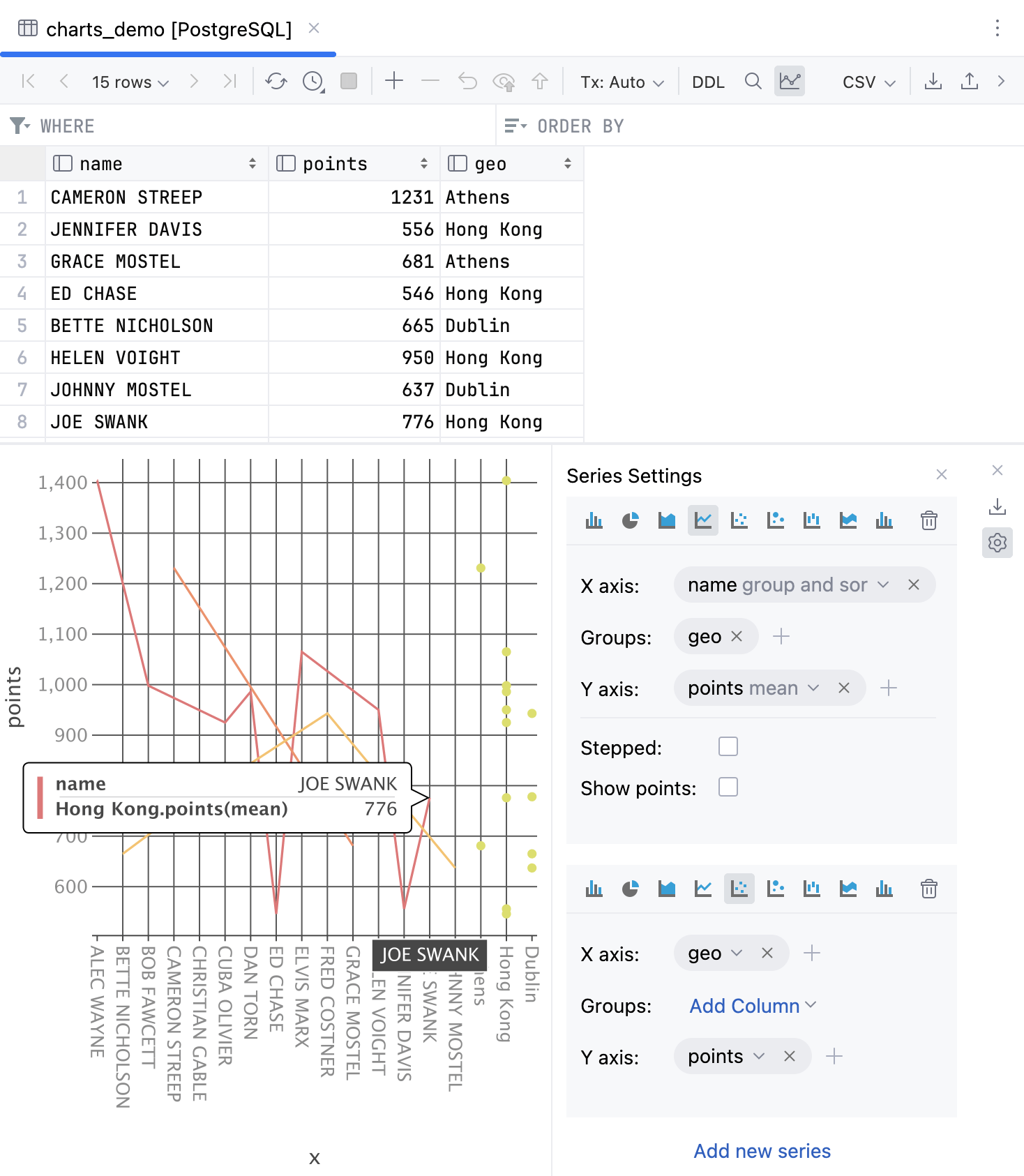
グラフをエクスポートする
チャートツールバーの
 PNG にエクスポート をクリックして、生成されたチャートを .png 形式で保存します。
ファイル名を入力して 保存 をクリックします。
リファレンス
項目 | 説明 |
|---|---|
| .png 形式でチャートをエクスポートします。 |
| グラフタイプセレクターと軸設定を含むシリーズ設定ペインを開きます。 |
項目 | 説明 |
|---|---|
グラフの種類 | |
| Bar |
| パイ |
| エリア |
| Line |
| スキャッター |
| バブル |
| ストック |
| AreaRange |
| ヒストグラム |
コントロール | |
| (複数の系列プロットの場合) プロットから系列を削除します。 |
X 軸 | X 軸にプロットされる列を決定します。 軸 修飾子 は、データの表示方法を定義します。
|
グループ | X 軸の値をグループ化する方法を決定します。 |
Y 軸 | Y 軸にプロットされる列を決定します。 軸 修飾子 は、どの Y 軸値が表示されるかを定義します。 |


地理データを表示する
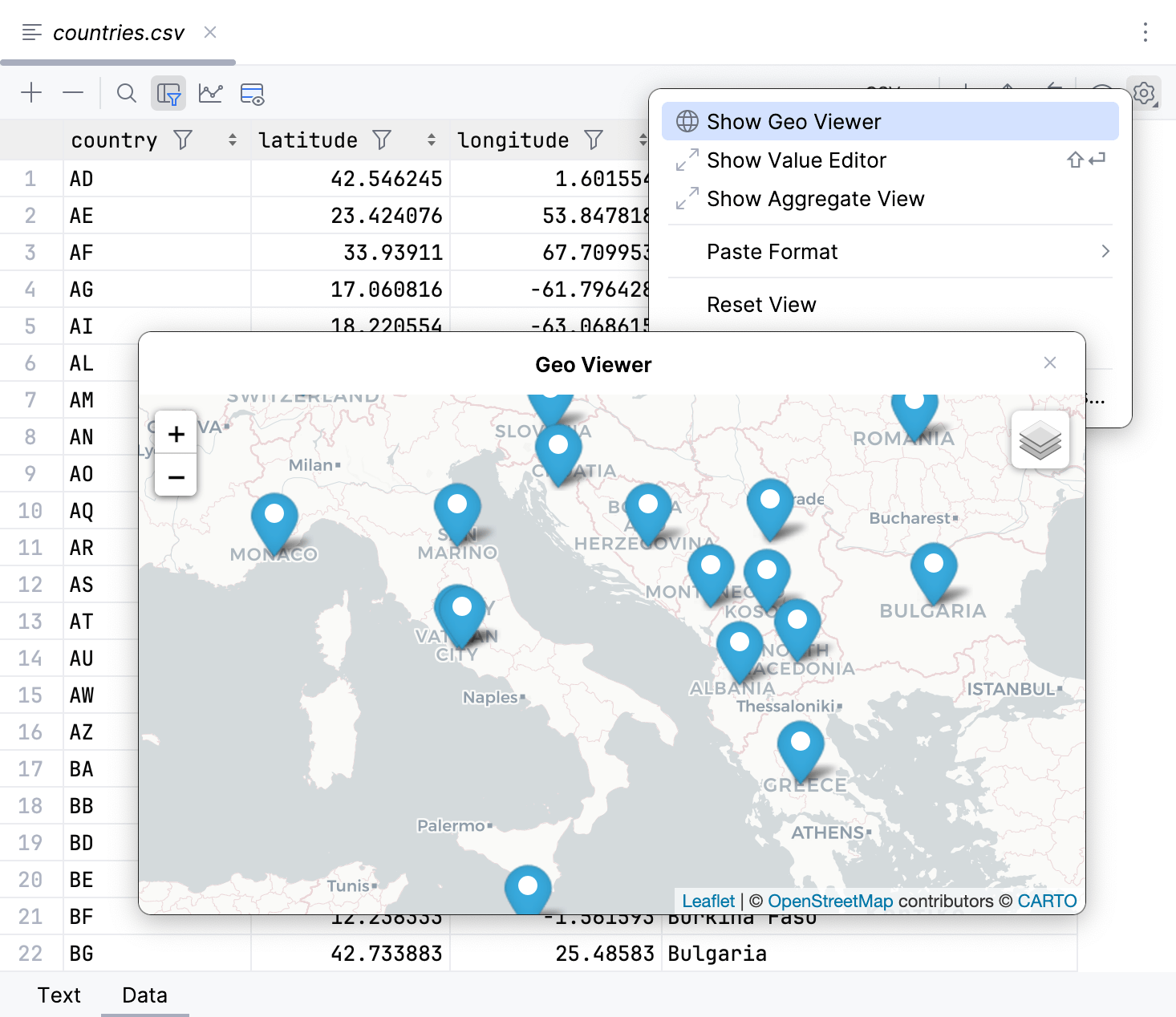
地理データビューアーまたは Geo viewerは、地理空間データを探索するためのグラフィックビューアーです。
現在、Geo viewer は PostgreSQL データベーステーブルと表形式データファイル(CSV、XLSX、その他の サポートされているファイル形式 )のデータに対応しています。 JetBrains Rider は、座標を次のフォーマットでサポートしています:WKT、WKB、および PostGIS geometry 4326。
Geo viewer を開いた後、テーブルの行をクリックしてマップ上の対応エリアに移動したり、マップ上のピンをクリックして対応する行に移動したりできます。
PostgreSQL データベーステーブル | 表形式データファイル |
|---|---|
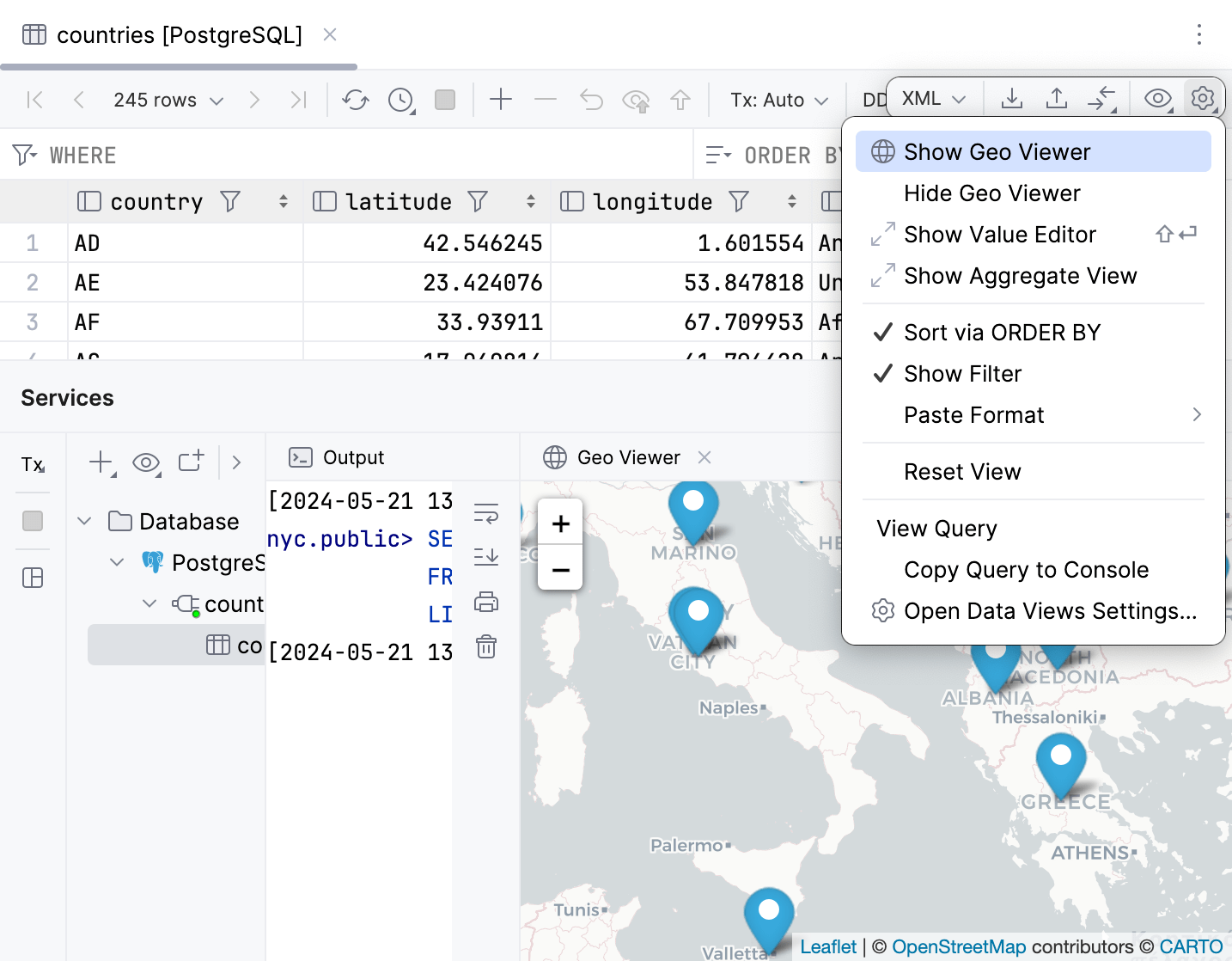 |  |
PostgreSQL テーブルから地理データを表示する
データベース ツールウィンドウで、地理データを含むテーブルをダブルクリックします。
開いたデータエディタータブのツールバーで
オプションメニューを表示 をクリックし、 Geo ビューアーの表示 を選択します。JCEF を有効にすることの潜在的なリスクに関する通知を参照してください。 リスクを受け入れる場合は、 JCEF の有効化 をクリックします。
再起動が必要です ウィンドウで、 今すぐ再起動 をクリックします。
再起動後、 Ctrl+F5 を押すか、地理的データを含むテーブルを再度開きます。
データエディタータブのツールバーで
オプションメニューを表示 をクリックし、 Geo ビューアーの表示 を選択します。
%geo_viewer% タブを サービス ツールウィンドウから切り離すには、ツールウィンドウからドラッグします。 レイアウトを復元するには、ビューアーウィンドウの右上隅にある  レイアウト設定 をクリックし、 デフォルトレイアウトの復元 を選択します。
表形式のデータファイルから地理データを表示する
エクスプローラー ツールウィンドウで、地理データを含むファイルをダブルクリックします。
開いたエディタータブの下部にある Data をクリックして、ファイルの内容をテーブルデータとして表示します。
エディタータブのツールバーで
オプションメニューを表示 をクリックし、 Geo ビューアーの表示 を選択します。
JCEF を有効にした後に JetBrains Rider を回復する
config ディレクトリに移動します。
- 構文
%HOMEPATH%\.<product><version>\config\projects
- サンプル
C:\Users\JohnS\.Rider%instance-version%\config\projects
- 構文
~/Library/Application Support/<product><version>
- サンプル
~/Library/Application Support/Rider%instance-version%
- 構文
~/.<product><version>/config/plugins
- サンプル
~/.Rider%instance-version%/config/plugins
options ディレクトリで、 ide.general.xml をテキストエディターで開きます。
次の行を削除します:
<entry key="ide.browser.jcef.enabled" value="true" />