コードスタイル
特定のコーディングガイドラインが企業内に存在する場合は、ソースコードを作成する際に、このガイドラインに従わなければなりません。 RubyMine は、必要なコードスタイルの維持を支援します。
IDE には、 プロジェクト スキームと デフォルト スキームの 2 つの定義済みスキームが付属しています。
プロジェクト スキームでは、構成する設定は現在のプロジェクトにのみ適用されます。
これらの設定は、 .idea の codeStyles フォルダーに保存され、VCS を介してプロジェクトと共有されます。
プロジェクトのコードスタイル設定を変更すると、IDE がフォルダーを作成します。
デフォルト スキーム(IDE レベルのスキーム)では、構成する設定は、 デフォルト コードスタイルスキームが選択されている既存のすべてのプロジェクトに適用されます。
これらの設定は、RubyMine の 構成ディレクトリ 配下の codestyles フォルダーに保存され、VCS では共有されません。
プロジェクトのコードスタイルスキームをデフォルトスキームとして使用したい場合は、IDE レベルにコピーできます。 逆に、IDE レベルのスキームの設定で現在のプロジェクト設定を上書きして、チームの他のメンバーと共有することもできます。
スキームを構成する
RubyMine では、コードスタイル設定は言語ごとに固有なので、プロジェクトで使用する各言語について個別に設定する必要があります。 ある言語から設定をコピーして、別の言語に適用することもできます。
新しいコードスタイルスキームを作成する
新しいコードスタイルスキームを作成するには、既存の IDE レベルのスキームを複製し、必要に応じて複製したスキームを設定します。
Ctrl+Alt+S を押して設定を開き、 を選択します。
ここでは、一般的なコードスタイル設定を構成できます。
特定の言語のコードスタイルを作成したい場合は、リストからその言語を選択してください。
IDE に保存されている既存のスキームを選択し、
 をクリックします。
リストから 複製 を選択して、スキームのコピーを作成します。
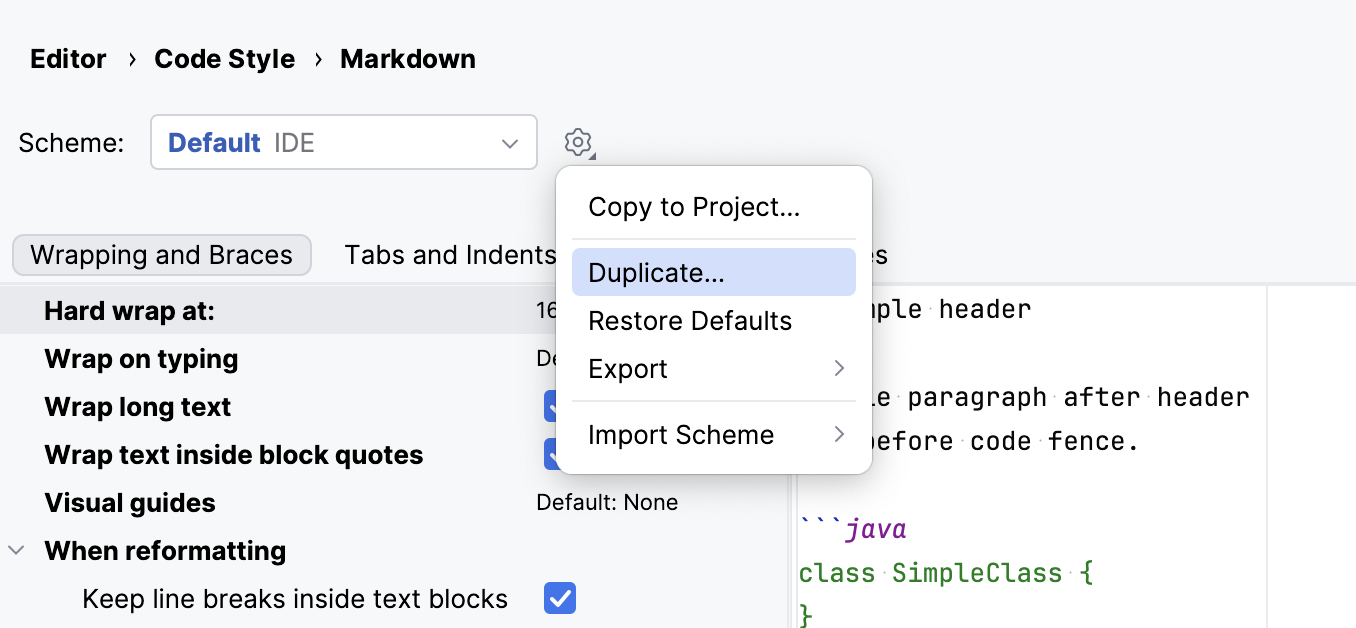
新しい計画に名前を付けて、 Enter を押して保存してください。
その後、新しいスキームで設定を構成できます。
言語のコードスタイルを設定する
Ctrl+Alt+S を押して設定を開き、 を選択します。
新しいプロジェクトのスキームを構成するには、 に移動します。
コードスタイルを構成する言語を選択します。
構成するコードスタイル スキーム を選択します: プロジェクトスキームまたは IDE レベルのスキームの 1 つ。
タブを閲覧し、コードスタイルの環境設定を構成してください。
ダイアログの右側のセクションを使用して、変更をプレビューします。 設定を変更すると、プレビュー領域に 1 つまたは複数の点滅領域が表示され、変更が強調されます。
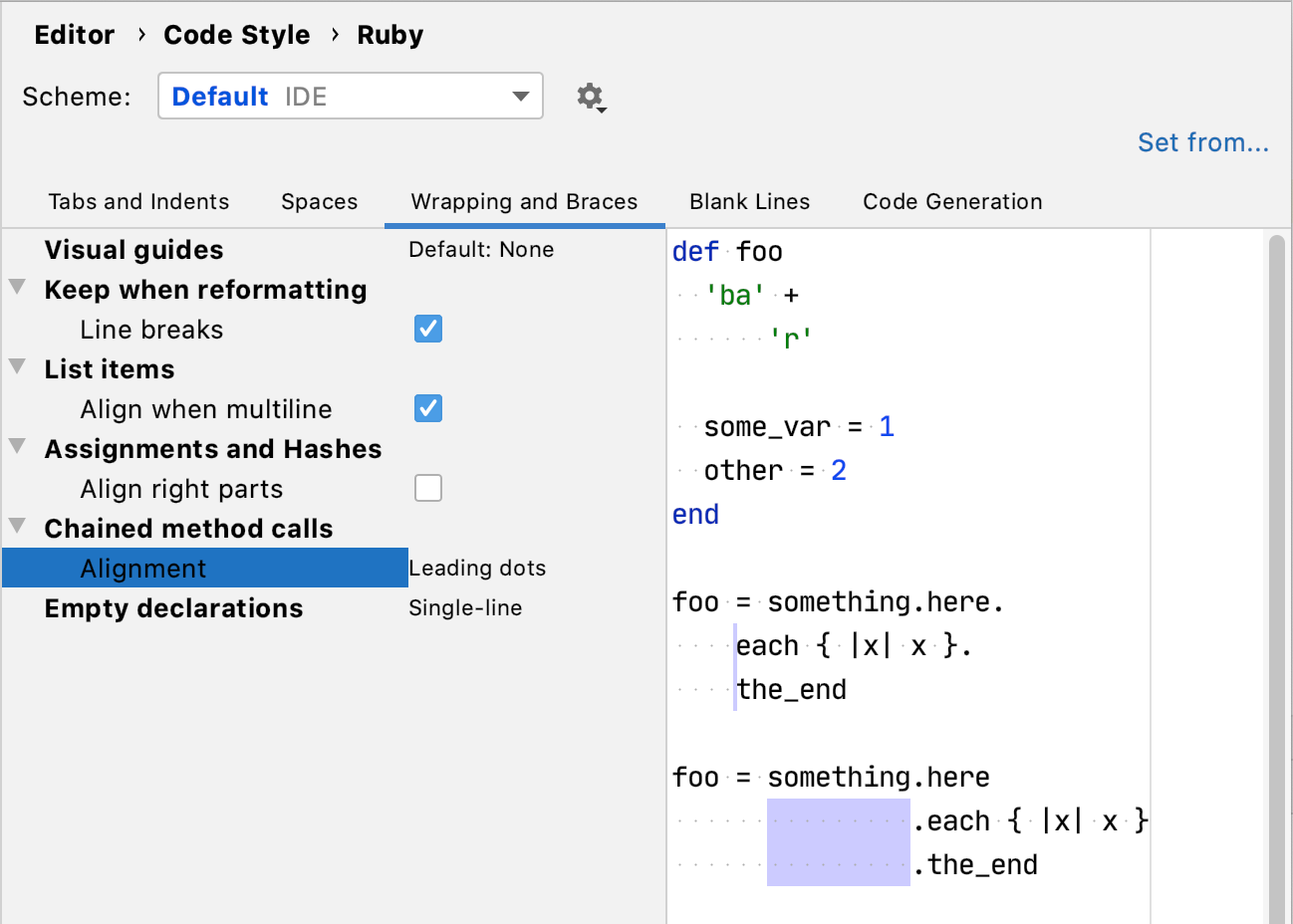
別の言語のコードスタイルを適用する
サポートされているほとんどの言語では、他の言語やフレームワークのコードスタイル設定をコピーできます。
Ctrl+Alt+S を押して設定を開き、 を選択します。
新しいプロジェクトのスキームを構成するには、メインメニューの に移動します。
コードスタイルを構成する言語を選択します。
変更するコードスタイル スキーム を選択します: プロジェクトスキームまたは IDE レベルのスキームの 1 つ。
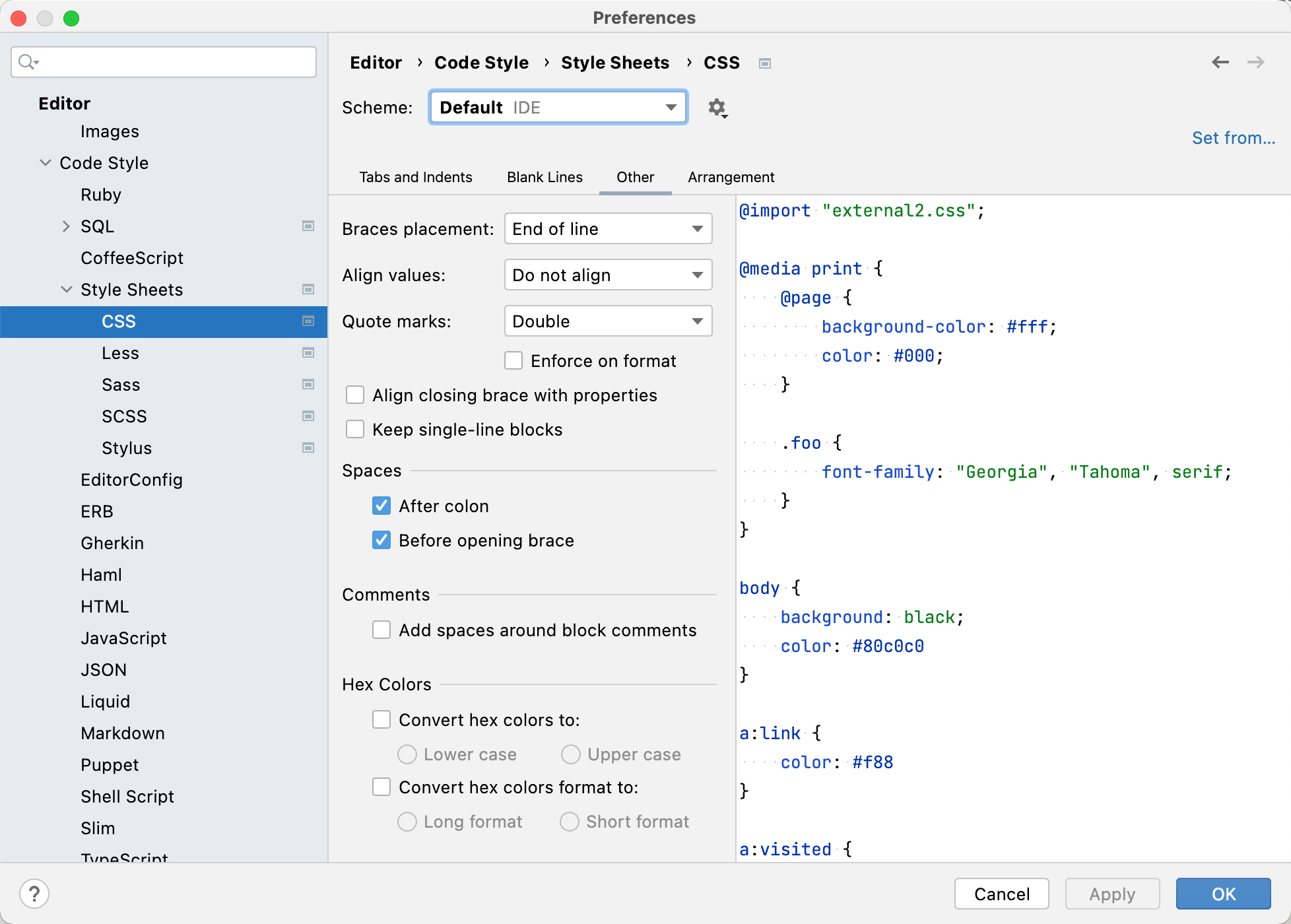
右上隅の 選択して設定 をクリックします。
リンクは、他の言語のコードスタイル設定を適用できる場合にのみ表示されます。
表示されるリストから、コードスタイルをコピーする言語を選択します。
コードスタイル設定のコピー
Ctrl+Alt+S を押して設定を開き、 を選択します。
新しいプロジェクトのスキームを構成するには、メインメニューの に移動します。
コピーするコードスタイル スキーム を選択します: プロジェクトスキームまたは IDE レベルのスキームの 1 つ。
- アイコンをクリックして、次のオプションのいずれかを選択します。
IDE にコピー… (プロジェクト スキームの場合): 選択したスキームを IDE レベルにコピーします。
RubyMine は、指定された名前の新しいコードスタイルを RubyMine のホームディレクトリに保存します。
プロジェクトにコピー… (IDE レベルのスキームの場合): 現在のプロジェクト設定を、選択した IDE レベルのプロファイルの設定で上書きします。
複製 (IDE レベルのスキームの場合): 選択した IDE スキームのコピーを同じレベルに作成します。
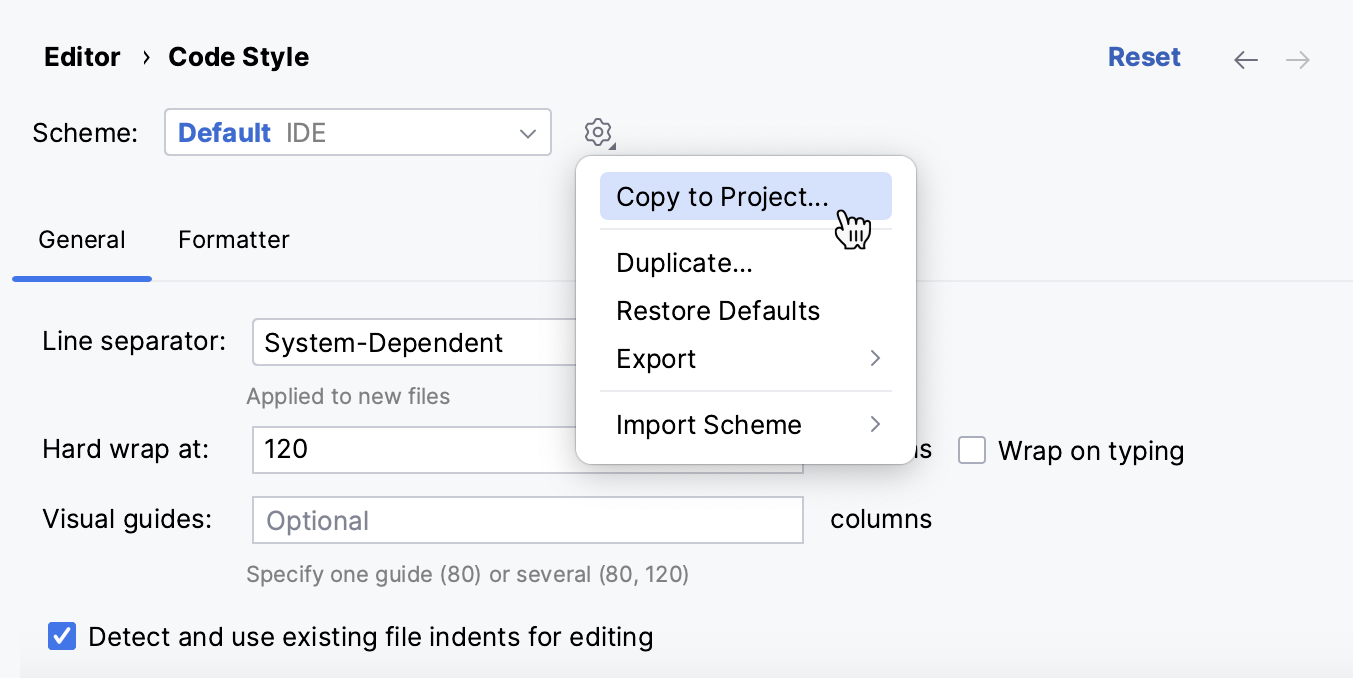
スキーム フィールドに新しいスキームの名前を入力し、 Enter を押して変更を保存します。
インポートおよびエクスポートスキーム
スキームをインポートする
RubyMine では、最初から IntelliJ IDEA コードスタイル XML 形式で設定をインポートできます。
Ctrl+Alt+S を押して設定を開き、 を選択します。
- をクリックして、 スキームをインポート を選択します。
開いたダイアログで、設定のあるファイルを選択し、 オープン をクリックします。
必要に応じてスキームの名前を変更し、 現在のスキーム を選択して、スキームの設定をコードに適用します。
スキームをエクスポートする
プロジェクトレベルと IDE レベルの両方のスキームを IntelliJ IDEA コードスタイル XML または EditorConfig 形式でエクスポートできます(EditorConfig プラグインが有効になっている場合)。
Ctrl+Alt+S を押して設定を開き、 を選択します。
エクスポートするコードスタイル スキーム を選択します: プロジェクトスキームまたは IDE レベルのスキームの 1 つ。
- をクリックし、 エクスポート を選択し、必要な形式を選択して、コードスタイル設定をエクスポートするディレクトリを選択します。
EditorConfig を使用してディレクトリレベルでコードスタイルを管理する
RubyMine では、 EditorConfig サポート(設定 ダイアログ(Ctrl+Alt+S )でデフォルトで有効化)を利用して、各ファイルセットごとにすべてのコードスタイル設定を管理できます。 コードスタイルを定義したいファイルが含まれるルートディレクトリに .editorconfig ファイルを配置するだけです。 プロジェクト内には必要なだけ .editorconfig ファイルを含めることができるため、モジュールごとに異なるスタイルを指定できます。
.editorconfig ファイルからのすべてのオプションは、それが存在するディレクトリと現在のプロジェクトコードスタイルの上にあるそのすべてのサブディレクトリに適用されます。 .editorconfig で何も定義されていない場合は、プロジェクト設定から取得されます。
.editorconfig ファイルのすべてのオプションは、以下のカテゴリに分類されます。
indent_size、indent_styleなどの標準オプション。 これらのオプションにはドメイン固有の接頭辞がありません。ij_という接頭辞を持ち、すべての言語に適用可能な一般的な IntelliJ オプションij_visual_guidesij_formatter_off_tagij_formatter_on_tagij_formatter_tags_enabledij_wrap_on_typingij_continuation_indent_sizeij_smart_tabs
多くの(全部ではない)言語でサポートされている共通の IntelliJ オプション。 それらは
ij_any_brace_styleのように、ij_any接頭辞で始まります。<lang>は言語ドメイン ID(通常は小文字の言語名)であるij_<lang>_接頭部で始まる IntelliJ 言語固有のオプション、たとえばij_java_blank_lines_after_imports
.editorconfig ファイルを追加する
プロジェクト ビューで、コードスタイルを定義するファイルを含むソースディレクトリを右クリックして、コンテキストメニューから を選択します。
RubyMine でスタブを作成するために定義したいプロパティを選択するか、必要なプロパティを手動で追加する場合はすべてのチェックボックスを空のままにしてください。
コードスタイル設定の変更が実際のソースファイルにどのように影響するかをプレビューするには、 .editorconfig ファイルのガターで
 をクリックし、影響を受けるソースファイルを選択します。 プレビューが右側に開きます。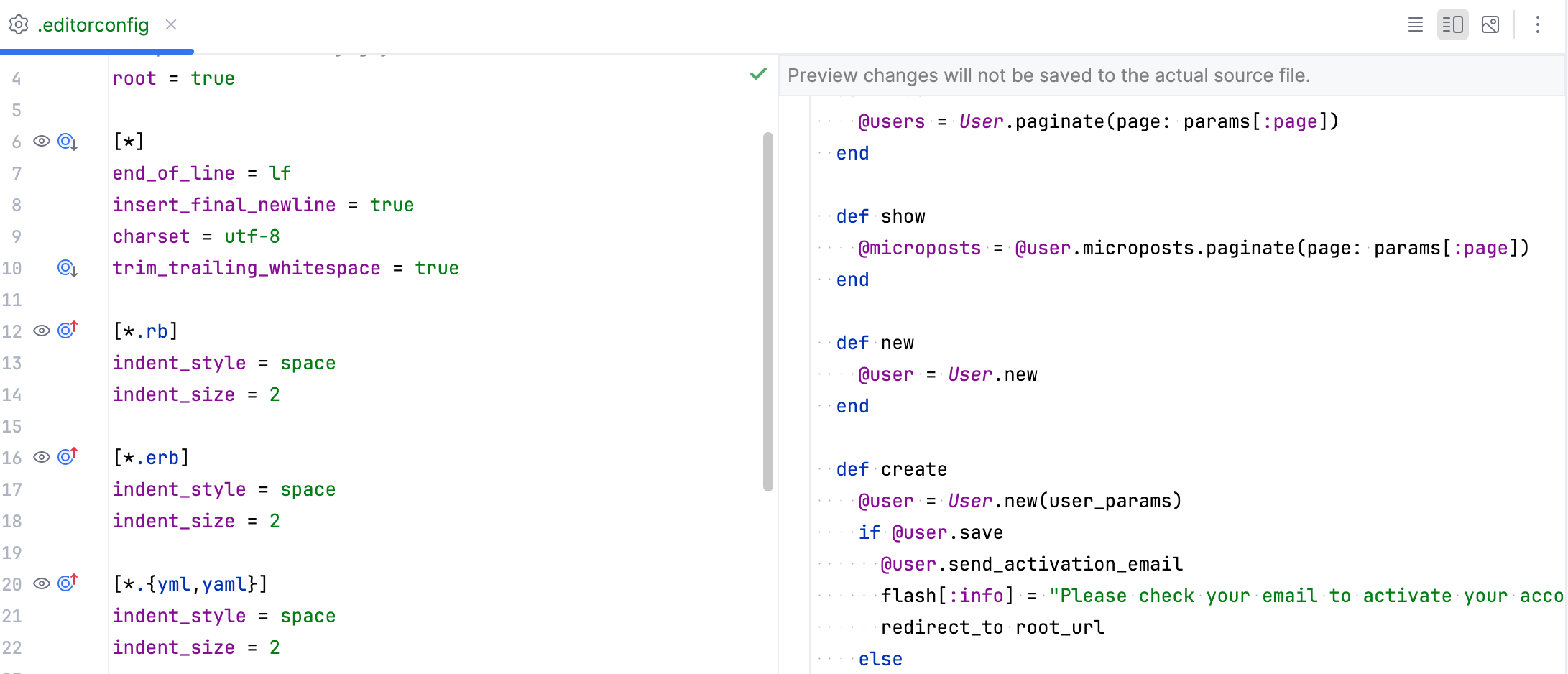
プレビューペインで変更を加えることで、ソースコードに不要な変更を心配せずに構成変更がどう反映されるかを試せます。これらの変更は .editorconfig ファイルを閉じるとすべて破棄されます。