JavaScript ライブラリを構成する
言語と IDE のコンテキストでは、 ライブラリはファイルまたはファイルのセットです。 これらファイルの関数やメソッドは、編集するプロジェクトコードからRubyMineが取得するものに加えて、RubyMineの内部知識に組み込まれます。 プロジェクトのスコープでは、そのライブラリはデフォルトで書き込み保護されています。
RubyMine は事前定義された自動生成ライブラリフォルダーを 2 つ予約します:
node_modules プロジェクト package.json の
dependenciesオブジェクトにリストされている Node.js パッケージを保持します。 詳細については、 node_modules ライブラリの構成を参照してください。ダウンロードした TypeScript 定義ファイルや CDN リンクから参照したライブラリ、 Node.js コア結節や任意の カスタムサードパーティライブラリを格納するための 外部ライブラリ 。
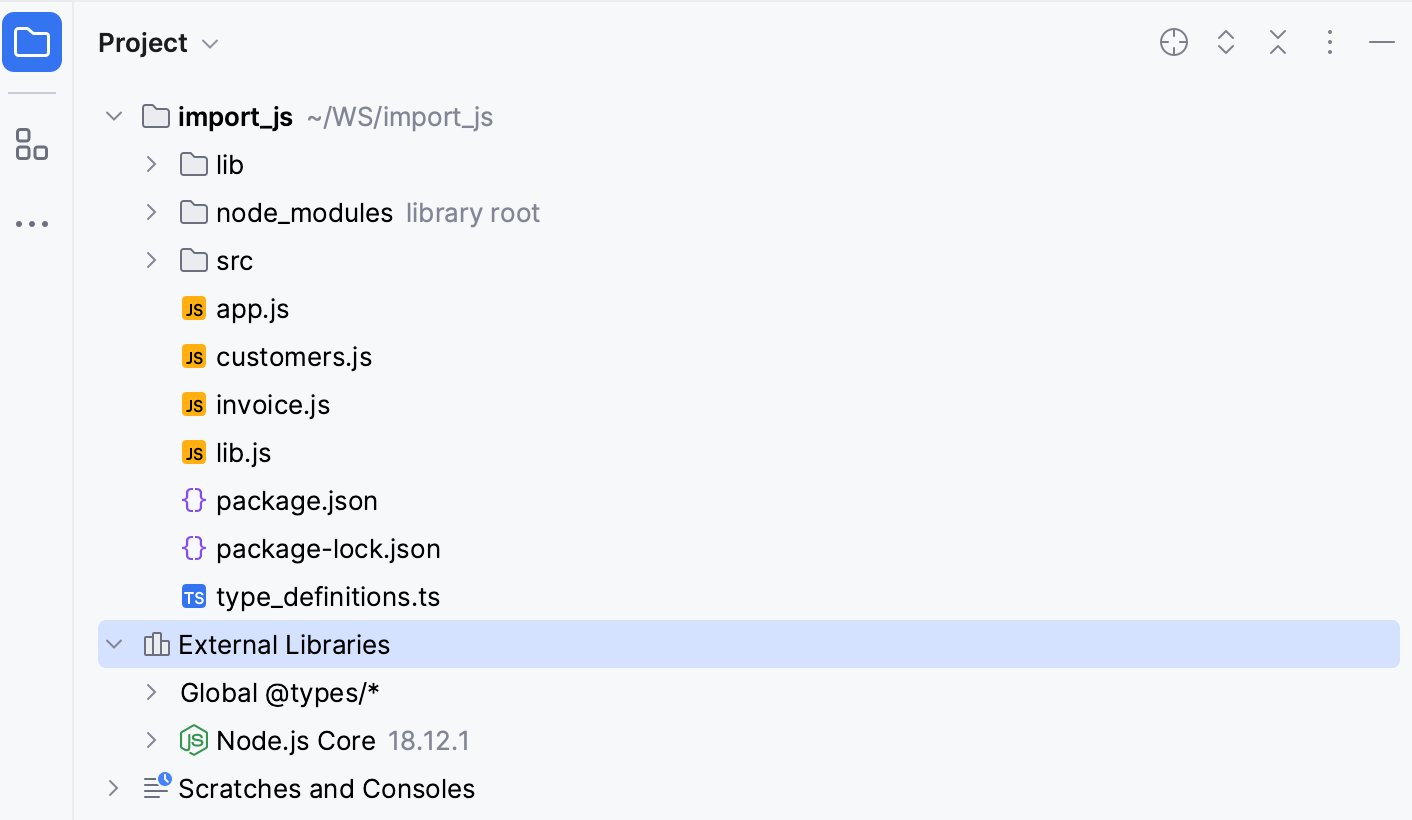
TypeScript コミュニティスタブをダウンロード (TypeScript 定義ファイル)
RubyMine では、 DefinitelyTyped スタブをライブラリとして設定および使用できます。これは、次のような場合に特に役立ちます。
コード補完を改善するには、RubyMine 静的解析には高度すぎるライブラリまたはフレームワークのシンボルを解決し、そのようなシンボルの型情報を追加します。
テストフレームワークからグローバルに定義されたシンボルを解決します。
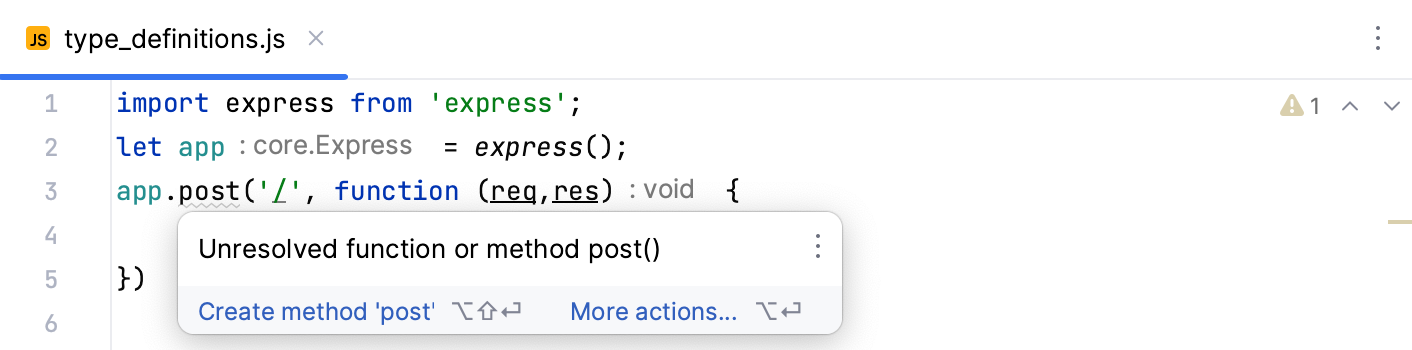
以下の例は、 post() 関数が解決されていない Express アプリケーションのコードを示しています。
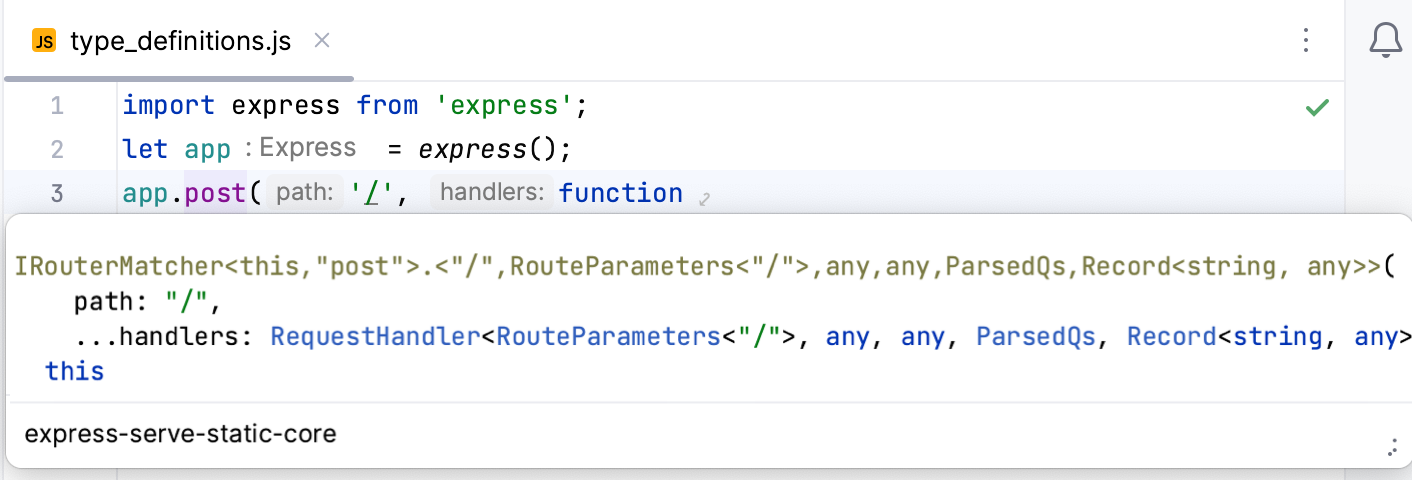
TypeScript 定義ファイルをインストールすると、RubyMine は post() を正常に解決します:
RubyMine を使用すると、インテンションアクションを使用してエディターから直接 TypeScript 定義ファイルをダウンロードできます。または、 設定: JavaScript ライブラリ ページでそれを行うこともできます。
インテンションアクションを使用して TypeScript 定義をダウンロードする
このライブラリまたはフレームワークの
importまたはrequireステートメントにキャレットを置き、 Alt+Enter を押して、 より良いタイプ情報を得るための TypeScript 定義のインストール を選択します。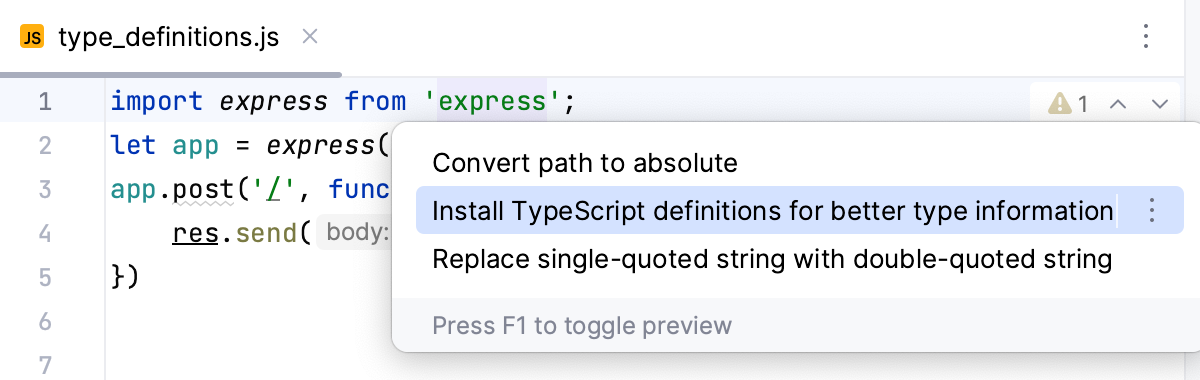
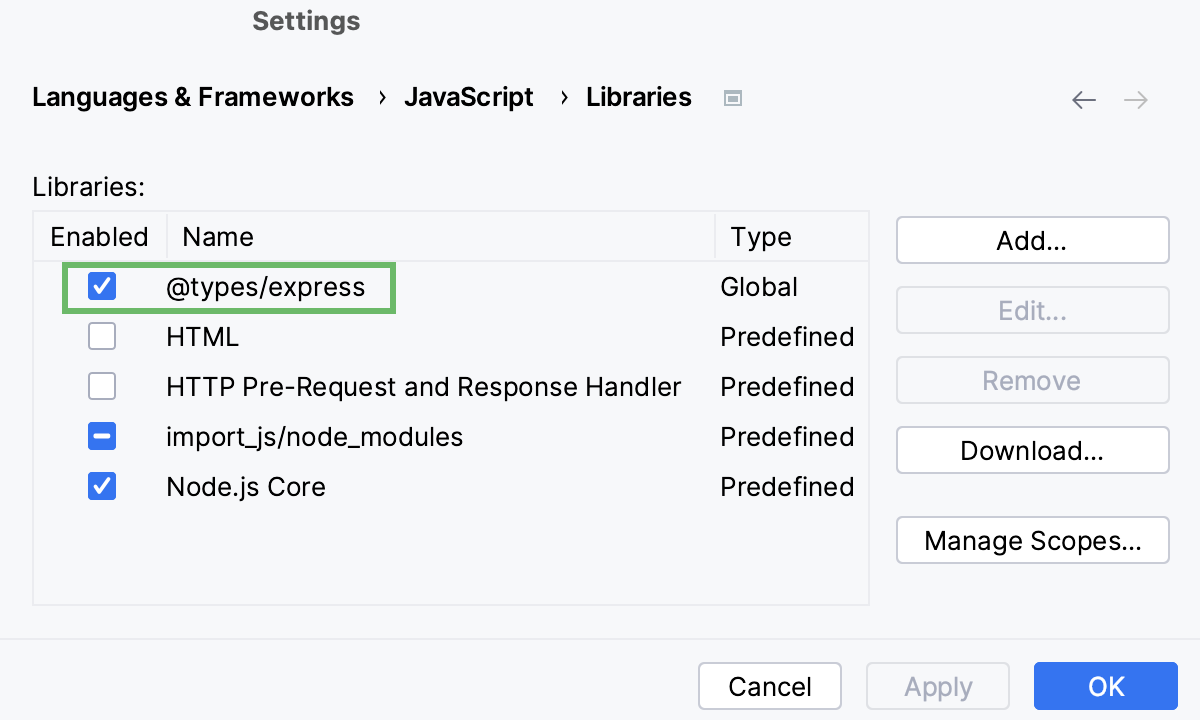
RubyMine はライブラリの型定義をダウンロードし、 JavaScript。 ライブラリ ページのライブラリリストに追加します:
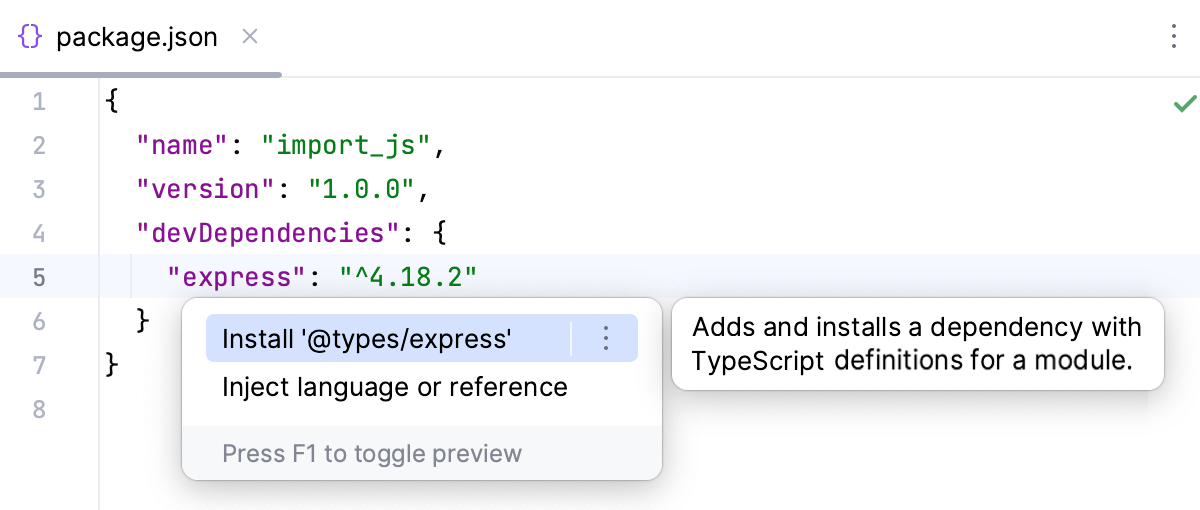
あるいは、 package.json を開き、型定義をダウンロードするパッケージにキャレットを置き、 Alt+Enter を押して、 '@types/<package name>' をインストールする; を選択します。
JavaScript ライブラリページで TypeScript 定義をダウンロードする
Ctrl+Alt+S を押して設定を開き、 を選択します。
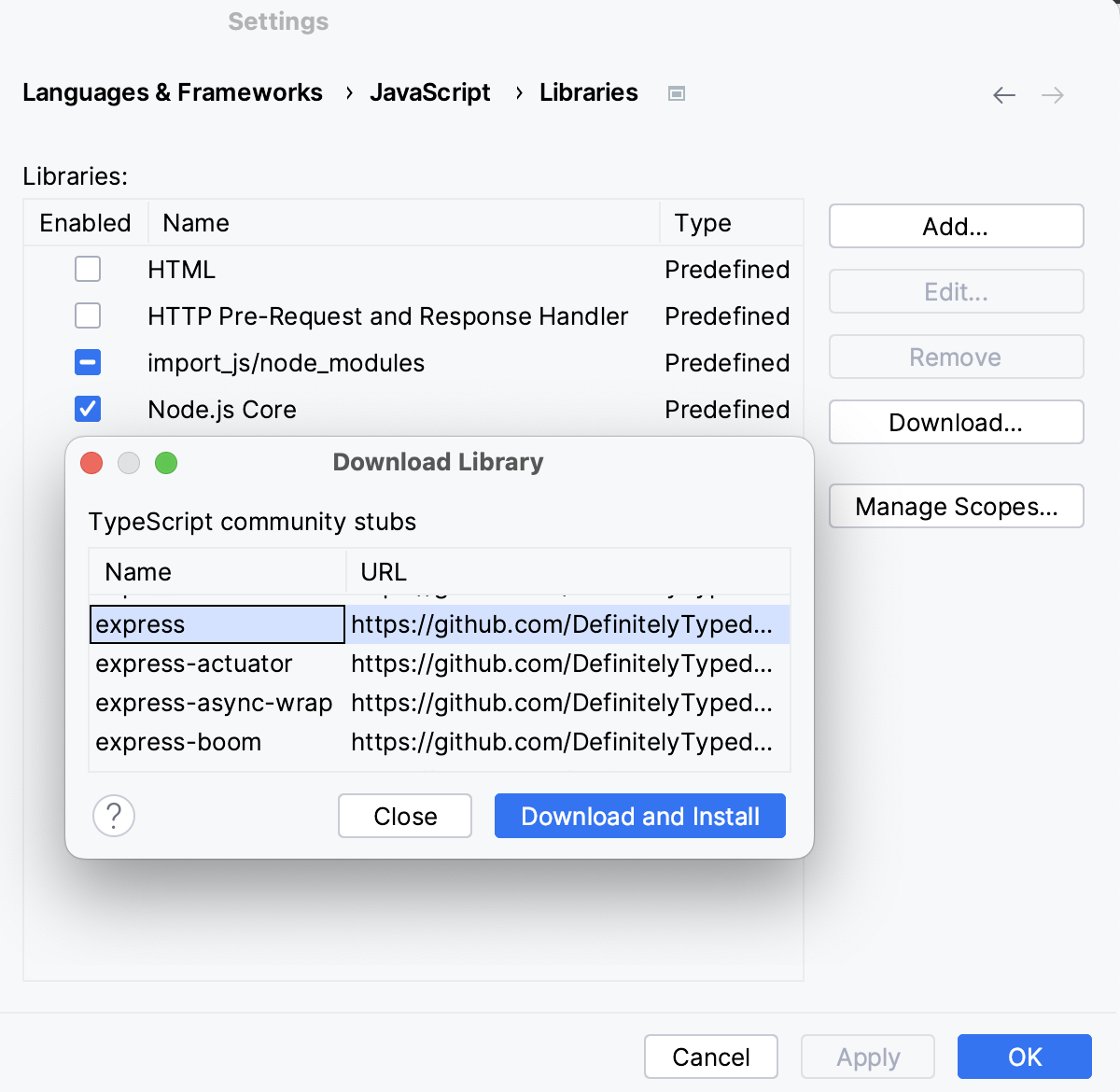
開いた ライブラリ ページで ダウンロード をクリックし、開いた ライブラリのダウンロード ダイアログで必要なライブラリを選択し、 ダウンロードしてインストール をクリックします。
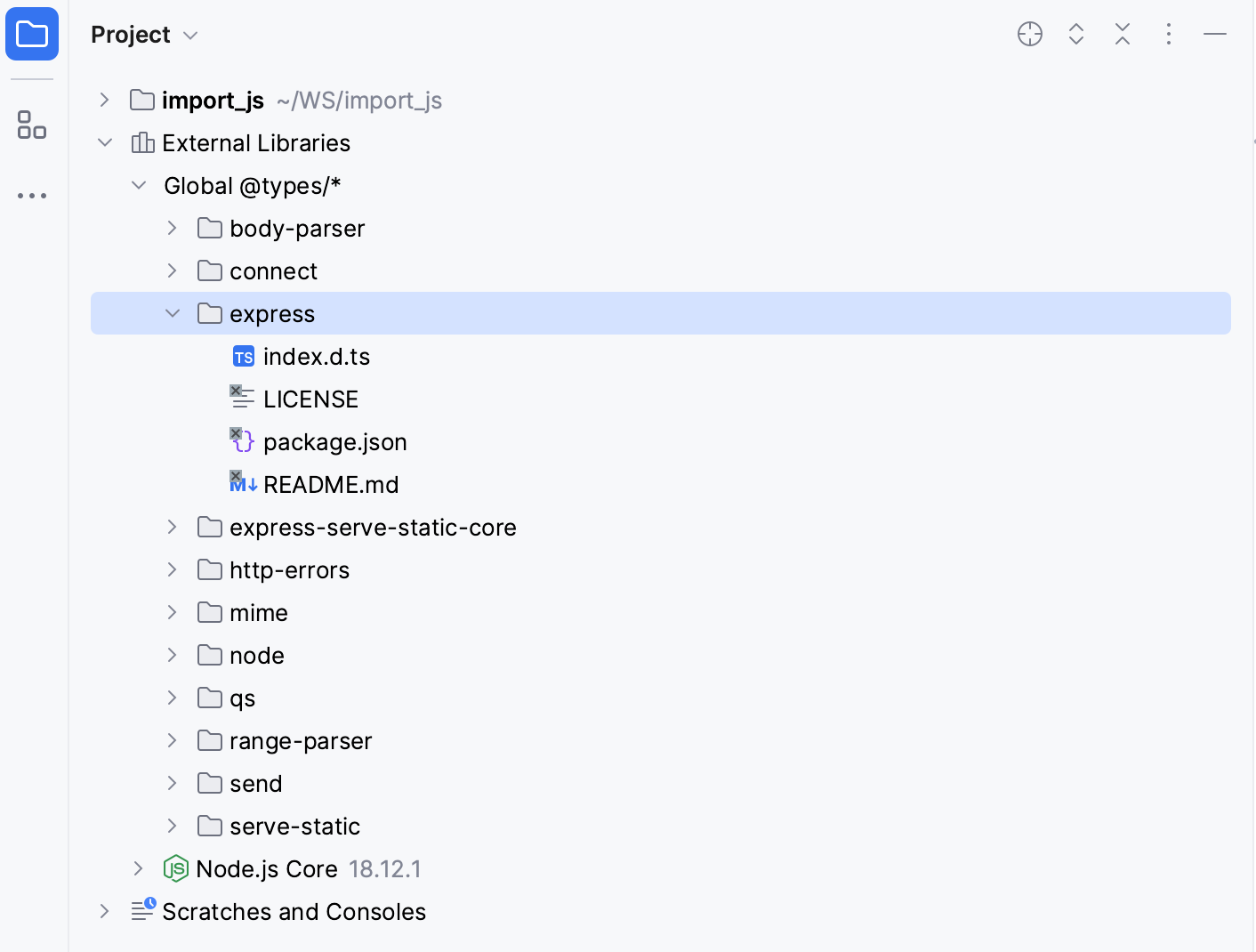
RubyMine は、 プロジェクト ツールウィンドウ(Alt+1 )の 外部ライブラリ ノードの下にダウンロードした型定義を表示します。
オプション
RubyMine は現在のプロジェクトのスコープでダウンロードされた型定義を有効化します。 下記の ライブラリのスコープの構成に従ってこの範囲を変更することができます。 サンプル: HTML および Node.js コアライブラリのスコープの構成も参照してください。
Node.js コアライブラリを構成する
Node.js バイナリにコンパイルされる fs(英語)、 path(英語)、 http(英語) などのコアモジュールのコード補完と参照解決を取得するには、 Node.js コアモジュールソースを JavaScript ライブラリとして構成する必要があります。
Ctrl+Alt+S を押して設定を開き、 を選択します。
推奨ランタイム フィールドで Node.js が選択されていることを確認してください。
Node.js ランタイム リストから必要な Node.js インストールを選択します。
Node.js コーディング支援 チェックボックスを選択します。
Node.js コアライブラリはバージョン固有のものです。 JavaScript ランタイム ページで Node.js のバージョンを変更した場合は、もう一度チェックボックスを選択する必要があります。 その後、RubyMine はこの新しいバージョン用の新しいライブラリを作成します。
node_modules ライブラリを構成する
プロジェクトの依存関係にコード補完を提供するために、RubyMine は node_modules ライブラリを自動的に作成します。これにより Node.js モジュールはプロジェクトに保管されますが、それらに対してインスペクションは実行されないため、パフォーマンスが向上します。
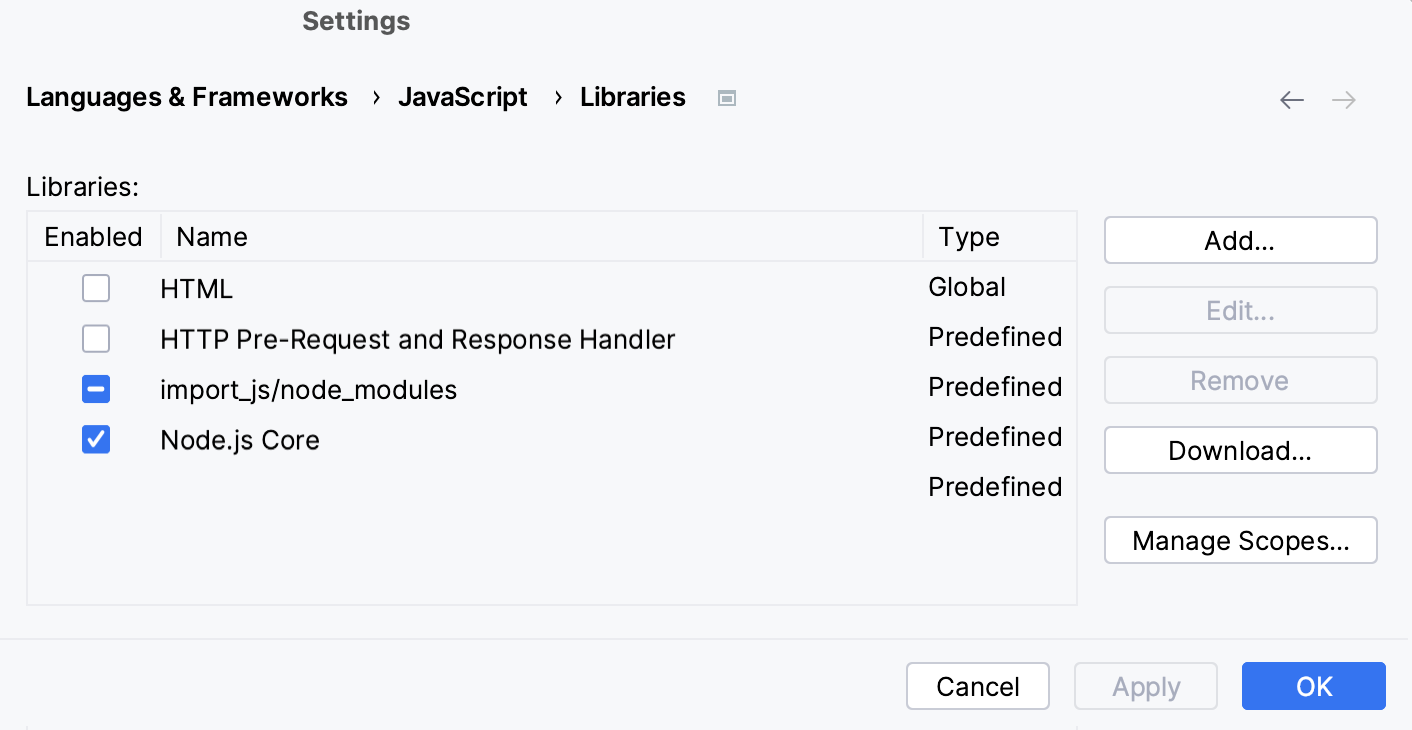
プロジェクト ツールウィンドウ(Alt+1 )では、 node_modules もライブラリとしてマークされています。
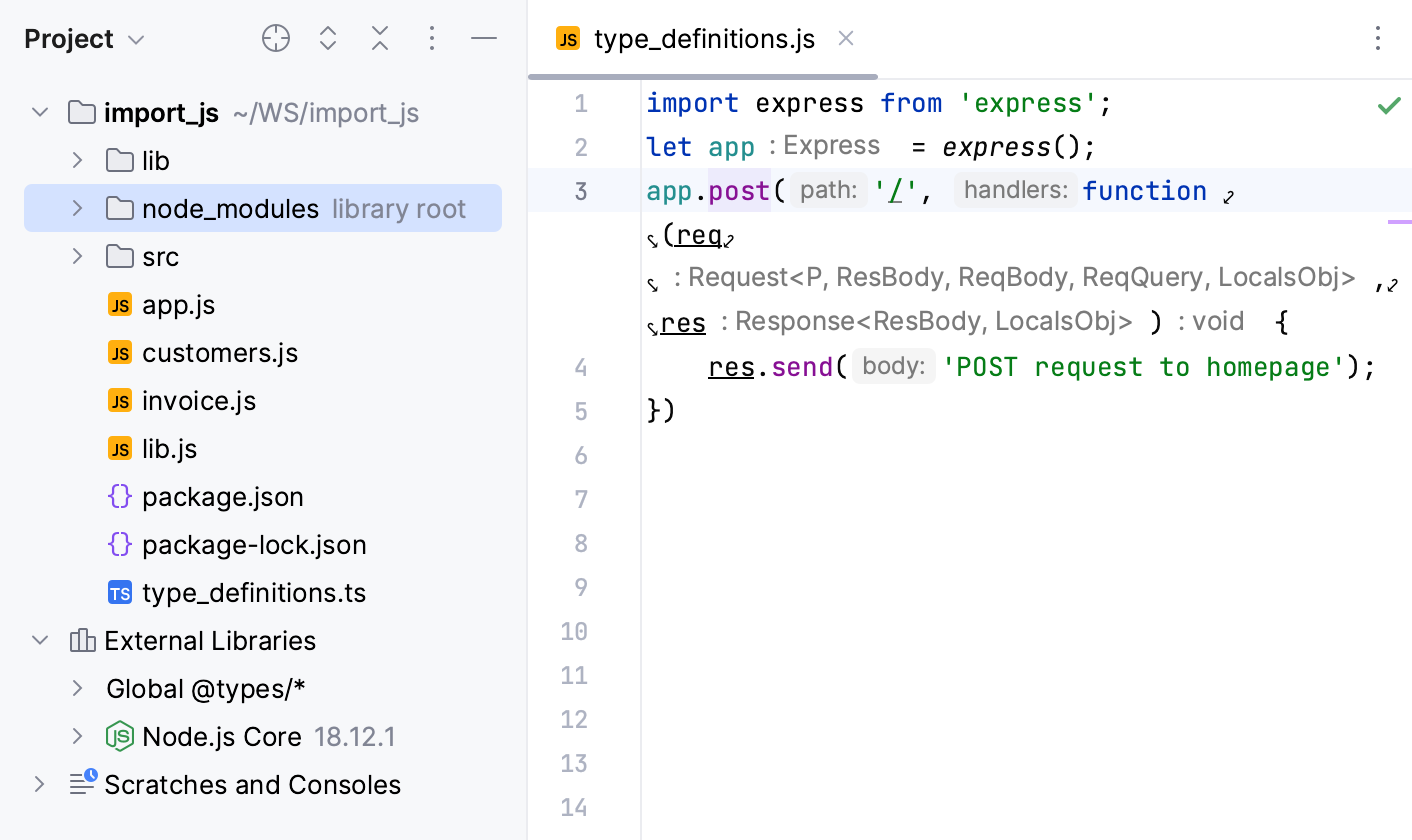
ただし、 node_modules ライブラリには、プロジェクトの package.json ファイルの dependencies オブジェクトにリストされているモジュールのみが含まれています。 RubyMine は依存関係の依存関係を node_modules ライブラリに含めず、実際にはそれらをプロジェクトから除外します。
ライブラリのスコープを構成する
RubyMine は、クライアント側のコードで Node.js API など、無関係な補完を提案することがあります。 これは、デフォルトで RubyMine がプロジェクトフォルダー全体の補完のためにライブラリを使用するためです。 RubyMine では、ライブラリのスコープを設定することでコード補完を調整できます。
Ctrl+Alt+S を押して設定を開き、 を選択します。
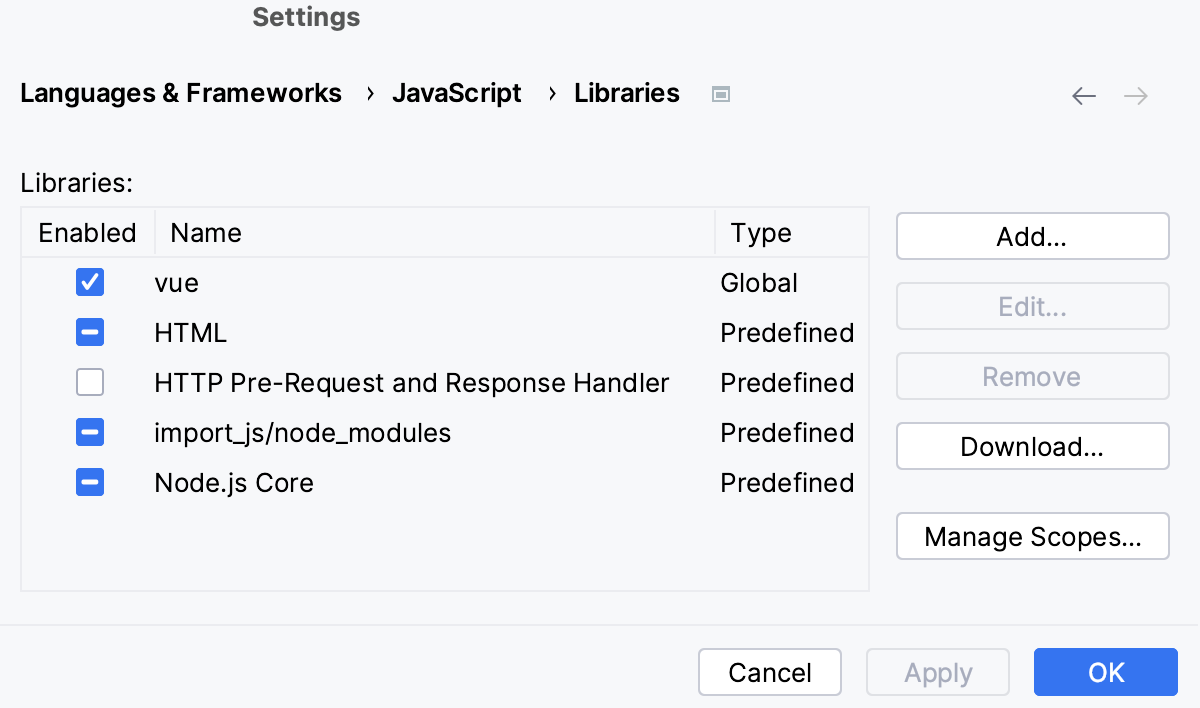
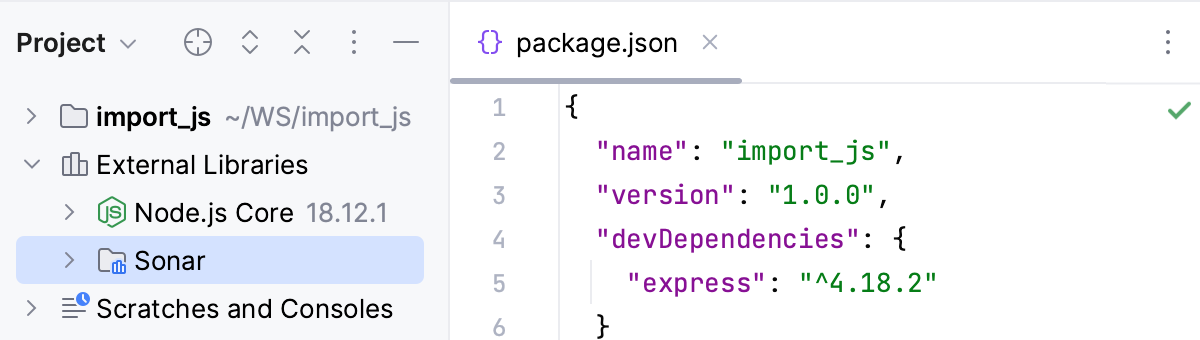
ライブラリ ページには、利用可能なライブラリのリストが表示されます。
必要なライブラリの横にある 有効化 チェックボックスをオフにし、 スコープの管理––––––––––––––––––––––––––––––––––––––––––––––––––––––––––––––––––––––––––––––––––––––––––––––––––––––––––––––––––––––––––––––––––––––––––––––––––––––––––––––––––––––––––––––––––––––––––––––––––––––––––––––––––––––––––––––––––––––––––––––––––––––––––––––––––––––––––––––––––––––––––––––––––––––––––––––––––––––––––––––––––––––––––––––––––––––––– をクリックします。 JavaScript Libraries。 使用スコープダイアログが開きます。
JavaScript ライブラリの使用スコープ ダイアログで、 追加 ボタン (
 ) をクリックし、ライブラリスコープに含めるファイルまたはフォルダーを選択します。 JavaScript ライブラリの使用スコープ ダイアログでは、 パス フィールドに選択したファイルまたはフォルダーが表示されます。
追加されたファイルまたはフォルダーごとに、 ライブラリ リストから、構成するライブラリを選択します。
サンプル: HTML および Node.js コアライブラリのスコープを構成する
RubyMine でフルスタック JavaScript アプリケーションの作業中、クライアント側のコードで Node.js API が、Node.js コードで DOM API が補完として提案されることによく気付きます。 これは、DOM API を使用する HTML ライブラリと Node.js API を使用する Node.js コアライブラリがプロジェクト全体でデフォルトで有効になっているために発生します。 無関係な補完候補を取り除くには、これらのライブラリのスコープを構成する必要があります。
Ctrl+Alt+S を押して設定を開き、 を選択します。
ライブラリ ページには、利用可能なライブラリのリストが表示されます。
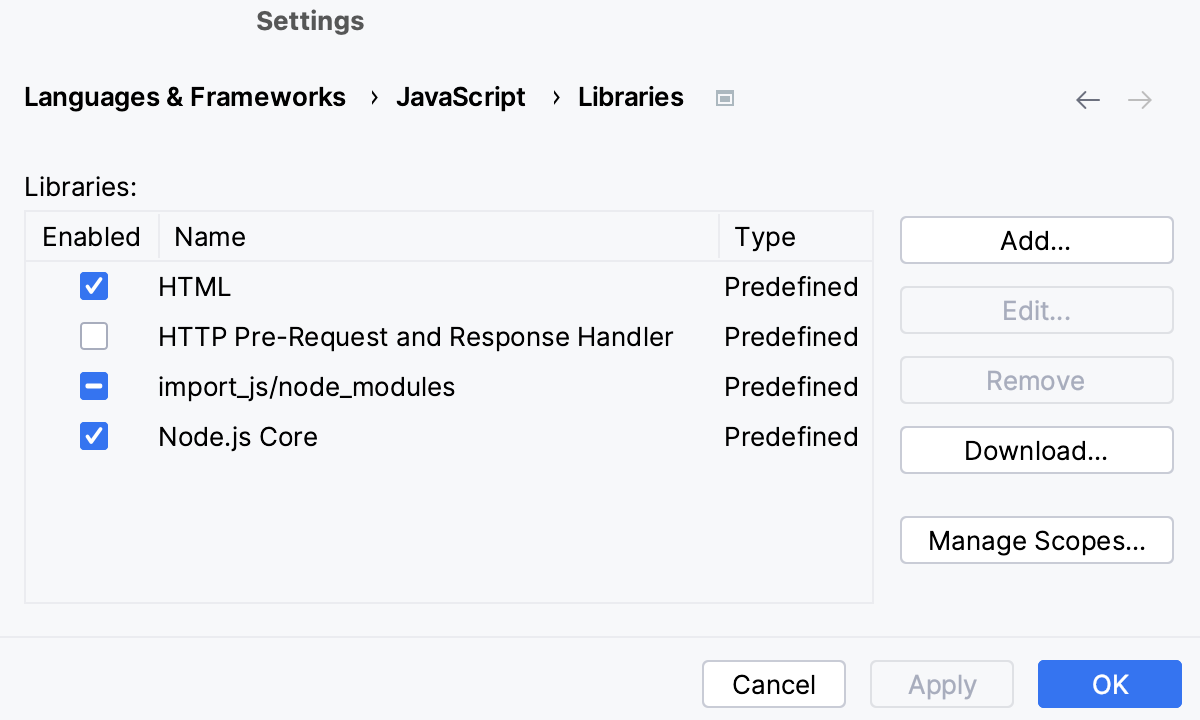
HTML および Node.js コア 項目の横にある 有効化 チェックボックスをオフにします。
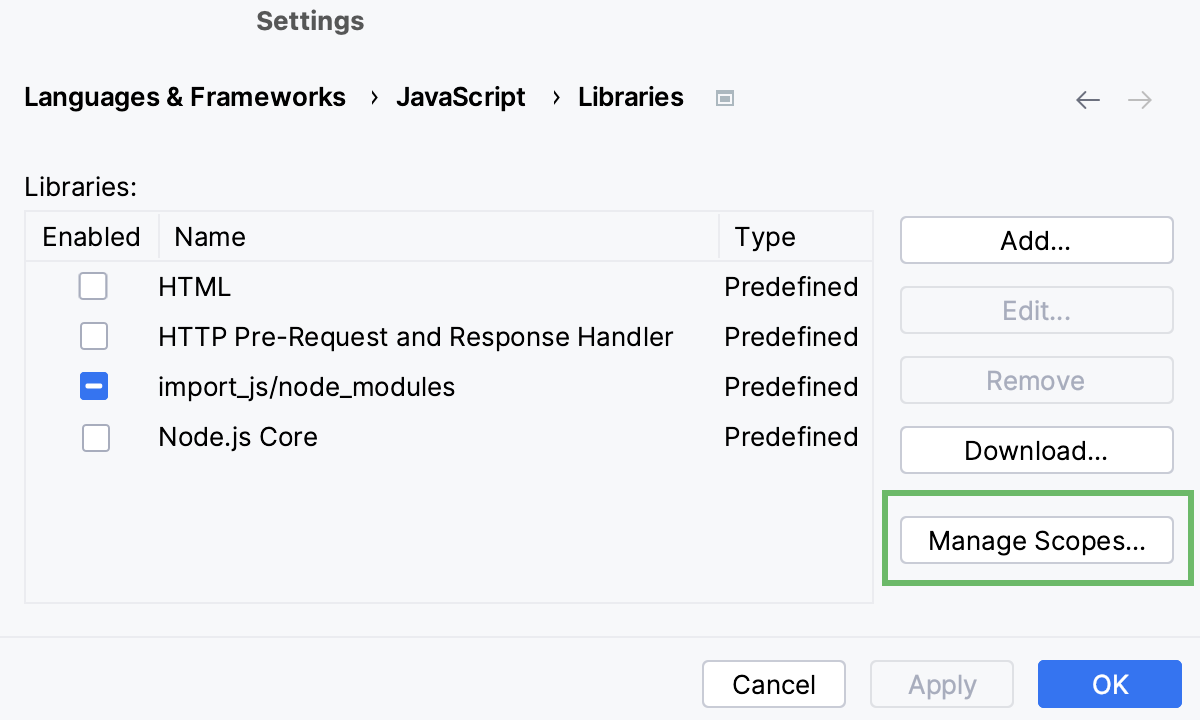
スコープの管理––––––––––––––––––––––––––––––––––––––––––––––––––––––––––––––––––––––––––––––––––––––––––––––––––––––––––––––––––––––––––––––––––––––––––––––––––––––––––––––––––––––––––––––––––––––––––––––––––––––––––––––––––––––––––––––––––––––––––––––––––––––––––––––––––––––––––––––––––––––––––––––––––––––––––––––––––––––––––––––––––––––––––––––––––––––––– をクリックしてください。 JavaScript ライブラリの使用スコープ ダイアログが開きます。
HTML ライブラリのスコープを構成するには、「
」をクリックします。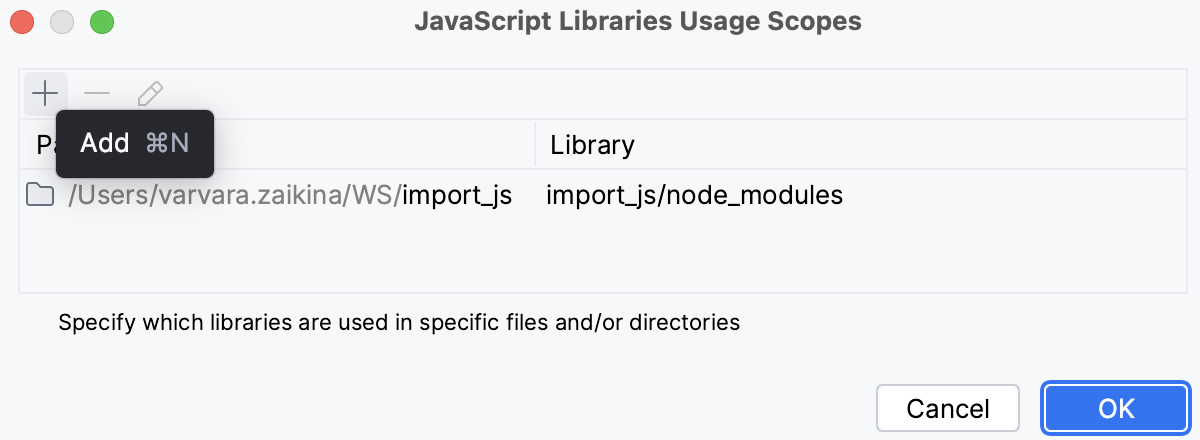
開いたダイアログで、クライアント側のコードが含まれるフォルダーを選択し、 オープン をクリックします。
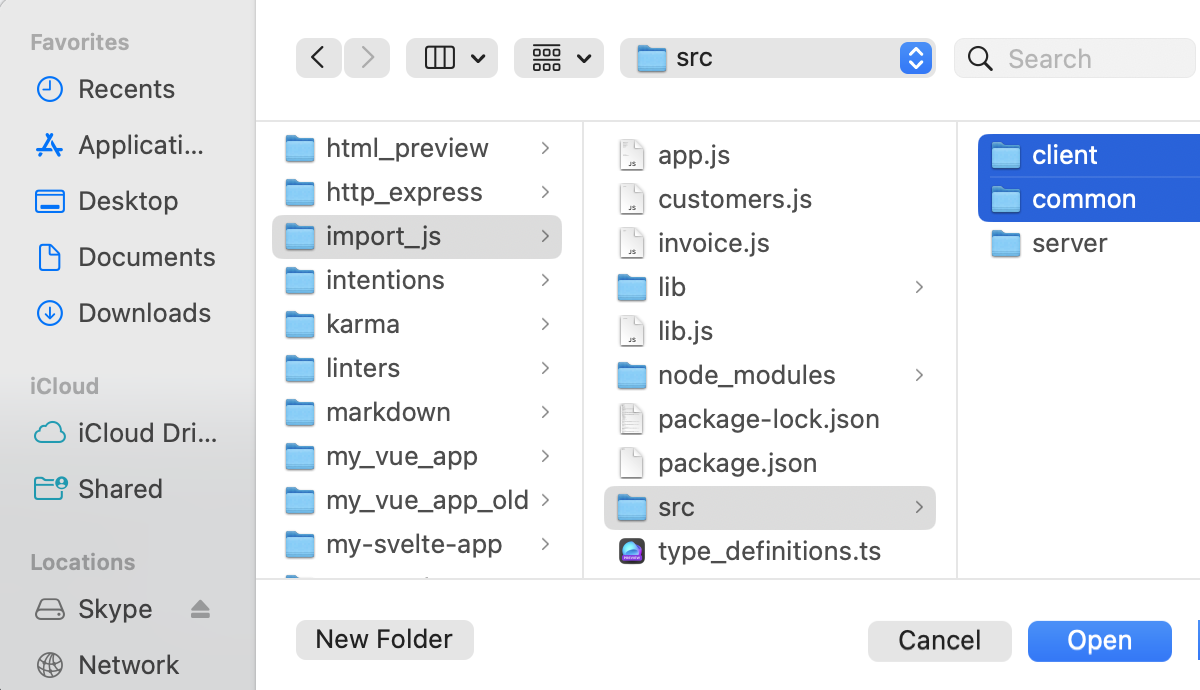
JavaScript ライブラリの使用スコープ ダイアログに戻り、選択したフォルダーがリストに追加されます。
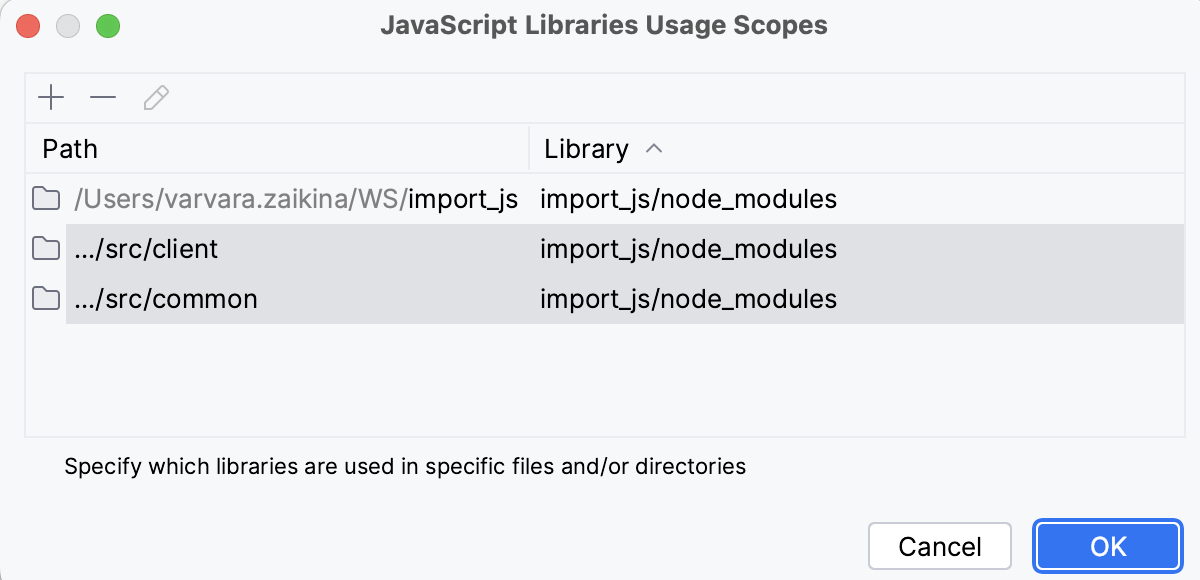
各フォルダーの横にある ライブラリ リストから、 HTML を選択します。
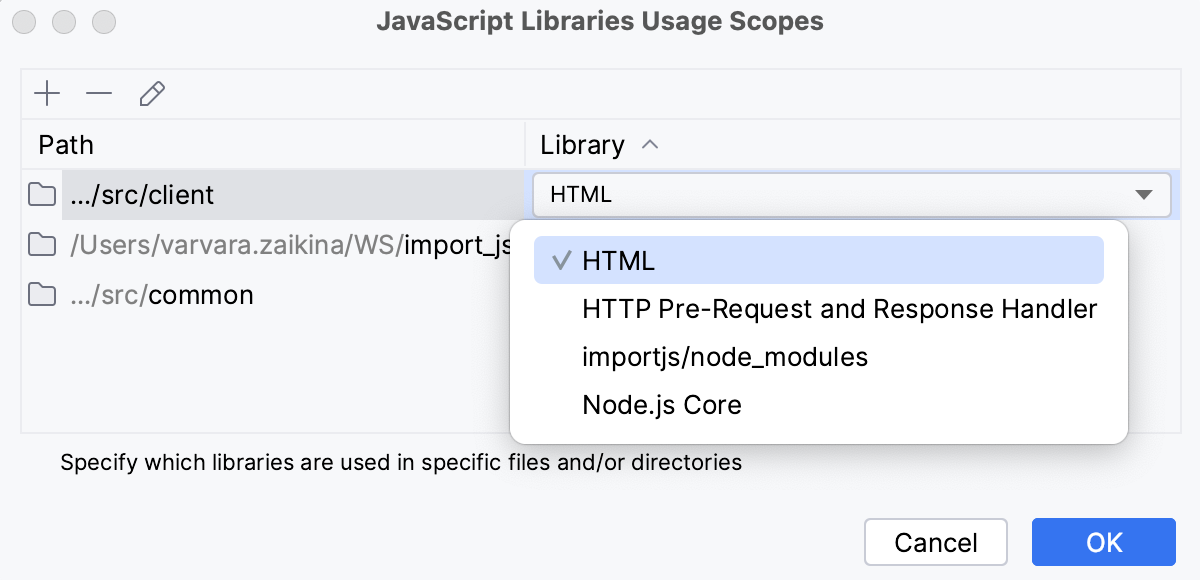
Node.js コア ライブラリのスコープを構成するには、
を再度クリックし、サーバー側コードを含むフォルダーを追加し、それぞれに対して ライブラリ リストから Node.js コア を選択します。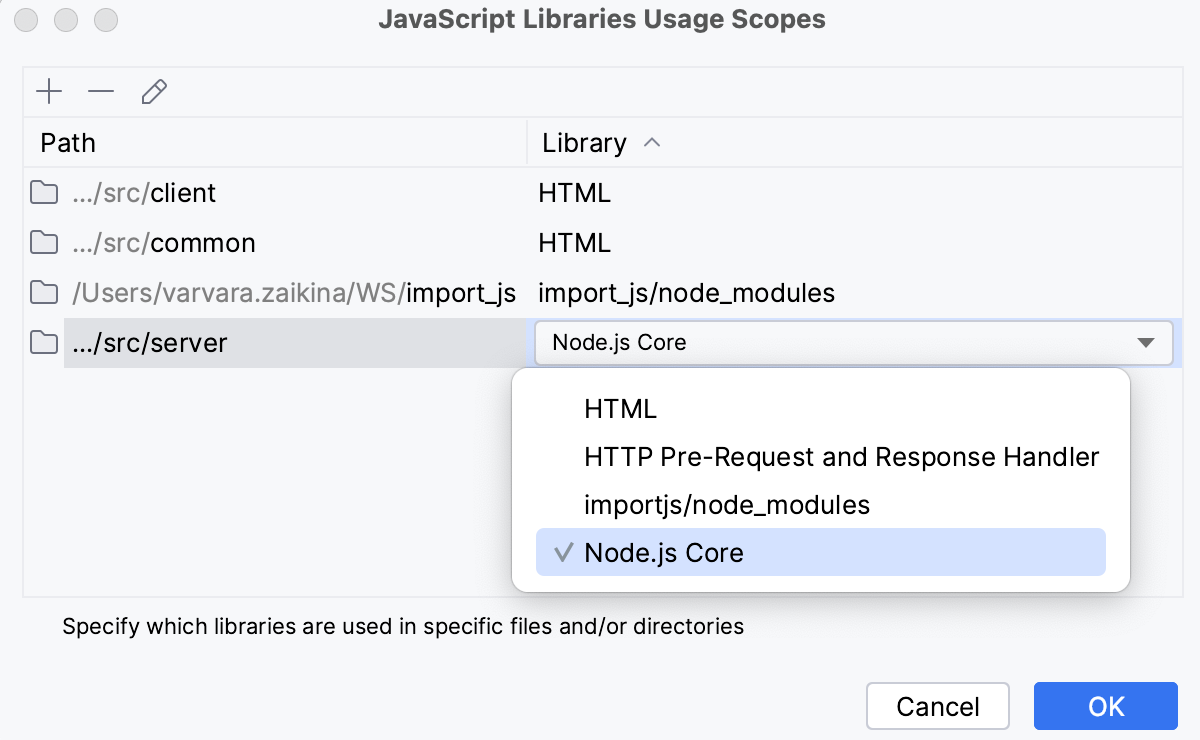
現在、RubyMine は HTML および Node.js コアライブラリから項目を解決し、これらの選択したプロジェクトフォルダー内のファイルでのみ補完として提案します。
同様に、自動作成された node_modules ライブラリのスコープも設定できます。詳しくは Configuring node_modules library をご覧ください。
CDN リンク経由で追加されたライブラリを構成する
ライブラリ .js ファイルが CDN リンクを通して参照される場合、ランタイムでは利用できますが、RubyMine からは見えません。 そのようなライブラリ .js ファイルから補完リストにオブジェクトを追加するには、ファイルをダウンロードして外部ライブラリとして構成します。
ライブラリをダウンロードする
ライブラリへの CDN リンクにキャレットを置き、 Alt+Enter を押して、リストから ライブラリのダウンロード を選択します。
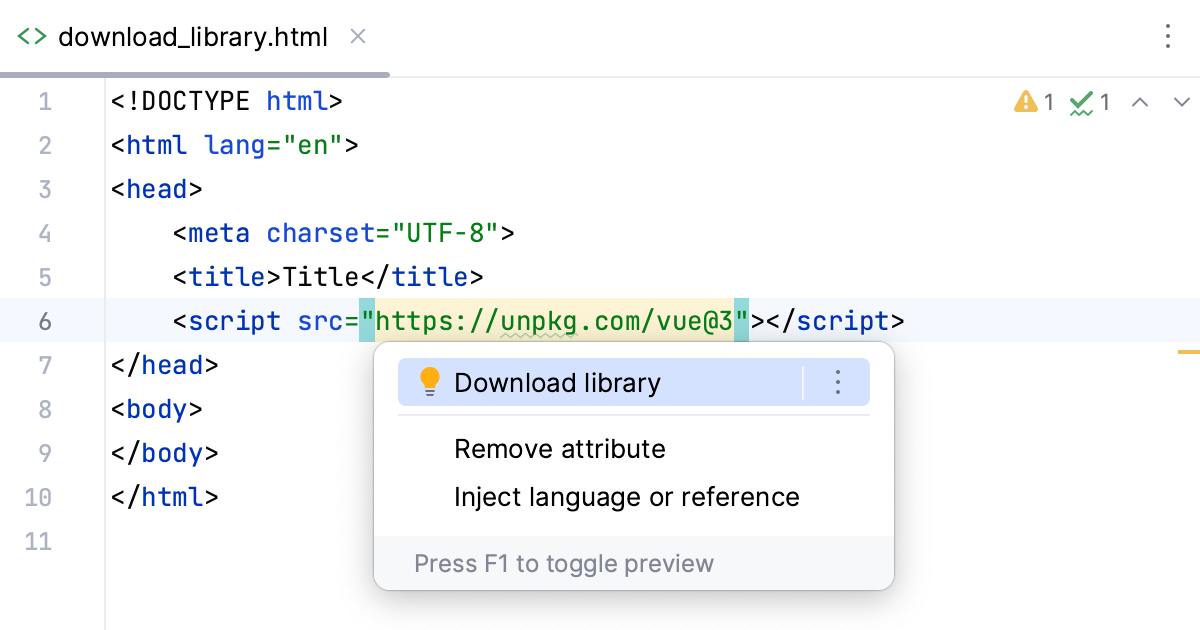
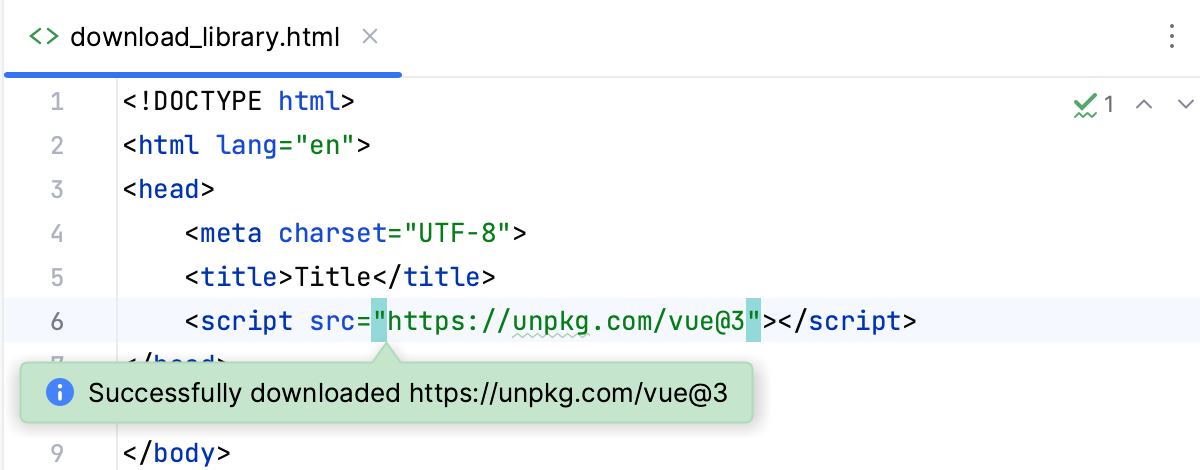
ライブラリは RubyMine キャッシングにダウンロードされます(プロジェクトにはダウンロードされません)。情報メッセージが表示されるポップアップが現れます:
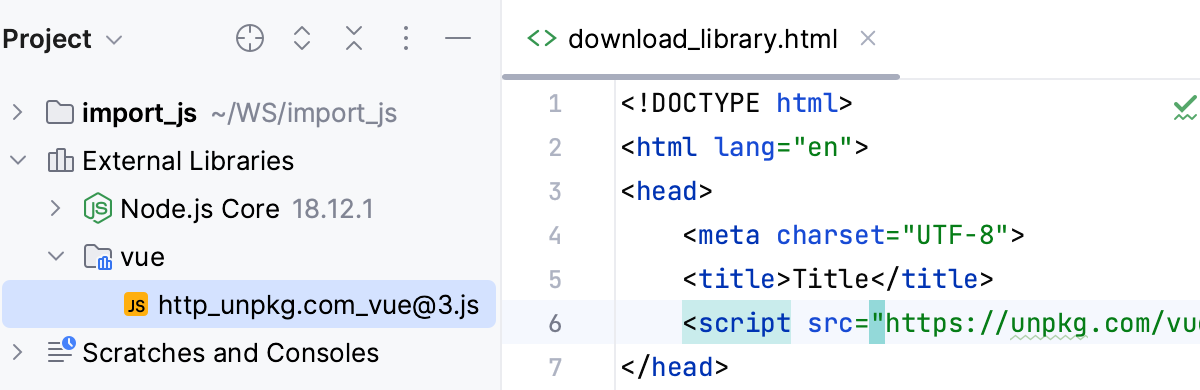
JavaScript ライブラリ ページで、ダウンロードしたライブラリがリストに追加されます。
プロジェクト ツールウィンドウ(Alt+1 )では、ライブラリは 外部ライブラリ ノードに表示されます。
ライブラリの可視性を変更する
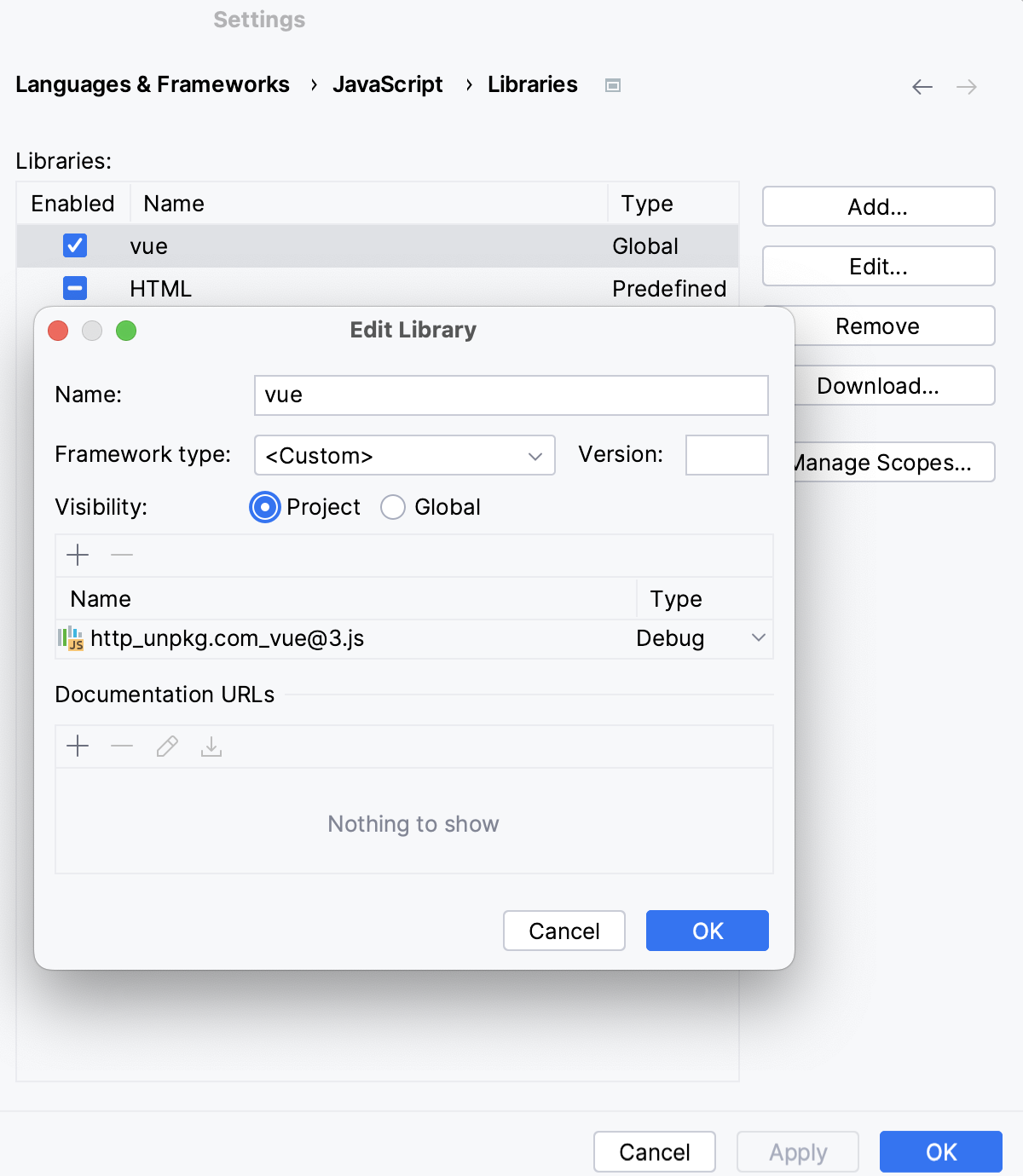
デフォルトで RubyMine はダウンロードしたライブラリに グローバル をマークします。これにより他の RubyMine プロジェクトでも有効化し再利用できます。 このデフォルト設定を変更するには、リストからダウンロードしたライブラリを選択し、 編集 をクリックし、表示される ライブラリの編集 ダイアログで プロジェクト を選択します。
カスタムのサードパーティ JavaScript ライブラリを構成する
プロジェクトまたはマシン上の他の場所に JavaScript フレームワークファイルがあり、編集するプロジェクトコードとしてだけでなくライブラリとして RubyMine に認識させたい場合の手順です。
必要なフレームワークファイルをダウンロードします。
Ctrl+Alt+S を押して設定を開き、 を選択します。
ライブラリ ページで、 追加 をクリックします。
新規ライブラリ ダイアログで、外部 JavaScript ライブラリの名前を指定します。
追加 ボタン (
) をクリックし、リストから ファイルのアタッチ… または ディレクトリのアタッチ… を選択します。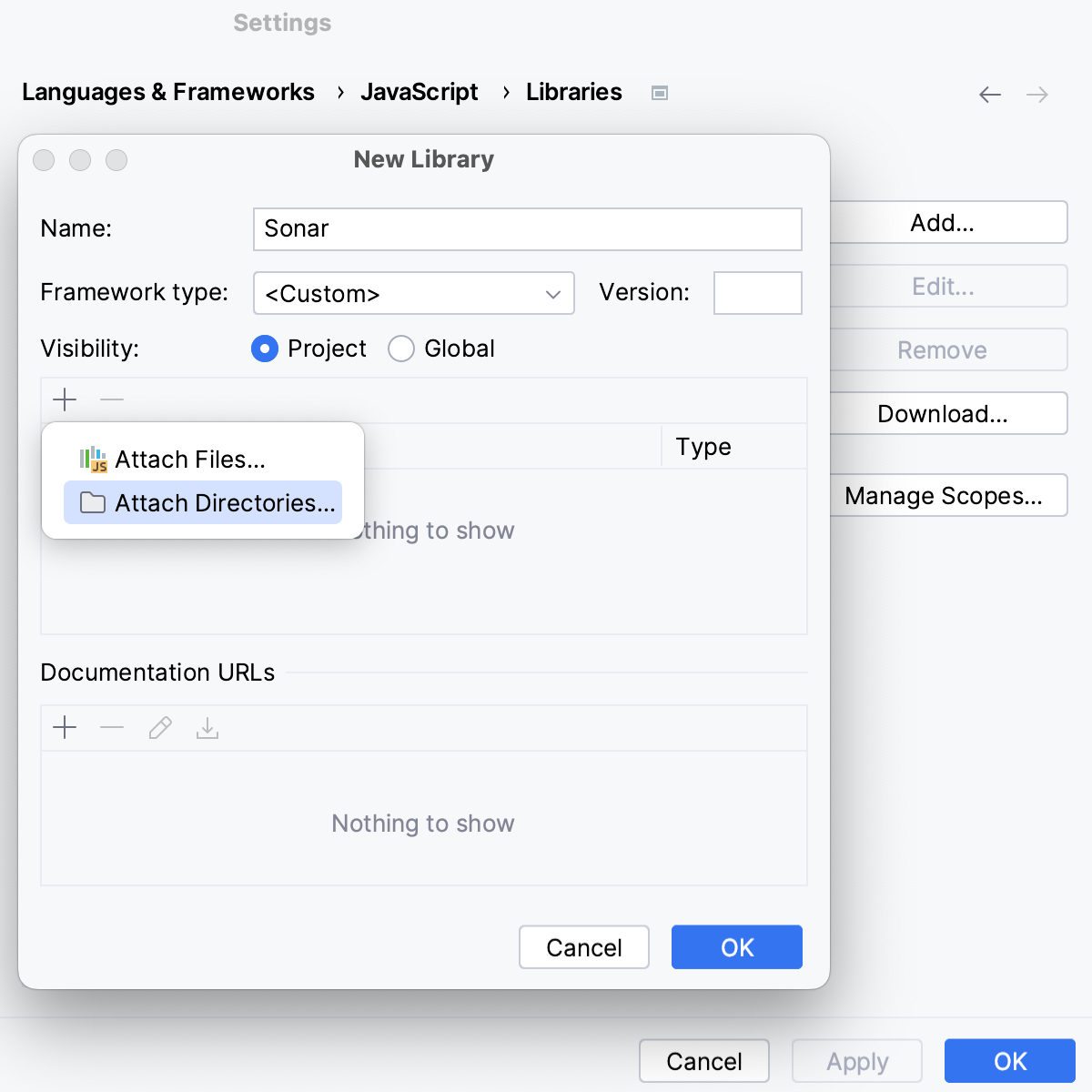
ファイルブラウザーで、ダウンロードしたフレームワークのファイルまたはフォルダーを選択します。
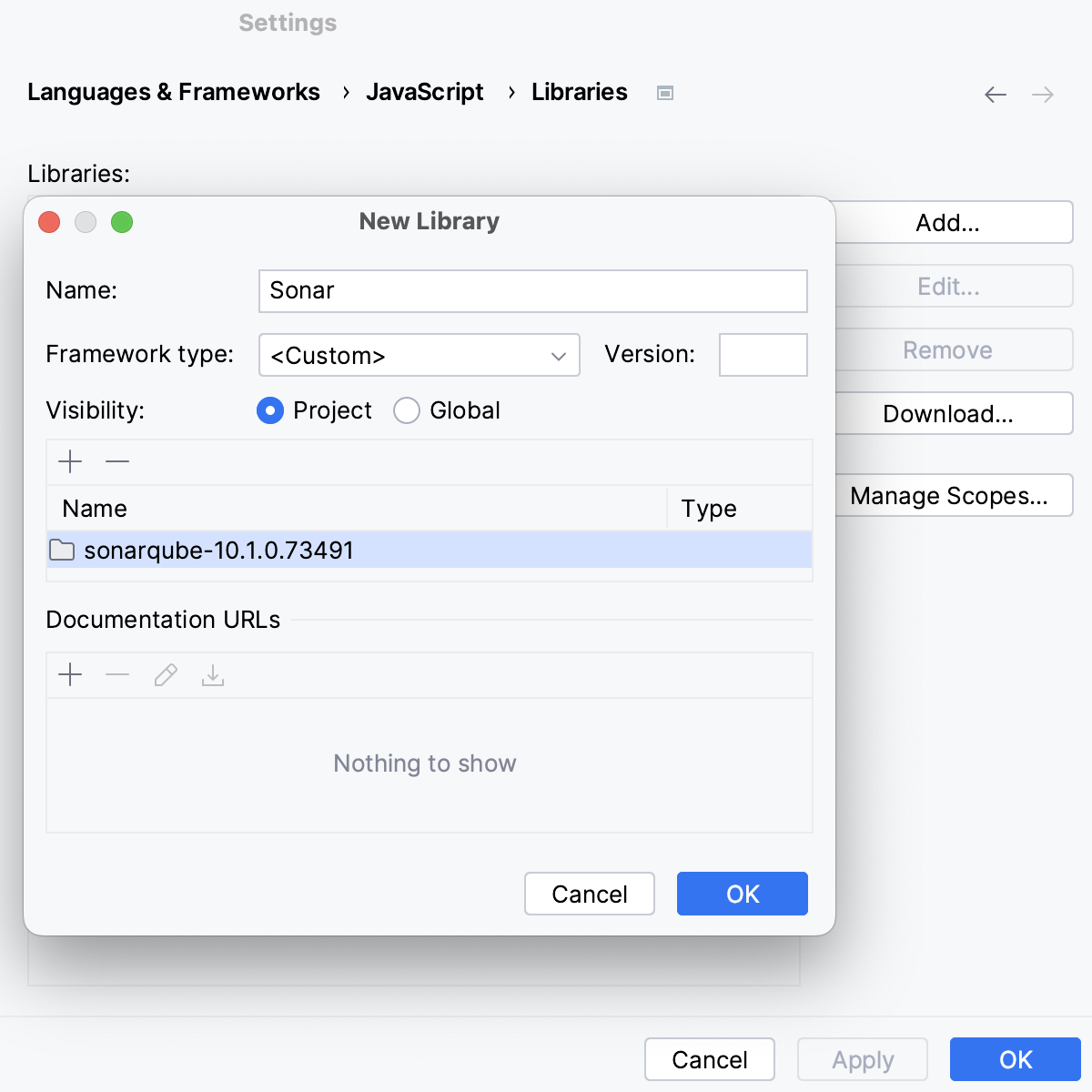
OK をクリックすると、 ライブラリ ページに戻り、新しいライブラリがリストに追加されます。
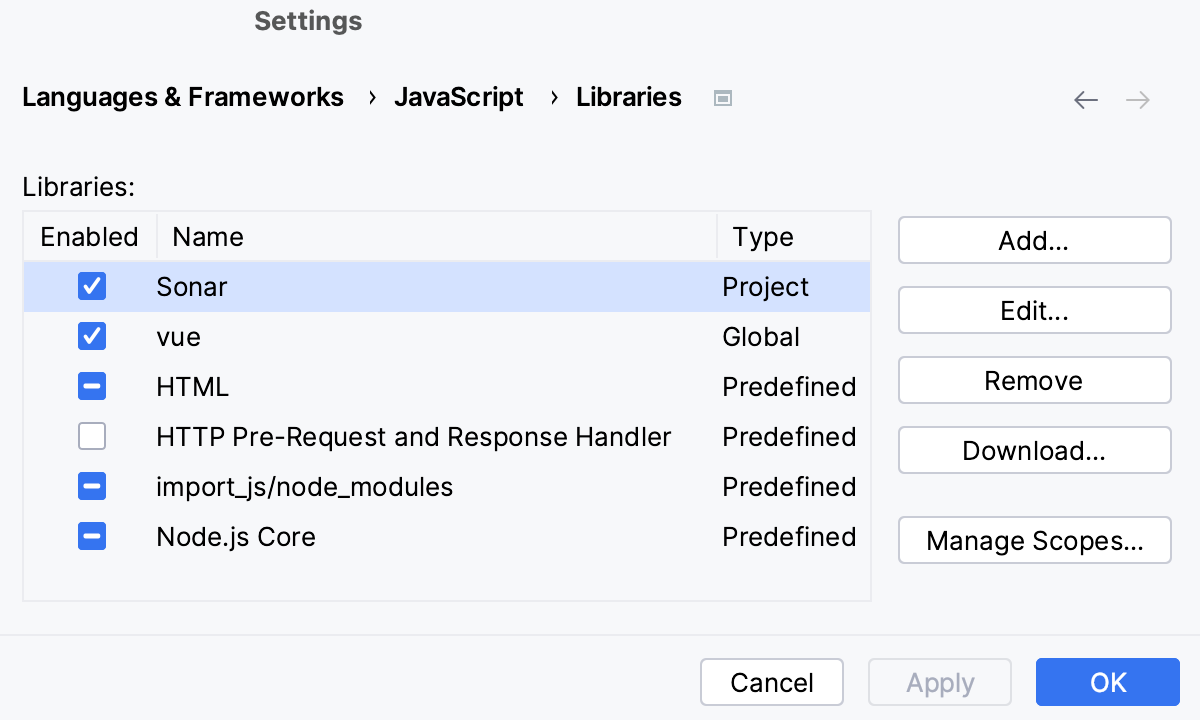
プロジェクト ツールウィンドウ(Alt+1 )では、ライブラリは 外部ライブラリ ノードに表示されます。
オプション
デフォルトでは、ライブラリは現在のプロジェクト全体の有効範囲で有効になっています。 ライブラリのスコープの構成の説明に従って、このデフォルト設定を変更することができます。
ドキュメント URL 領域で、ライブラリまたはフレームワークの公式ドキュメントへのパスを指定します。 このライブラリのシンボルで Shift+F1 を押すと、RubyMine はこの URL を開きます。
ファイルに関連付けられたライブラリを表示する
エディターでファイルを開き、 Ctrl+Shift+A を押して、リストから JavaScript ライブラリの使用 を選択します。
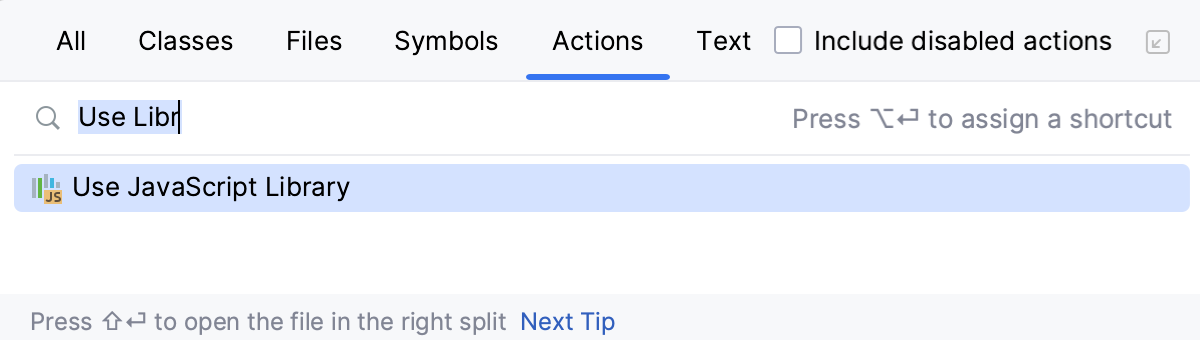
RubyMine には、利用可能な構成済みライブラリのリストが表示されます。 現在のファイルに関連付けられているライブラリにはチェックマークが付いています。
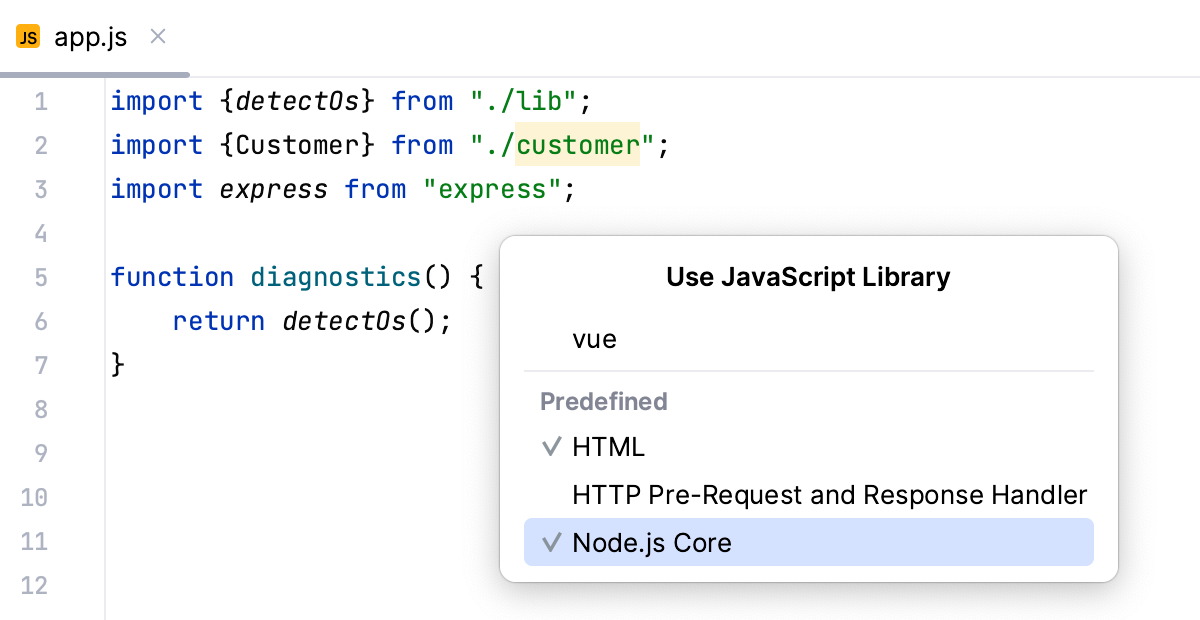
現在のファイルをライブラリのスコープから削除するには、このライブラリの横にあるチェックマークを外します。
ライブラリを現在のファイルに関連付けるには、このライブラリの横にチェックを入れます。
ライブラリを削除する
Ctrl+Alt+S を押して設定を開き、 を選択します。
ライブラリ ページには、使用可能なライブラリのリストが表示されます。
ライブラリを選択して 削除 をクリックします。