プロジェクト構造を構成する
RubyMine では、 コンテンツ は現在作業しているファイルのコレクションであり、サブフォルダーの階層に整理されている場合があります。 プロジェクトの最上位フォルダーは、その コンテンツルートです。
任意のフォルダーをプロジェクトの一部として追加できます。 これを行うには、 プロジェクト構造 ページで、 複数のコンテンツルートの利用 の説明に従って、このフォルダーを新しいコンテンツルートとして追加してください。
コンテンツルートのフォルダーの設定
コンテンツルート内で、RubyMine は編集するソースコードを含むフォルダーとその他の種類のコンテンツを含むフォルダーを区別できます。 デフォルトでは、すべてのフォルダーは ソースとして扱われ、別のタイプとしてマークしない限り、  で示されます。
テスト
 フォルダーを使用すると、テストに関連するコードを実稼働コードとは別に保持できます。
リソースルート
 フォルダー: リソースルートフォルダー内のファイルは、フルパスを指定する代わりに、これらのフォルダーを基準にして参照できます。 例: HTML
 imgタグのsrc属性内で入力を開始すると、自動補完によって リソースルートフォルダーからのイメージが提案されます。除外
 フォルダーはコード補完、ナビゲーション、インスペクションで無視されます。 不要なフォルダーや特定のファイルを除外することで、RubyMine のパフォーマンスを向上させることができます。
フォルダーのカテゴリを構成するには
プロジェクト ツールウィンドウのフォルダーを右クリックし、コンテキストメニューから を選択し、必要なカテゴリを選択します。
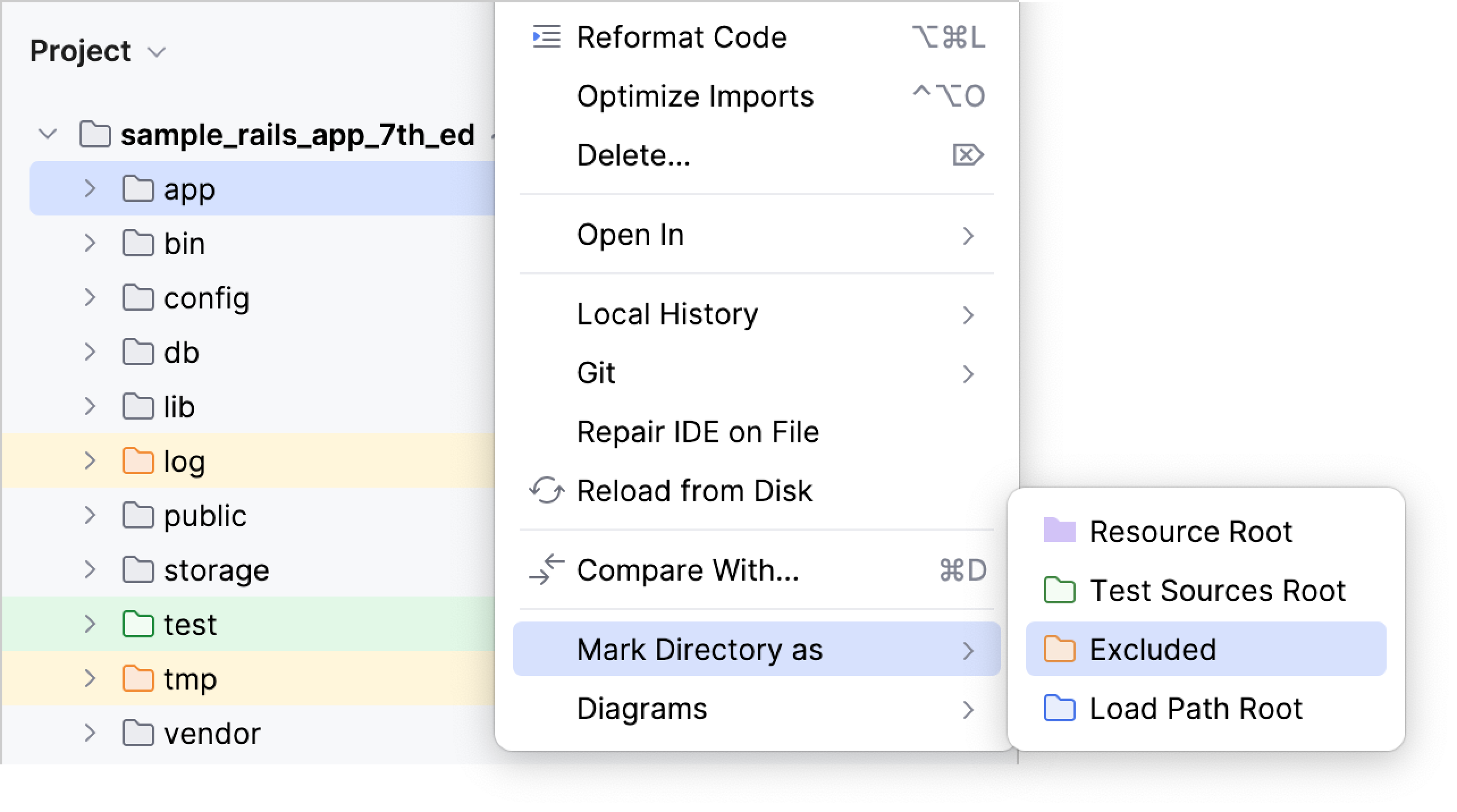
以前のカテゴリのフォルダーを復元するには
プロジェクト ツールウィンドウでフォルダーを右クリックし、コンテキストメニューから を選択してから を選択します。 除外フォルダーの場合は、 を選択します。
ファイルを除外する
今すぐファイルを必要としないが完全に削除したくない場合は、一時的にプロジェクトからファイルを除外することができます。 コード補完、ナビゲーション、インスペクションでは、除外されたファイルは無視されます。
ファイルを除外するには、 プロジェクト ツールウィンドウでファイルを右クリックし、メニューから を選択します。
ファイルタイプの選択 リストから プレーンテキスト を選択してください。
ファイルは、ディレクトリツリーで
 アイコンでマークされています。
変更を元に戻すには、ファイルを右クリックし、メニューから を選択します。
名前パターンによるファイルとフォルダーの除外
設定 ダイアログ(Ctrl+Alt+S )で に移動します。 プロジェクト構造 ページが開きます。
ファイルを除外する フィールドに、除外するファイルとフォルダーの名前を定義するマスクを入力します(例:
*.min.jsまたはlib)。 区切り文字としてセミコロンを使用します。ファイルの名前がこれらのパターンのいずれかに一致する場合、ファイルは除外されたものとして扱われます。
フォルダーの名前がパターンに一致する場合、このフォルダーとそのサブフォルダー内のすべてのファイルが除外されます。
複数のコンテンツルートで作業する
プロジェクトには複数のコンテンツルートを置くことができます。 これにより、共通の直系の親を持たない複数のディレクトリのファイルを扱うことができます。 これは、静的コンテンツ(アイコンなど)を使用する場合に役立ちます。 すべてフォルダーに保存し、このフォルダーをいくつかのプロジェクトでコンテンツルートとして追加するだけです。
設定 ダイアログ(Ctrl+Alt+S )で、 プロジェクト構造 をクリックします。 プロジェクト構造 ページが開きます。
コンテンツルートを追加するには、右側のペインで コンテンツルートの追加 をクリックし、表示されたダイアログで必要なフォルダーを選択します。
コンテンツルートを取り外すには、右側のペインでコンテンツルートを選択し、その隣の
 をクリックします。 削除を確認します。 対応するフォルダーは物理的に削除されないことに注意してください。
ロードパスの設定
ロードパス は、 require および load ステートメントがファイルを検索するパスです。 指定されたパスは、 require および load の コード補完で使用されます。 ロードパスが定義されていない場合、コード補完はプロジェクトルートに関連するパスのみを提案します。
ロードパスに属するディレクトリは、プロジェクトビュー内のソースルートディレクトリ  としてマークされます。
プロジェクト構造を使用したロードパスの構成
 をクリックしてください。
コンテキストメニューからのロードパスの設定
プロジェクトツールウィンドウ の目的のディレクトリを右クリックします。
コンテキストメニューから ディレクトリをマーク ノードをポイントします。
ロードパスルート を選択します。 ディレクトリには、ソースルートアイコン
のマークが付いています。ディレクトリのマークを解除するには、コンテキストメニューから を選択します。 ディレクトリは、通常のフォルダーアイコン
でマークされます。