完全オフラインモード
会社のセキュリティ規制により、インターネットアクセスが制限される場合があります。 ただし、会社は、リモートプロジェクトで作業できるエアギャップ環境を構成できます。
このような場合、エアギャップ環境が最適なソリューションですが、クライアントをダウンロードしてローカルに保存する必要があることに注意してください。 さらに、新しいバージョンの RubyMine を利用するたびに、再度ダウンロードして保存する必要があります。
エアギャップ環境をセットアップする
JetBrains Client ダウンローダーを ダウンロードして解凍します(英語)。
JetBrains サーバーへのインターネットアクセスがあるサーバーで、製品 (IDE)、バージョンまたはビルド番号、プラットフォーム (開発者がローカルで使用するマシン) のフィルターを指定してスクリプトを実行します。 また、指定されたフィルターに一致するバックエンドをダウンロードする
--バックエンドをダウンロードフラグを実行します。次の例を確認してください:
/bin/bash jetbrains-clients-downloader --products-filter RM --build-filter 223.7255.1 --include-eap-builds --platforms-filter linux-x64 --download-backends Desktop/backends--製品フィルター RM:これは RubyMine です--ビルドフィルター 223.7255.1: これは最新の EAP リリース番号です。ビルド番号は頻繁に変更されるため、正しいビルド番号を確認するには、公式の RubyMine ダウンロードページを利用してください。
--プラットフォームフィルター linux-x64: これはローカルの Linux ラップトップなので、Linux アーカイブがダウンロードされますデスクトップ/バックエンド: これは、クライアントアーカイブをダウンロードするターゲットディレクトリです。
詳細な構文については、次のコマンドを実行してください。
jetbrains-clients-downloader -h--バックエンドをダウンロードフラグを指定せずにスクリプトを実行します。バックエンド、クライアント、JBR をダウンロードした後、会社のポリシーに従って社内でホストできます。
バックエンドとクライアントのストレージをホストするマシンに、
nginxなどの Web サーバーを設定します。サーバーの URL は、JetBrains Gateway の設定ファイルで指定する値です。
スタンドアロン JetBrains Gateway をインストールまたは更新します。
JetBrains Gateway を更新する別の方法は、 Toolbox App を使用することです。
JetBrains Gateway をエアギャップ環境用に構成するには、ダウンロードした内容を説明する設定ごとに別個のファイルを作成します:
製品情報 URL: バックエンドのダウンローダーによって生成された製品.jsonへのパス (http://またはhttps://の可能性があります)クライアントダウンロード URL: クライアントのダウンローダから取得したクライアントのパス (http://またはhttps://の可能性があります)JRE ダウンロード URL: クライアントのダウンローダから取得した JBR のパス (http://またはhttps://の可能性があります)PGP 公開鍵 URL: クライアントビルドとともにダウンロードされたキーファイルへの URL。
次の例を確認してください:
$ cat 製品情報 URLhttps://internal.site/backends/<製品コード>/products.json$ cat クライアントダウンロード URLhttps://internal.site/clients/$ cat JRE ダウンロード URLhttps://internal.site/jre/$ cat PGP 公開鍵 URLhttps://internal.site/KEYS
作成したファイルを開発者のローカルマシン上のシステムの場所に配置します:
ユーザー固有の設定の場合:
/Users/UserName/Library/Application Support/JetBrains/RemoteDev/
システム全体の設定の場合:
/Library/Application Support/JetBrains/RemoteDev/
ユーザー固有の設定の場合:
$HOME/.config/JetBrains/RemoteDev/
システム全体の設定の場合:
/etc/xdg/JetBrains/RemoteDev/
ユーザー固有の設定の場合:
現在のユーザーキーレジストリを使用するシステム全体の設定の場合:
ローカルマシンキーレジストリを使用する
ソフトウェア\JetBrains\RemoteDevで、適切な値を使用して各設定の文字列を作成します。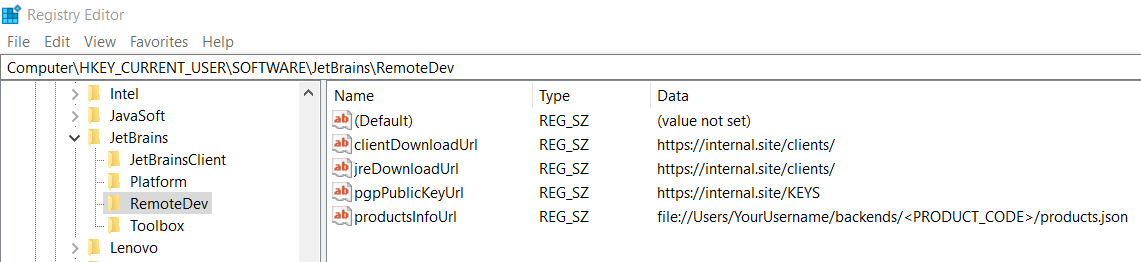
JetBrains Client のバージョン管理を設定する
場合によっては、ローカルの JetBrains Client バージョンを管理する必要が生じることがあります。
そのためには、 OS レジストリ構成プロバイダー という名前の OS レジストリで バージョン管理が有効 パラメーターの値を設定する必要があります。 レジストリの場所は、OS によって異なります。
システム全体の場合:
特定ユーザーの場合:
パラメーター バージョン管理が有効 と値 "真" を使用して json オブジェクトを書き込みます。
このパラメーターを無効にする場合は、 "真" の代わりに "偽" を追加します。
json ファイルの例:
システム全体の場合:
特定ユーザーの場合:
または他の XDG_CONFIG_HOME if specified: https://specifications.freedesktop.org/basedir-spec/basedir-spec-0.6.html
パラメーター バージョン管理が有効 と値 "真" を持つ JSON オブジェクトを記述します。
このパラメーターを無効にする場合は、 "真" の代わりに "偽" を追加します。
システム全体の場合:
特定ユーザーの場合:
バージョン管理が有効 をキー、 true を値として、 文字列値 または 展開可能な文字列値 エントリを作成します。
トラブルシューティング
問題が発生した場合は、次の点を確認してください:
現在使用している IDE に適したクライアントをダウンロードしたことを確認してください。
JetBrains Gateway ログをサポートに送信する場合は、ローカルマシンのログも含めてください。
ファイルが構成されたステップからスクリーンショットを作成します。