WSL
WSL (WSL 2) – Windows Subsystem for Linux – は、Windows 10 以降で Linux バイナリ実行ファイルをネイティブに実行するための互換性レイヤーです。 現在、Ubuntu、OpenSUSE、SLES など、いくつかの Linux ディストリビューション(英語)をサポートしています。
リモート実行エージェントプラグインを有効にする
IDE の適切なパフォーマンスを確保するには、このプラグインがインストールされ、有効になっていることを確認してください。
設定 ダイアログ(Ctrl+Alt+S )で、 プラグイン を選択します。
プラグインの名前を入力し始めます。
次のいずれかを実行してください:
プラグインがインストールされていない場合は、「Marketplace 」タブで「インストール 」をクリックします。 RubyMine がプラグインをインストールするのを待ち、 インストール済み タブに切り替え、有効化されていることを確認してください。 有効になっていない場合は、 有効化 をクリックしてください。
プラグインがインストールされている場合は、 インストール済み タブでプラグインを探し、有効化されていることを確認してください。 有効になっていない場合は、 有効化 をクリックしてください。
下のイメージは、プラグインが有効な状態を示しています。
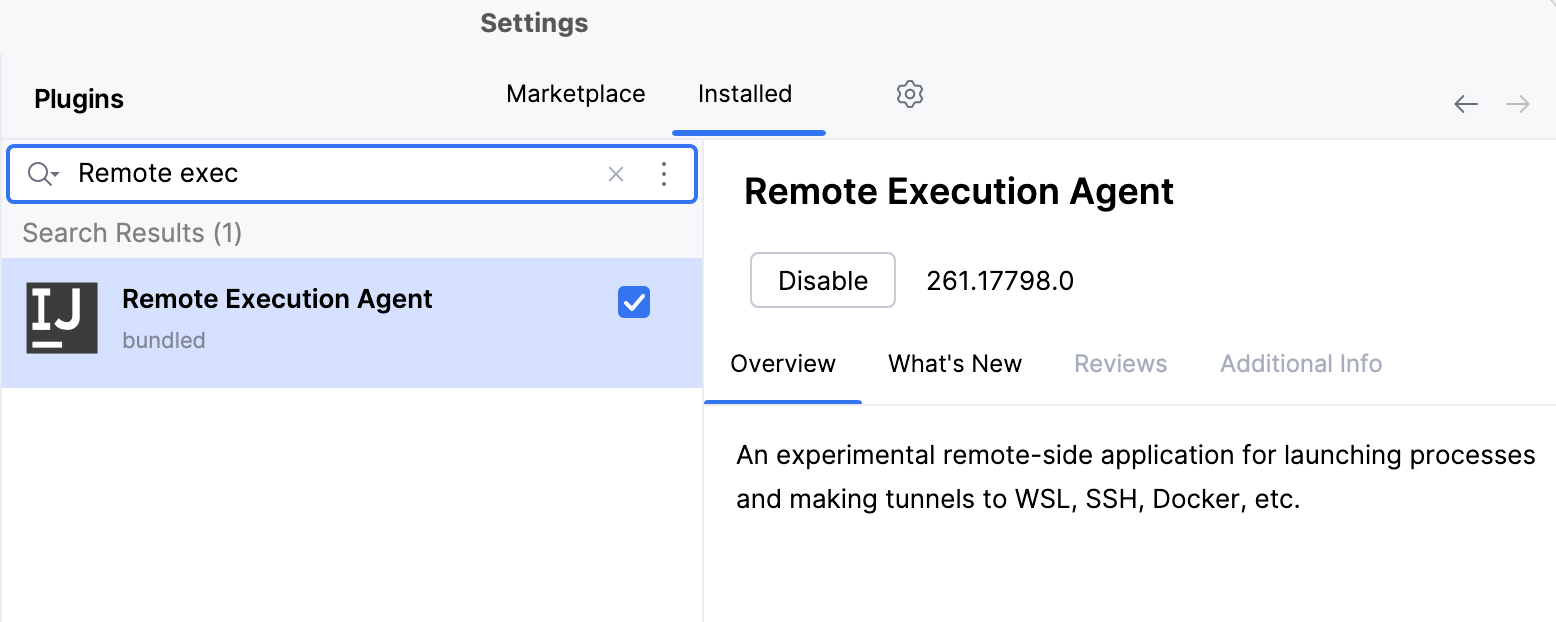
変更を適用し、設定ダイアログを閉じます。
WSL を設定する
Windows マシンで、 Microsoft ストアから WSL ディストリビューション(例:Ubuntu)をダウンロードしてインストールします。
この手順では、最新の「Fall Creators Update」(最小バージョン 1709、ビルド 16299.15) を適用した少なくとも Windows 10 以降を使用してください。 手順については、公式ガイド Linux 用の Windows サブシステムをインストールするを参照してください。
WSL 2 を使用するには、Windows のバージョンが 10 ビルド 18917 以降である必要があります。 これらの手順(英語)に従って、ディストリビューションを切り替えます。
Linux ディストリビューションを実行します。
最初の起動時に、システムは Windows のオプション機能を有効にするように求めるメッセージを表示する場合があります。 この場合、次のことを行う必要があります。
管理者として Windows PowerShell を開き、実行します
Enable-WindowsOptionalFeature -Online -FeatureName Microsoft-Windows-Subsystem-Linuxコンピューターを再起動してください。
(オプション) お使いの Linux ディストリビューションに
rsyncが含まれていない場合は、例えば次のようにインストールする必要があります:apt-get install rsyncyum install rsync
カスタム WSL ディストリビューション
RubyMine を使用すると、WSL 上で実行される カスタム Linux ディストリビューションを利用できます。 これは、WSL を検出した後に RubyMine によって自動作成された wsl.distributions.xml 構成ファイルを編集することで実現できます。
カスタムディストリビューションを追加する
%APPDATA%\JetBrains\<product><version>\config\options\wsl.distributions.xml ファイルを開きます。
descriptor要素を追加して、カスタムディストリビューションにアクセスするための設定を指定します。id値は一意である必要があります。 例:<!-- ... --> <descriptor> <id>DEBIAN_CUSTOM</id> <microsoft-id>Debian</microsoft-id> <executable-path>debian-custom.exe</executable-path> <presentable-name>Debian GNU/Linux - Custom</presentable-name> </descriptor> <!-- ... -->executable-pathを指定する方法は 2 つあります。カスタムディストリビューションの実行可能ファイル名を指定してください。 この場合、RubyMine は %LOCALAPPDATA%\Microsoft\WindowsApps でカスタムディストリビューションを検出します。
カスタムディストリビューション実行可能ファイルへの絶対パスを指定してください。
RubyMine を再起動し、カスタムディストリビューションを リモートインタープリターとして追加します。