IDE 表示モード
RubyMine を使用すると、さまざまな使用スタイルやシナリオに応じて複数の表示モードを切り替えることができます。 例: コードに集中したり、聴衆に提示したりする必要がある場合。
- 全画面モード
RubyMine はメインウィンドウを拡大し、画面全体を占有します。 macOS では、すべてのオペレーティングシステムのコントロールは非表示になりますが、画面上部にマウスカーソルを合わせるとメインメニューにアクセスできます。
- 集中モード
エディターがメインウィンドウ全体を占有し、ソースコードが中央に配置されます。 他のすべての UI 要素(ツールウィンドウ、ツールバー、エディタータブ)は非表示になり、現在のファイルのソースコードに集中できます。 ショートカットを使ってツールウィンドウを開いたり、ナビゲートしたり、他のアクションを実行したりすることは引き続き可能です。
- プレゼンテーションモード
RubyMine はエディターを画面全体に広げ、フォントサイズを大きくして、オーディエンスが作業内容を見やすくします。 その他の UI 要素は非表示になりますが、対応するショートカットや画面上部にカーソルを合わせてメインメニューから呼び出すことができます。
- Zen モード
RubyMine は 全画面モードと 集中モードを組み合わせ、メインウィンドウが拡大され、エディターとソースコードだけが残るので、プログラミングに集中できます。
- コンパクトモード
小さい画面で作業している場合は、コンパクトモードを有効化できます。 このモードでは、IDE のツールバーとツールウィンドウのヘッダーの高さが縮小され、間隔とパディングが縮小され、アイコンとボタンが小さくなります。
デフォルトでは、 集中および 禅表示モードのエディターテキストは垂直方向に中央揃えされ、テキスト列の幅は エディター | コードスタイル 設定ページ Ctrl+Alt+S の 次でハードラップ オプションに対応します。 つまり、 適切にフォーマットするとコードは中央揃えになりますが、折り返されていない長い行がある場合は、左側に大きな余白があるにもかかわらず、テキストがビューポートを超えてしまう可能性があります。 このような場合は、 詳細設定 設定ページ Ctrl+Alt+S の 集中モードの左余白 オプションを使用して左余白を減らすことができます。
表示モードのオンとオフを切り替える
メインメニューで、 に移動し、 <表示モード> に入る; または <表示モード> を終了; を選択します。
クイックスイッチャーを使用する:
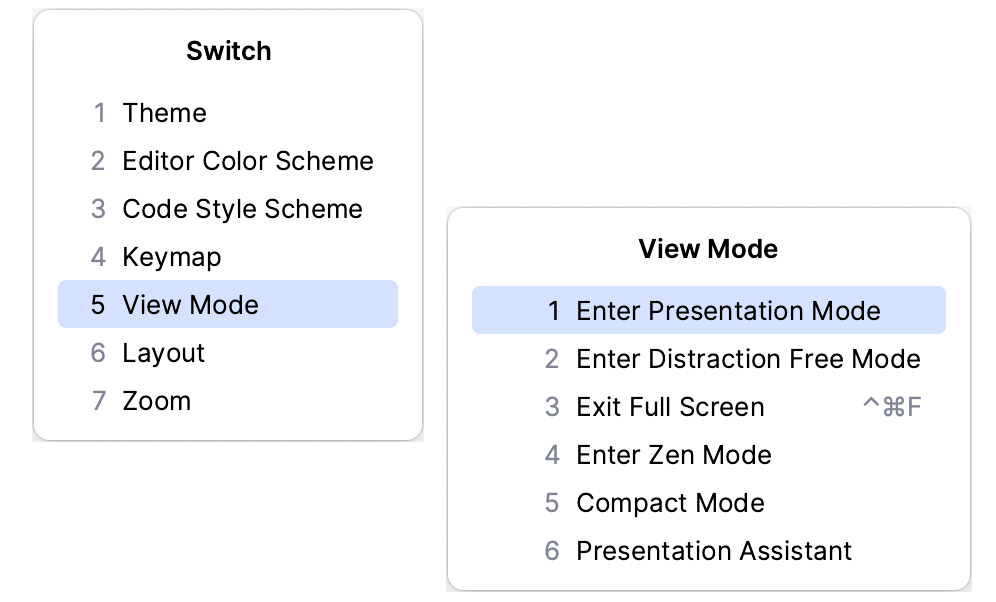
メインメニューで、 に移動します (または Ctrl+` を押します)。
切り替え ポップアップで 表示モード を選択し、次に <表示モード> に入る; または <表示モード> を終了; を選択します。
アクションの検索を使用: Ctrl+Shift+A を押し、表示モードの名前の入力を開始します。 次に、リストから <表示モード> に入る; または <表示モード> を終了; を選択し、 Enter を押します。
表示モードのオンとオフを切り替えるアクションを、 推奨するキーの組み合わせにマップします。