Markdown 言語設定
このページで Markdown サポートを RubyMine で構成します。
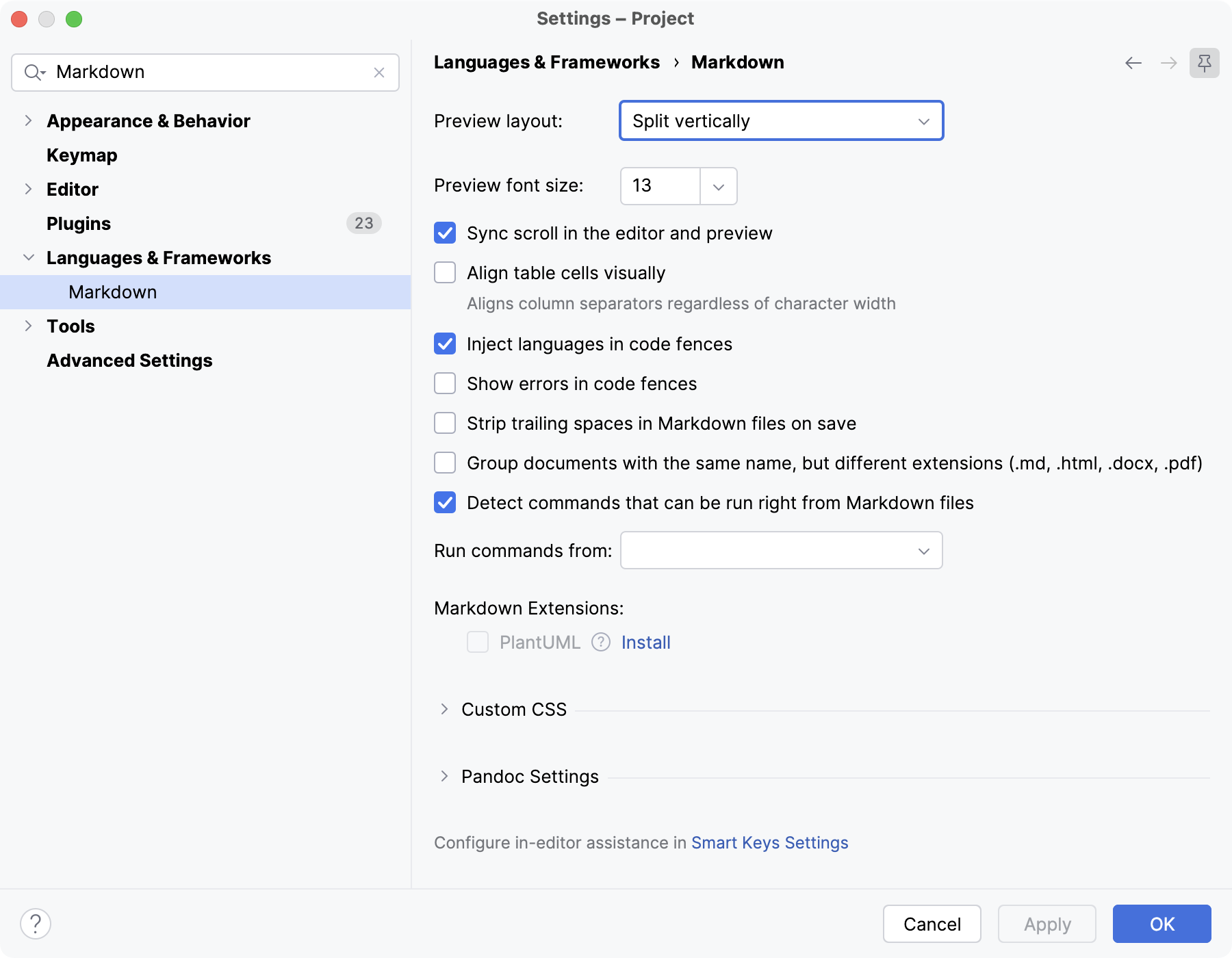
- プレビューレイアウト
エディターとプレビューペインの分割方法を選択します: 垂直(並べて)または水平(エディターの下にプレビュー)。
- プレビューフォントサイズ
Markdown をプレビューする の組み込みスタイルシートに使用するフォントサイズを選択します。
- エディターでスクロールを同期してプレビューする
エディターのスクロール位置をプレビューのスクロール位置と同期します。
- テーブルのセルを視覚的に整列
テーブルのソーステキストを変更せずに、エディターでテーブルセルと列区切りを視覚的に揃えます。
- コードフェンスに言語を注入
コードブロックに指定された言語を挿入して、コーディング支援を有効にします。 詳細については、 コードブロック を参照してください。
- コードフェンス内のエラーを表示
指定された言語に従い、コードブロックに構文エラーがないか確認します。
- 同じ名前で拡張子 (.md、.html、.docx、.pdf) が異なるドキュメントをグループ化
プロジェクト ツールウィンドウでグループとして同じ名前の MD、HTML、DOCX、PDF ファイルを表示します。
- Markdown ファイルから直接実行できるコマンドを検出
Markdown ファイルでコマンドを実行するためのガターアイコンを表示します。
詳細については、 Markdown ファイルからコマンドを実行する を参照してください。
- コマンド実行元
Markdown ファイルからコマンドを実行するときに、作業ディレクトリとして使用するディレクトリを選択します。
Markdown ファイルの親ディレクトリ: 現在の Markdown ファイルを含むディレクトリを作業ディレクトリとして使用して、コマンドを実行します。
プロジェクトディレクトリ: プロジェクトディレクトリを作業ディレクトリとして使用して、コマンドを実行します。
- Markdown 拡張機能
マークダウン拡張機能をインストールして有効にします: Mermaid および PlantUML。
カスタム CSS
プレビューペインで HTML をレンダリングするために使用されるスタイルシートをカスタマイズします。 詳細については、 カスタム CSS を参照してください。
- ロード場所
カスタム CSS ファイルの場所を指定します。
- CSS ルール
オーバーライドする特定の CSS ルールを入力します。
Pandoc 設定
Markdown およびその他の形式とのファイル変換に関する設定を行います。 詳細については、 Markdown ファイルを変換する を参照してください。
- Pandoc 実行可能ファイルへのパス
Pandoc 実行可能ファイルの場所を指定します。
- MicrosoftWord からイメージを保存して
DOC ファイルからインポートした画像を保存する場所を指定します。