Perforce をオフラインで操作する
Perforce プラグインをインストールする
この機能は、インストールして有効にする必要がある Perforce(英語) プラグインに依存しています。
Ctrl+Alt+S を押して設定を開き、 を選択します。
Marketplace タブを開き、 Perforce プラグインを見つけて、 インストール をクリックします (プロンプトが表示されたら、IDE を再起動します)。
Perforce プラグインは、オフラインで実行される VCS 操作のログを保持し、ユーザーがオンラインに戻ったときにログを再生します。 操作のログは .iws ファイルに保存され、RubyMine の再起動の間に維持されます。
オフライン中は、オンラインモードで自動的に再生される次の操作を実行できます:
編集
追加 / コピー
削除
移動 / 名前変更
元に戻す
別の変更リストに移動
コミットされた / 受信された変更を表示します(キャッシュされた情報のみを表示します)。
次の操作はオフラインモードではサポートされていません: 更新、コミット、統合、バージョン管理されていないファイルの追跡、ローカル削除および チェックアウトせずに変更されたファイル(バージョン管理されていないファイルは 変更なしとして表示されます)、およびサーバー接続を必要とするその他の操作。
オフラインモードに移行する
オフラインモードが有効になると、次の通知バルーンが表示されます:

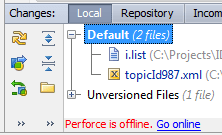
このバルーンはしばらくすると消えます。 Perforce はオフラインですというメッセージがPerforce ツールウィンドウの ローカルの変更 タブの下部に表示されます。
オンラインモードに戻る
を選択し、 オフラインで作業 をクリアします。
オフライン通知バルーンで、 Go オンライン リンクをクリックします。
コミット ウィンドウで、 Go オンライン リンクをクリックします: