ウェブブラウザーとプレビュー
このページでは、次の項目を構成できます:
Web ブラウザーのインストールを RubyMine と統合し、有効化または無効化します。
実行可能ファイルを実行するか、デフォルトのシステムコマンドを使用してブラウザーを起動するかどうかを指定します。
デフォルトの RubyMine ブラウザーで、RubyMine がデフォルトで HTML ファイルを開くように指定します。つまり、ブラウザーが明示的に指定されていない場合に適用されます。
ブラウザーで HTML または XML ファイルを開くためのブラウザーポップアップを有効化します。
ブラウザーまたは組み込みプレビューでページを自動的に再ロードするタイミングを構成します。
詳細については、 ウェブブラウザー を参照してください。
ブラウザー
このセクションでは、HTML 出力のプレビューに使用できるブラウザーを指定します。 このセクションでは、定義済みリストのブラウザーと、以前に設定されたカスタムブラウザーのインストール(存在する場合)を示します。
RubyMine には、最も人気のあるブラウザーのあらかじめ定義されたリストが同梱されており、IDE から実行中、デバッグ中、または HTML ファイルの出力をプレビュー中に自動でインストールと起動ができます。 RubyMine では、標準プロシージャでブラウザーをインストールすると、各インストールに エイリアスが割り当てられます。これは、ブラウザーの実行可能ファイルまたは macOS アプリケーションへのデフォルトパスを表します。
実際のブラウザーのインストールで実行可能ファイルへのパスが異なる場合は、 パス フィールドで明示的に指定する必要があります。
あらかじめ定義されたブラウザーに加えて、ツールバーのコントロールを使えば、必要な数だけカスタムブラウザーインストールを追加できます。
項目 | 説明 |
|---|---|
アクティブ | このチェックボックスを選択して、RubyMine から該当ブラウザーの利用を有効化します。 ブラウザーが メニュー項目のコンテキストメニューに追加され、そのアイコンがブラウザーアイコンポップアップに表示されます。 このチェックボックスがオフの場合、対応するブラウザーアイコンはアイコンツールバーまたはポップアップに表示されません。 |
名前 | この列には、ブラウザー名を指定します。 |
ファミリ | この列には、ブラウザーが属するファミリを指定します。 |
パス | この列で、実行可能ファイルへのパスを指定します。 ブラウザーが標準プロシージャでインストールされた場合、ほとんどの場合 パス フィールドの エイリアスが正しい場所を指します。 そうでない場合は、 |
 をクリックして、開いたダイアログで実際のパスを選択します。 開いたダイアログで、対応するブラウザーの実行可能ファイルへのパスを選択します。
ツールバー
項目 | 説明 |
|---|---|
| カスタムブラウザーをリストに追加するには、このボタンをクリックします。 |
| 選択した顧客のブラウザーをリストから削除するには、このボタンをクリックします。 あらかじめ定義されたリストからブラウザーを削除することはできません。 |
| このボタンをクリックすると、 Firefox のカスタムプロファイルまたは Chrome ファミリのブラウザーを指定できます。 このボタンは、 Firefox と Chrome が選択されている場合にのみ使用できます。 Firefox 設定 ダイアログで、出力のプレビューに使用する Firefox のブラウザープロファイル(英語)を指定します。
Chrome 設定 ダイアログで:
|
| これらのボタンを使用して、選択したブラウザーをリスト内で上下に移動します。 ブラウザーの順序は、外部リソースをレンダリングし、Web コンテンツでファイルをプレビューするために重要です。 |
| 選択したブラウザーのコピーを作成するには、このボタンをクリックします。 |


 をクリックするか、 Shift+Enter を押してエディターボックスを開きます。


デフォルトブラウザー
このセクションで、外部リソースのレンダリングや Web コンテンツ付きファイルのプレビューに、デフォルトで使われる デフォルトの RubyMine ブラウザーを指定してください。 メインメニューから を選択するか、ファイルのコンテキストメニューから を選択すると、コンテキストメニューではこのブラウザーは デフォルト と呼ばれます。
項目 | 説明 |
|---|---|
デフォルトブラウザー | リストからデフォルトのブラウザーを選択します。 可能なオプションは以下のとおりです:
|
エディターでブラウザーアイコンのポップアップを構成する
このエリアで、RubyMine で HTML または XML ファイルの有効化されたブラウザーを含むポップアップを表示するかどうかを構成します。 このポップアップは 現在のファイルの出力のプレビューに使われます。
デフォルトでは、ブラウザーアイコンポップアップは HTML ファイルでのみ表示されます。 XML ファイルでは、デフォルトでポップアップは表示されず、注意をそらさずにコードの読み書きができます。 HTML ファイル用 と XML ファイル用 チェックボックスを使って、現在のファイルタイプに応じてポップアップの表示・非表示を切り替えます。
再ロード動作
この領域で、ブラウザーまたは組み込みプレビューで HTML ページの再読み込みを自動的にトリガーするアクションを指定します。 ブラウザーで HTML ファイルをプレビューから詳しく知ることができます。
ブラウザーでページを再ロード および 組み込みプレビューでページを再ロード リストから、Web ブラウザーおよび組み込みプレビューでページの自動再ロードをトリガーするアクションを選択します。
デフォルトで 保存時 が選択されています。そのため、HTML ファイルをブラウザーまたは内蔵プレビューで開いた後は、この HTML ファイル(またはリンクされた JavaScript やスタイルシートファイル)が手動または自動で保存されるたびに、RubyMine が自動でページを再読み込みします。詳しくは 変更の保存と復元 を参照してください。
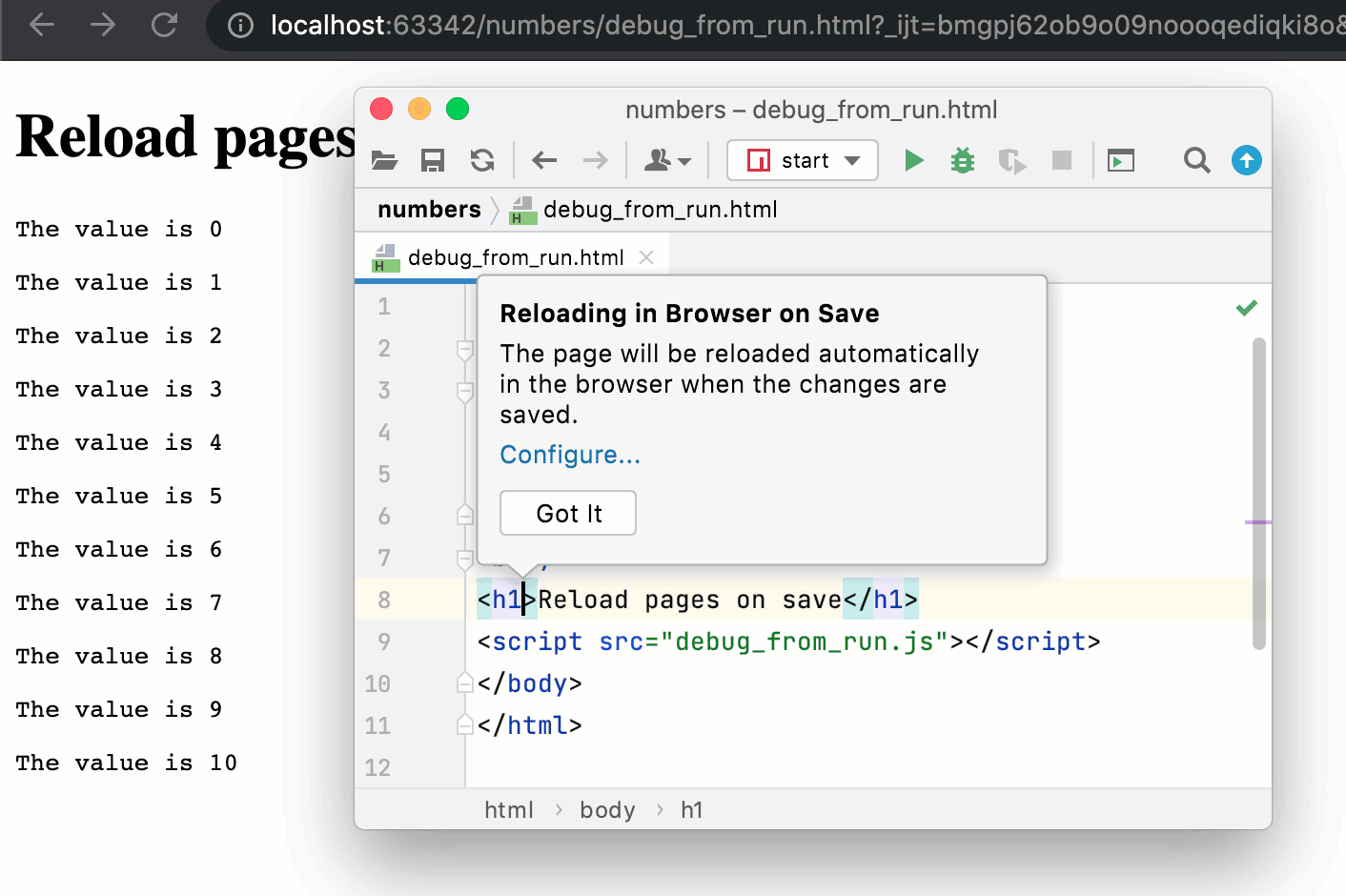
ページ再読み込みをトリガーするファイルを保存すると、RubyMine は 了解 ツールチップを表示します。
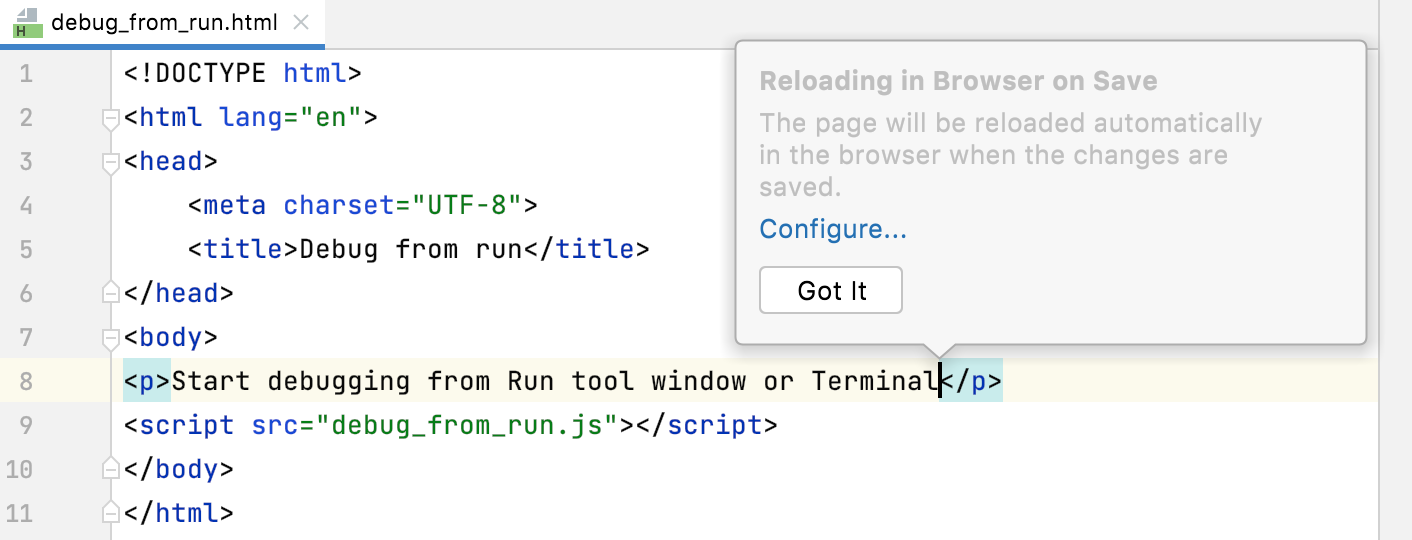
変更時 を選択すると、入力時にページが再読み込みされます。
ページの自動再読み込みを無効化するには、 無効 を選択します。
ビルトインサーバー
RubyMine には、Web ブラウザーでアプリケーションをデバッグしたり、RubyMine 内蔵ブラウザーでコードをプレビューしたりできる内蔵 Web サーバーがあります。 このサーバーは常に実行されており、手動による構成は必要ありません。
組み込みサーバーで実行されているアプリケーションをデバッグする詳細を参照してください。
項目 | 説明 |
|---|---|
ポート | このスピンボックスを使用して、組み込み Web サーバーが実行されるポートを指定します。 デフォルトでは、このポートは 63342 に設定されており、RubyMine はこれを介してサービスからの接続を受け付けます。 ポート番号は 1024 以降の任意の値に設定できます。 |
外部接続を受け入れ可能 | このチェックボックスを選択すると、指定したポートで実行されている組み込みサーバー上のファイルに別のコンピューターからアクセスできます。 このチェックボックスがオフ(デフォルト)の場合、デバッガーはローカル接続のみをリッスンします。 |
署名されていない要求を許可する | セキュリティ上の理由から、RubyMine 外部から組み込みサーバー上のページへのリクエストはデフォルトで拒否され、 ページ 404 が表示されます。 要求されたページへのアクセスを許可するには、 署名されていない要求を許可する チェックボックスを選択します。 |