構造検索と置換
従来の検索プロセスでは、ソースコードの構文とセマンティクスが考慮されていません。 正規表現を使用しても、RubyMine はコードを通常のテキストとして扱います。 構造検索および置換 (SSR )アクションを使用すると、コード構造を考慮して、コード内の特定のコードパターンまたは文法構造を検索できます。
RubyMine は、作成した 検索テンプレートと適用した 条件に基づいて、ソースコードのフラグメントを見つけて置換します。
ターゲットを構造的に検索する
メインメニューで に移動して、 構造検索 ダイアログを開きます。
構造置換 ダイアログにすばやく切り替えるには、
 をクリックします。
構造検索 ダイアログで、次のいずれかの操作を行います。
テンプレートを最初から作成する場合: テンプレートのリストから 下書きテンプレート を選択し、エディター領域にコードテンプレート(例えば、自分のコードを表すために
$variable$など)を入力します。カスタムテンプレートを将来使用するために保存するには、ダイアログツールバーの テンプレートを保存する アイコン(
 )をクリックします。 テンプレートをインスペクションとして保存することもできます。
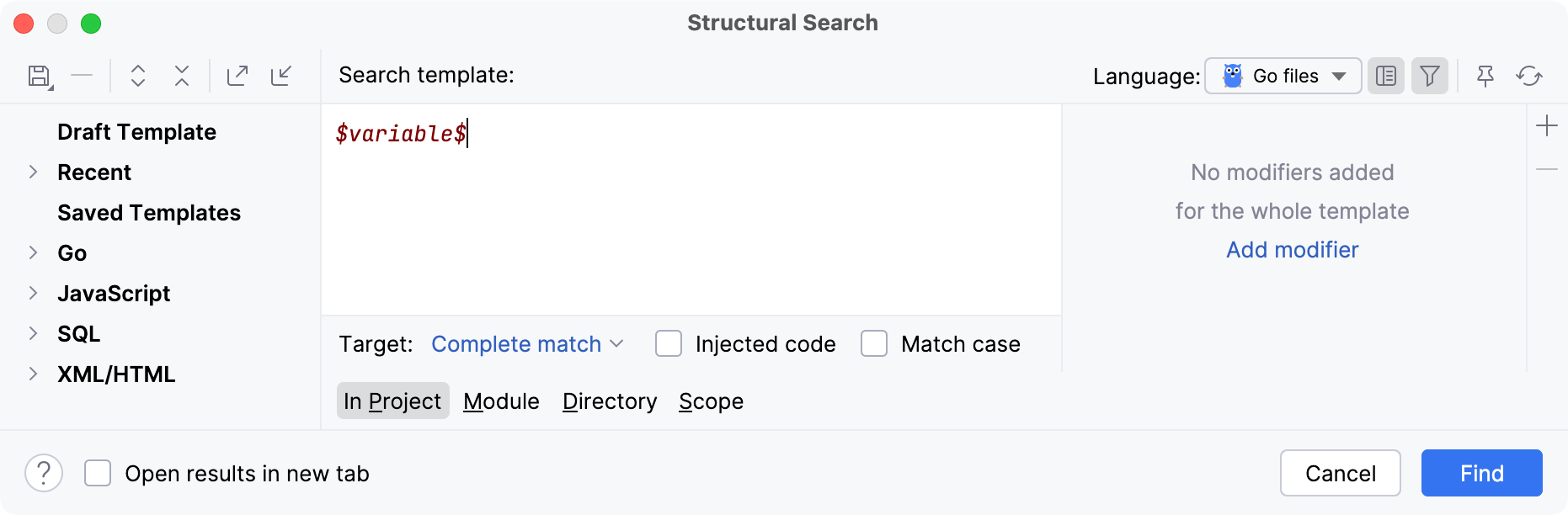
RubyMine は作成したテンプレートをテンプレートリストの 最近 ノードに追加します。
既存のテンプレートのいずれかをプロトタイプとして使用する: 利用可能な既存のテンプレートのリストから必要なテンプレートを選択します。
HTML ファイルに追加されている次のスタイル定義を検討してください。
<style> #element1 { display: inline-block; width: 25%; margin-top:90px; } #element2 { display: inline-block; width: 40%; margin-top:10px; } </style> <div id="element1">Microposts</div> <div id="element2">Followers</div> <div id="sidebar">Profile</div>HTML ファイルの <div> タグに含まれるスタイル要素へのすべての参照を見つけてみましょう。
既存のテンプレートのリストから、 の html 属性値 を選択します。
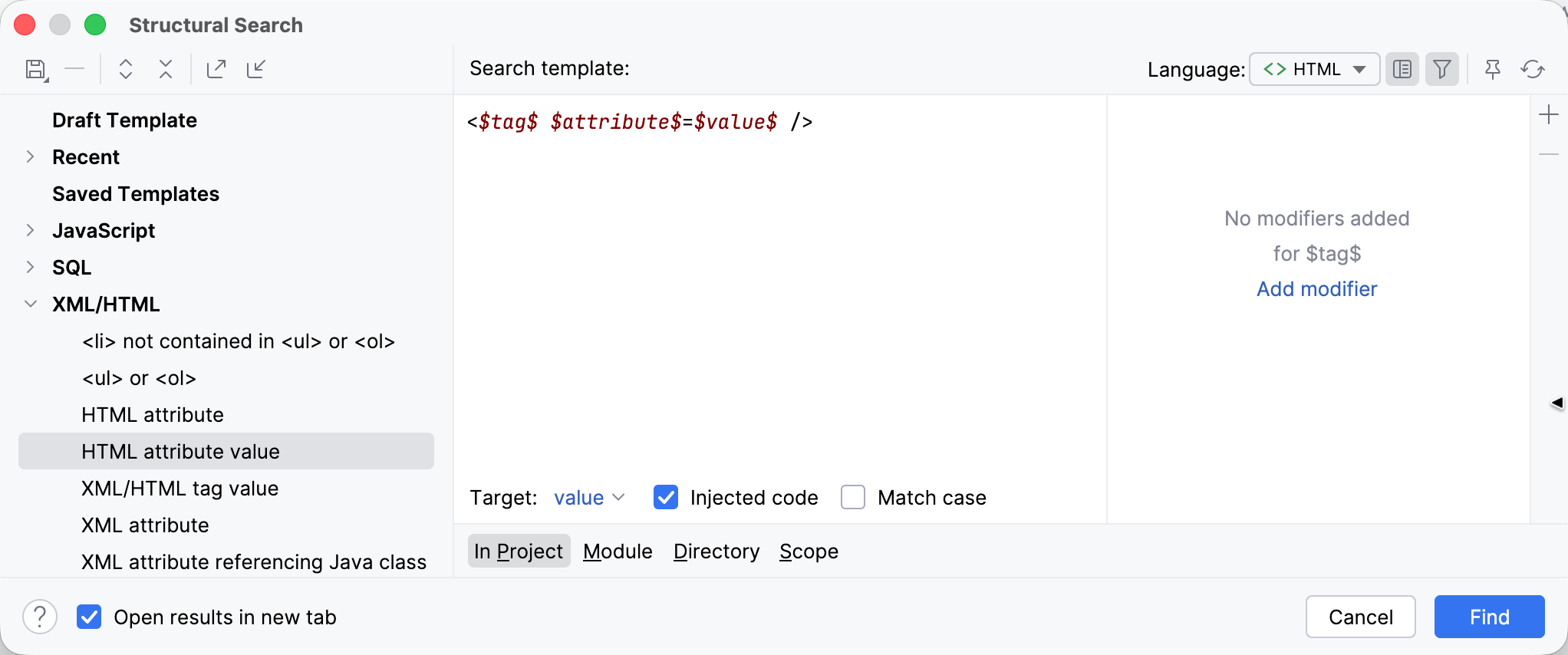
プロジェクト全体でこれらの構造を検索するには、 検索 をクリックします。
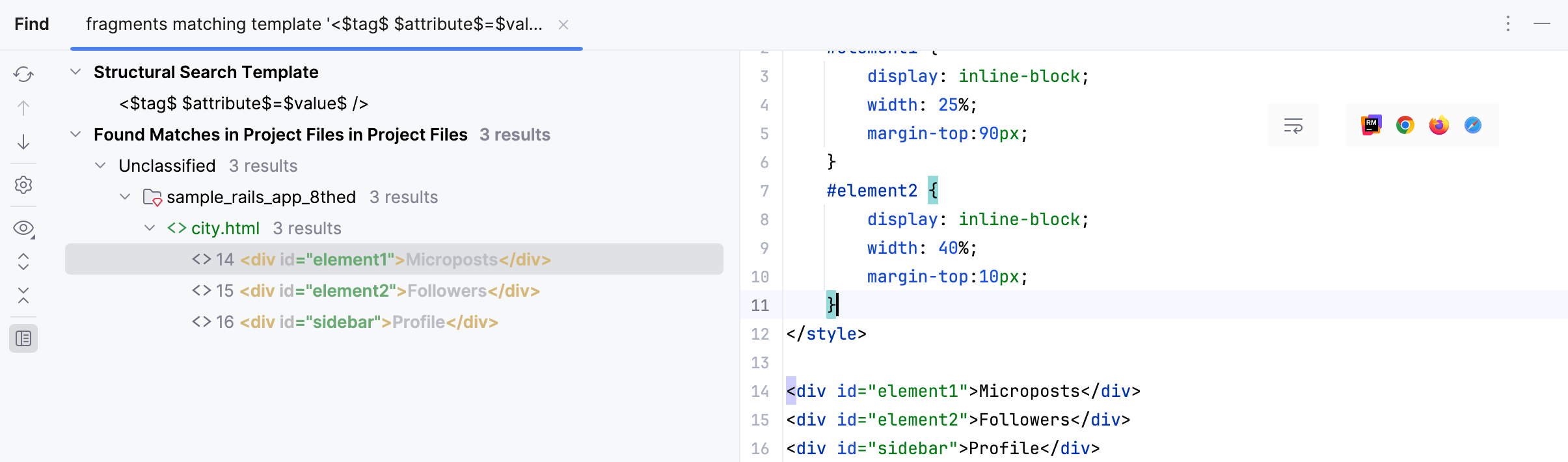
RubyMine はエディターで見つかったコードの出現箇所を即座にハイライトします。
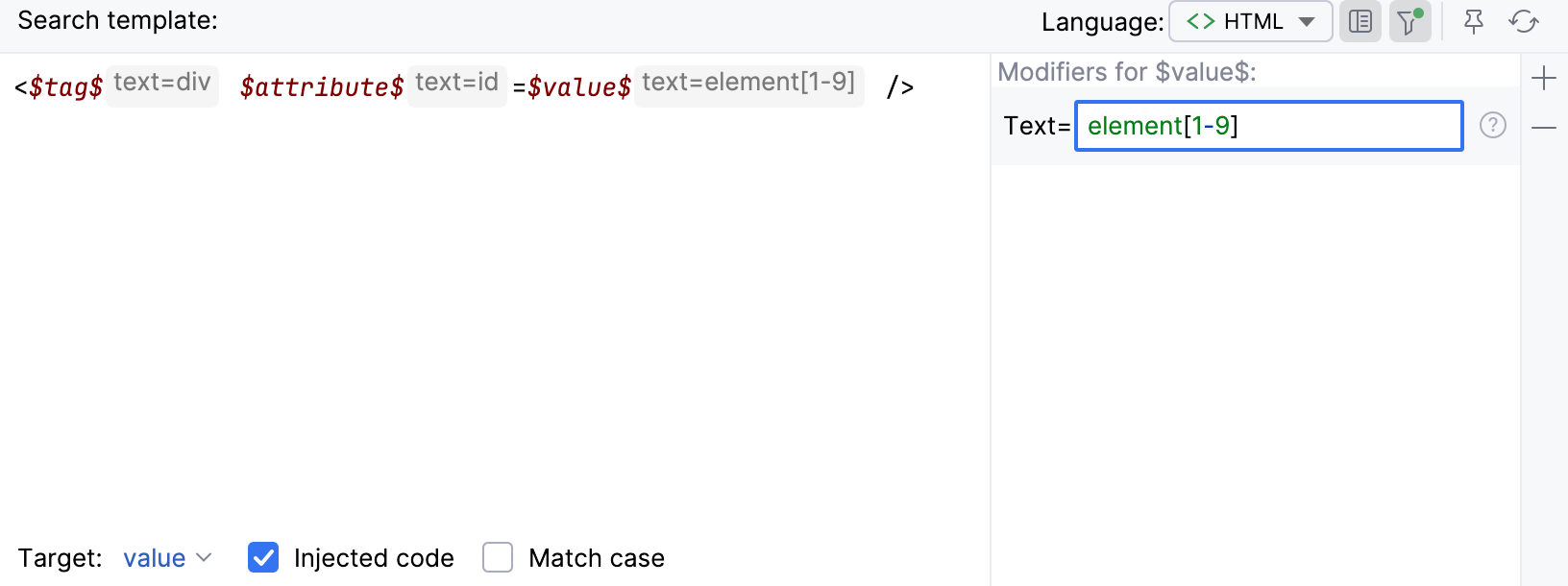
構造検索 ダイアログには、選択したテンプレートとそのフィルターの値が表示されます。 既存のフィルターを編集したり、正規表現や スクリプト制約などの新しい 条件を追加したりできます。 コード変数にキャレットを置き、フィルター領域を使用してフィルターを管理します。
この例では、以下の条件を設定します。
$tag$ 用 -
text=div$attribute$ 用 -
text=id$value$ 用 -
text=element[1-9]
検索範囲(プロジェクト、モジュール、ディレクトリ、カスタムスコープ)を指定します。
検索 をクリックしてください。
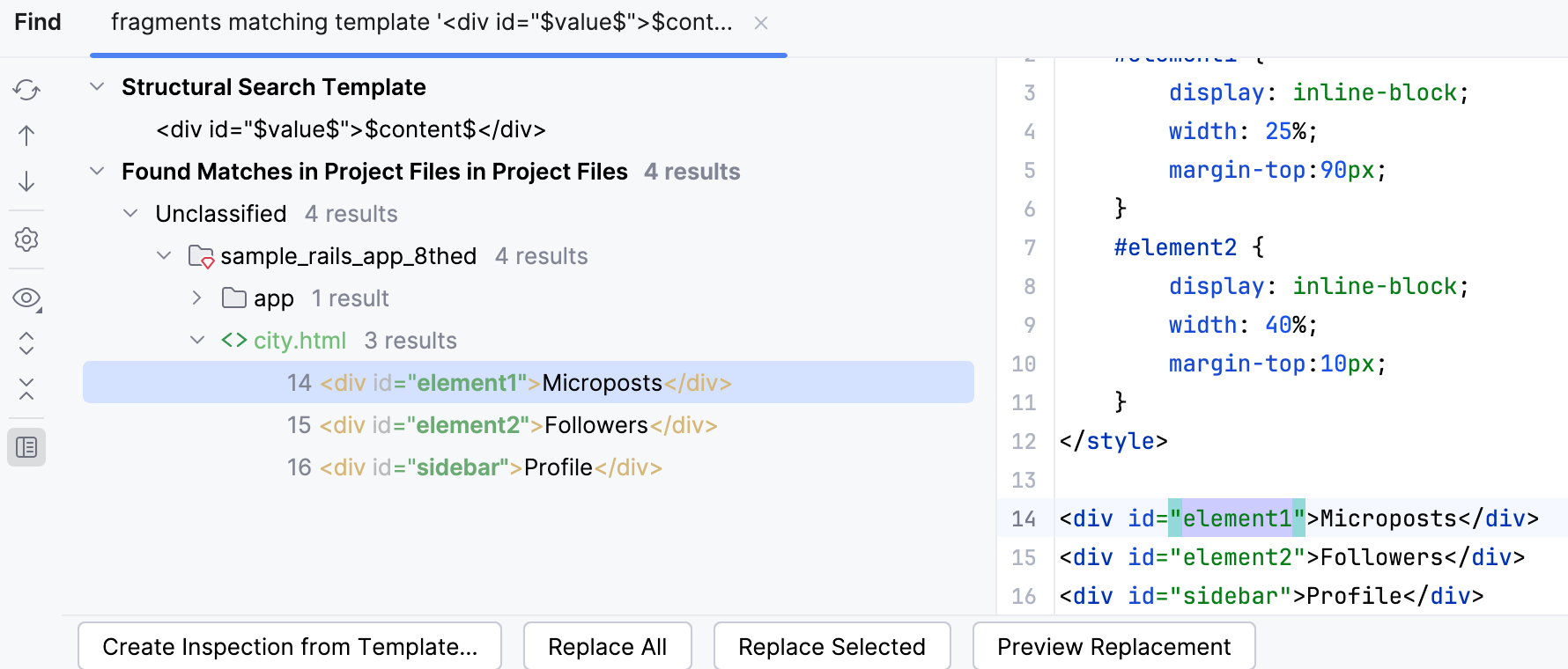
RubyMine は、 検索 ツールウィンドウに結果を表示します。
新しい検索テンプレートをカスタムテンプレートとして 構造検索インスペクションに追加できます。 これを行うには、 検索 ツールウィンドウで テンプレートからインスペクションを作成 をクリックします。 その後、コードのインスペクションに再利用できます。
ターゲットを構造的に置き換える
メインメニューで へ移動します。
構造置換 ダイアログで、新規または 既存のテンプレートを検索に追加し、テンプレート領域を置き換えます。 置換テンプレートは、 検索テンプレートと同じ方法で保存できます。
置換テンプレート内の変数にフィルターを追加する必要がある場合は、対象の変数にキャレットを置き、フィルター領域を使用してフィルターを管理します。
フィルター領域では、あなたのように選択した内容に応じて、 フィルター条件を指定してください。
置換テンプレート 領域に、見つかったフラグメントを置換するコードを入力します。 検索テンプレートの変数を再利用できます。 置換テンプレートは、 検索テンプレートと同じ方法で保存できます。
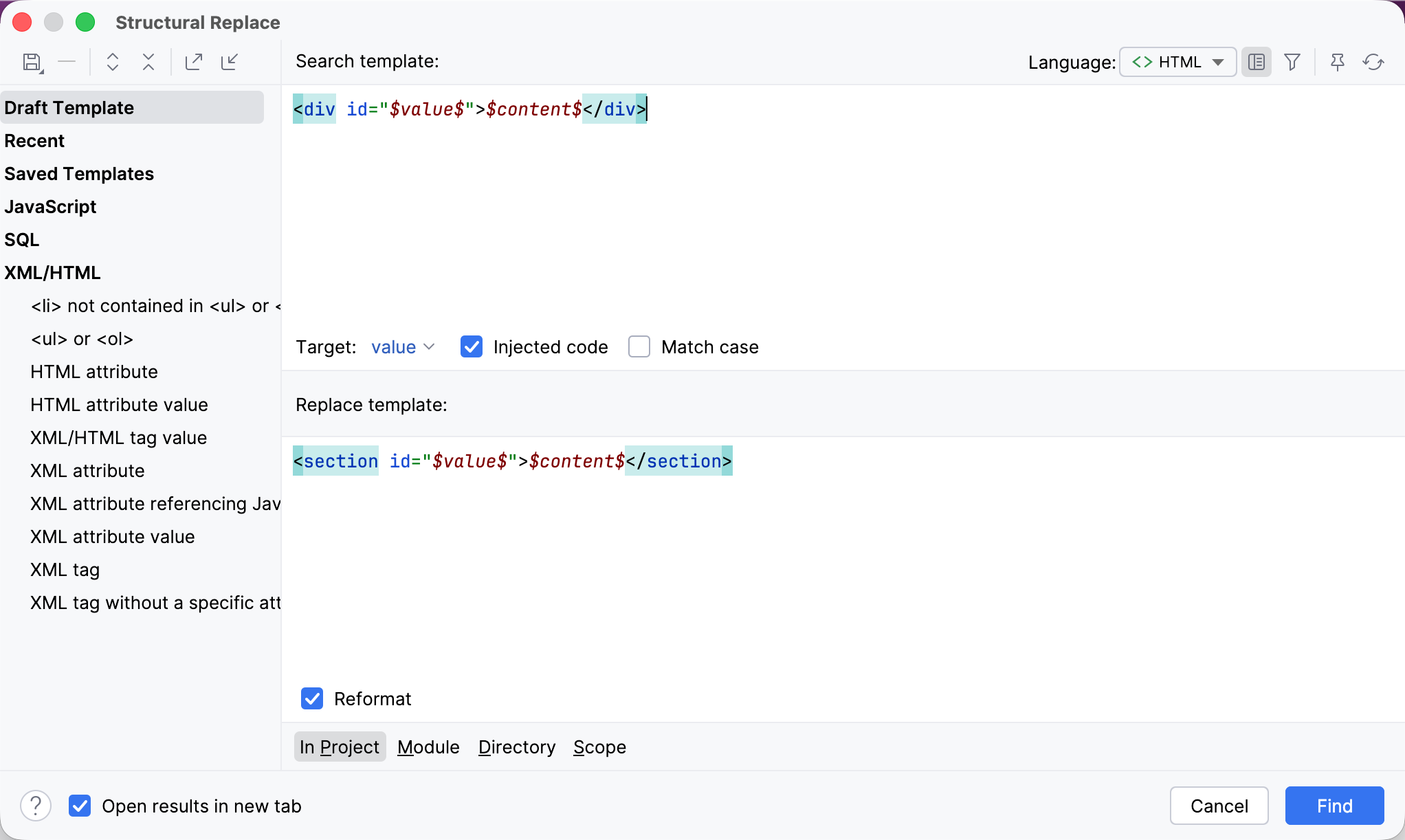
置換後のコードをコードスタイル設定に従ってフォーマットするには、 整形 を選択します。 次に 検索 をクリックします。 RubyMine は 検索 ツールウィンドウに結果を表示します。
検索 ツールウィンドウでは、結果をさらに操作して、見つかったアイテムを 1 つずつ、または一度にすべて置き換えたり、潜在的な変更をプレビューしたりできます。
検索テンプレートを共有する
エクスポートまたはインポートすることで、検索テンプレートを同僚と共有できます。
構造検索 ダイアログ( )で、 新しい検索テンプレートを作成するか、既存のテンプレートを使用します。
テンプレートをエクスポートするには、
 をクリックします。 RubyMine は、テンプレートの XML 表現をクリップボードに追加します(クリップボードの内容を表示するには、 Ctrl+Shift+V を押します)。 この表現は、チャット、メール、フォーラムで他の開発者と共有できます。
テンプレートをインポートするには、共有 XML コードを任意の場所(メール、チャット、フォーラム)からコピー(Ctrl+C )し、 構造検索 ダイアログで
 をクリックします。 RubyMine は、XML コード表現を取得し、変数とスコープが存在する場合はそれらを含めてテンプレートに変換します。