チュートリアル: RubyMine で Git 入門
このチュートリアルでは、RubyMine で最も人気のある Git 操作の実行方法を説明します。
このコースでは、プロジェクト用の Git リポジトリの作成方法、GitHub での共有方法、変更のコミットとプッシュ方法、ブランチの作成とマージ方法、マージの競合の解決方法、ファイルの履歴の調査方法を学びます。
ステップ 1。 Git リポジトリで新しいプロジェクトを作成する
このチュートリアルでは、簡単な project を作成し、それを GitHub で共有し、いくつかの Git タスクを行います。
RubyMine を起動し、 ようこそ 画面で 新規 プロジェクト をクリックします。
新規プロジェクト ウィザードで、 新規プロジェクト リストから project タイプを選択します(このチュートリアルでは 空の プロジェクト を作成します)。project の名前(例:
gitdemo)を指定し、保存先パスも入力してください。Git リポジトリの作成 オプションを選択してください。
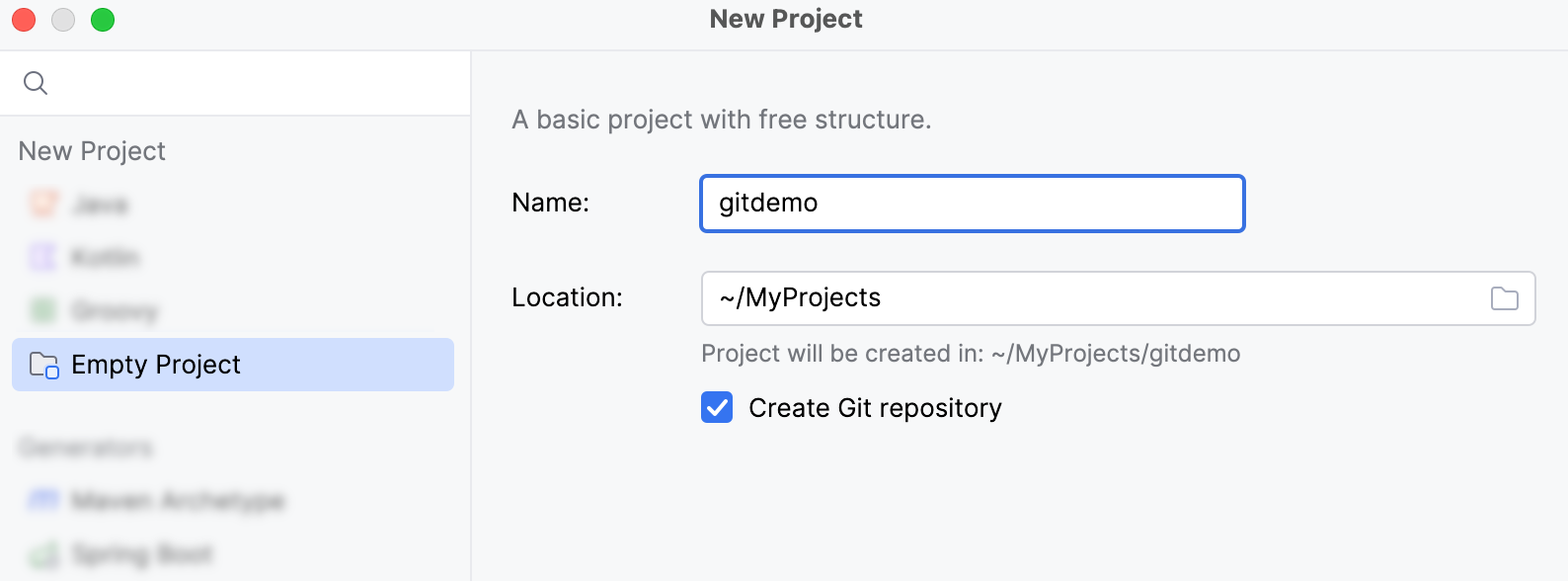
作成 をクリックしてください。 新しい project が RubyMine で開きます。
project 用にローカルの Git リポジトリが作成されたことを知らせる通知が届きます。
Git リポジトリを使用して新しいプロジェクトを作成したため、Git を操作するための専用ツールウィンドウが利用可能になります。
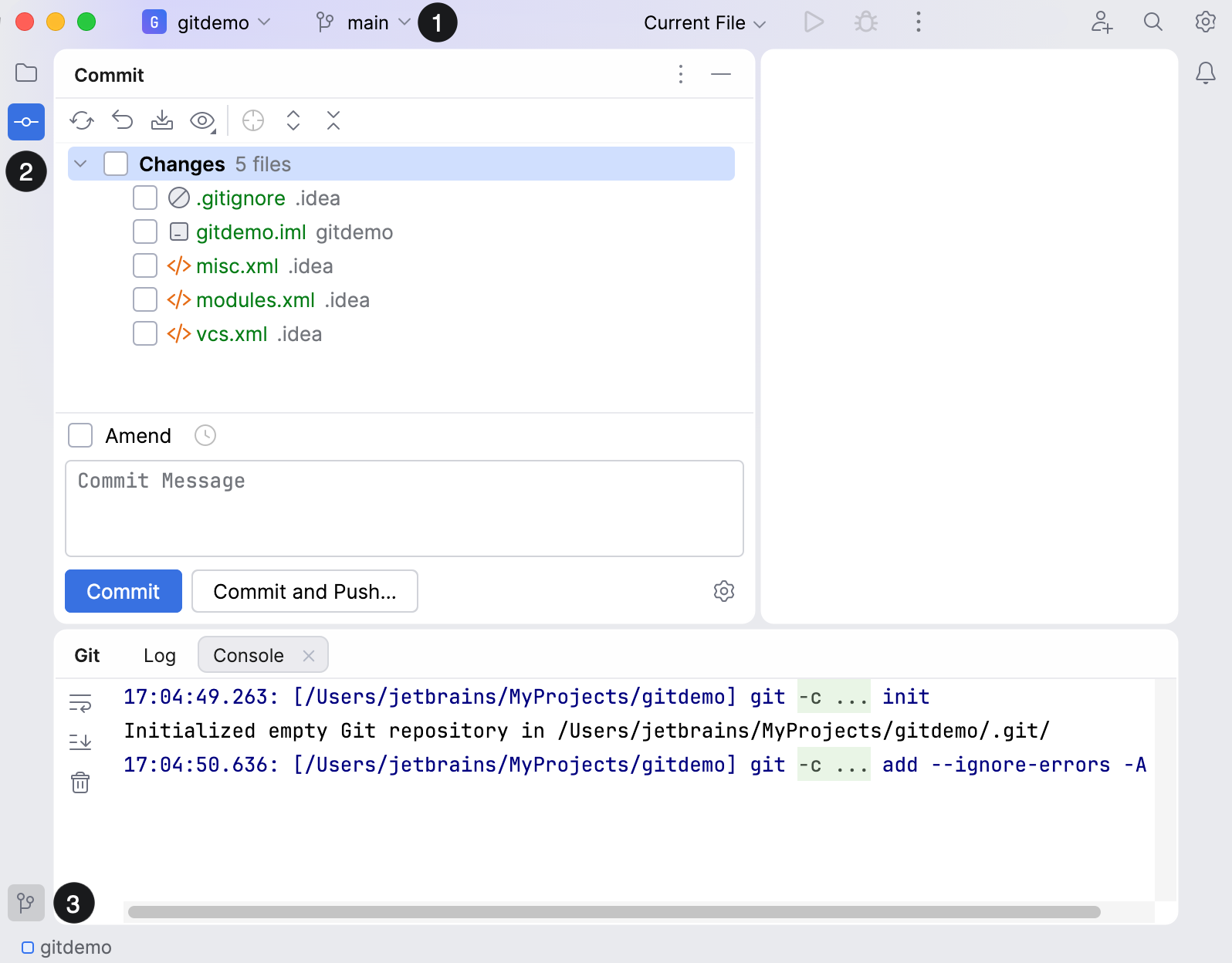
VCS ウィジェット: Git およびブランチを管理し 、Git の基本的な操作を実行します。
コミット ツールウィンドウ (Ctrl+K または ): ローカルの変更を確認し 、ローカルの Git リポジトリに コミットします。
ステップ 1. Git にファイル追加
Git 統合が有効化されると、RubyMine はどのファイルが変更されたか、新しいファイルが Git に追加されたか、そして Git で追跡されていないファイルがどれかを表示します。
仕組みを学ぶために、簡単な説明を書いた簡単な README.md ファイルを作成し、それを Git に追加してみましょう。
プロジェクト ツールウィンドウ(Alt+1 )で、project ディレクトリ(
gitdemo)を選択します。ツールウィンドウのツールバーにある
 新規ファイルまたはディレクトリ をクリック(または Alt+Insert を押す)し、リストから ファイル を選択します。 ファイル名を
 README.mdにして Enter を押します。開いたダイアログで、 追加 をクリックして、Git がファイルの追跡を開始できるようにします。
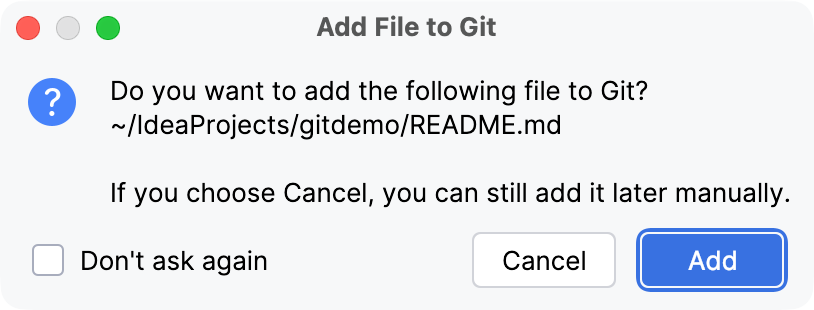
このファイルを変更すると、RubyMine が変更を自動でインデックス化(つまり Git ステージングエリアに追加)するため、手動で行う必要はありません。
新しく作成したファイルに次のテキストを追加します。
# Tutorial This is a tutorial where you will learn how to create Git repositories from your projects and share them on GitHub.Enter キーを押して、このテキストの後に新しい行がファイル内に作成されるようにしてください。 これは後ほど、マージの競合を解決する方法を学ぶ際に使用します。
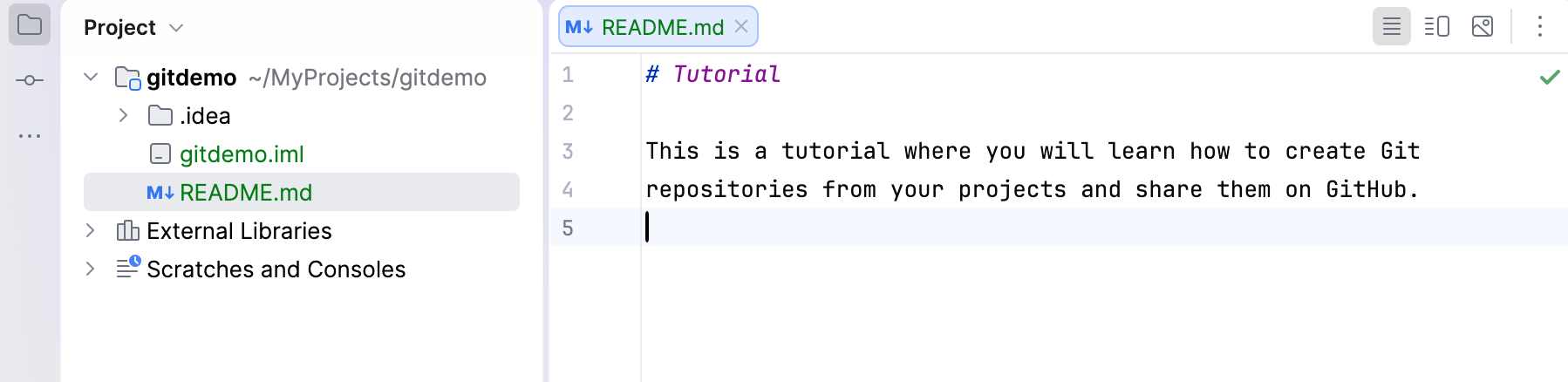
これで新しいファイルは Git によって追跡され、 コミット ツールウィンドウ (Alt+0) の 変更 変更リストに追加されます。
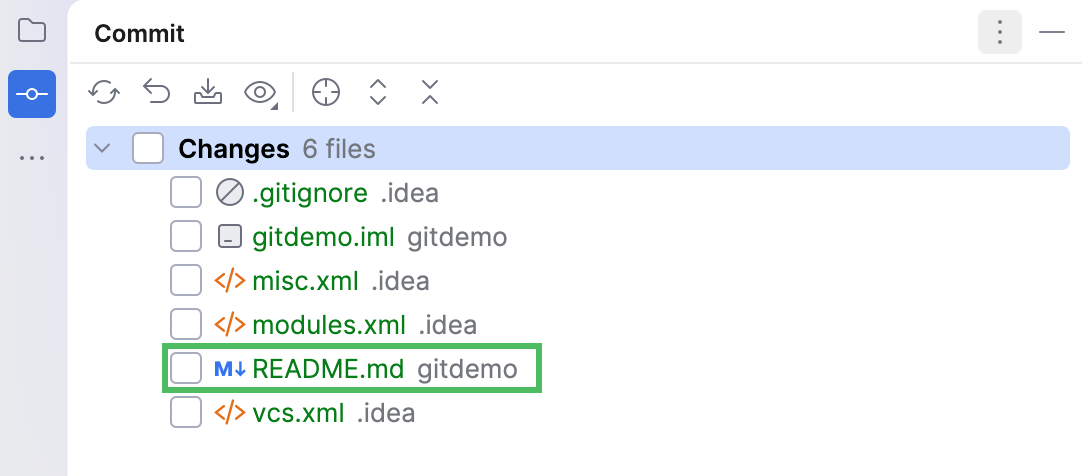
変更 の変更リストは、Git リポジトリにまだコミットされていないローカルの変更を管理できます。 詳しくは 変更を変更リストにグループ化する を参照してください。
ステップ 2. プロジェクトをローカル Git リポジトリにコミットする
次に、共有したいすべてのファイルをリポジトリに追加し、コミットして現在の状態を保存しましょう。
コミット ツールウィンドウ(Alt+0 )で、コミットしたいファイルの横にあるチェックボックスをクリックして選択します。
最初のコミットのメッセージを入力してください(例:
Add a new project to Git):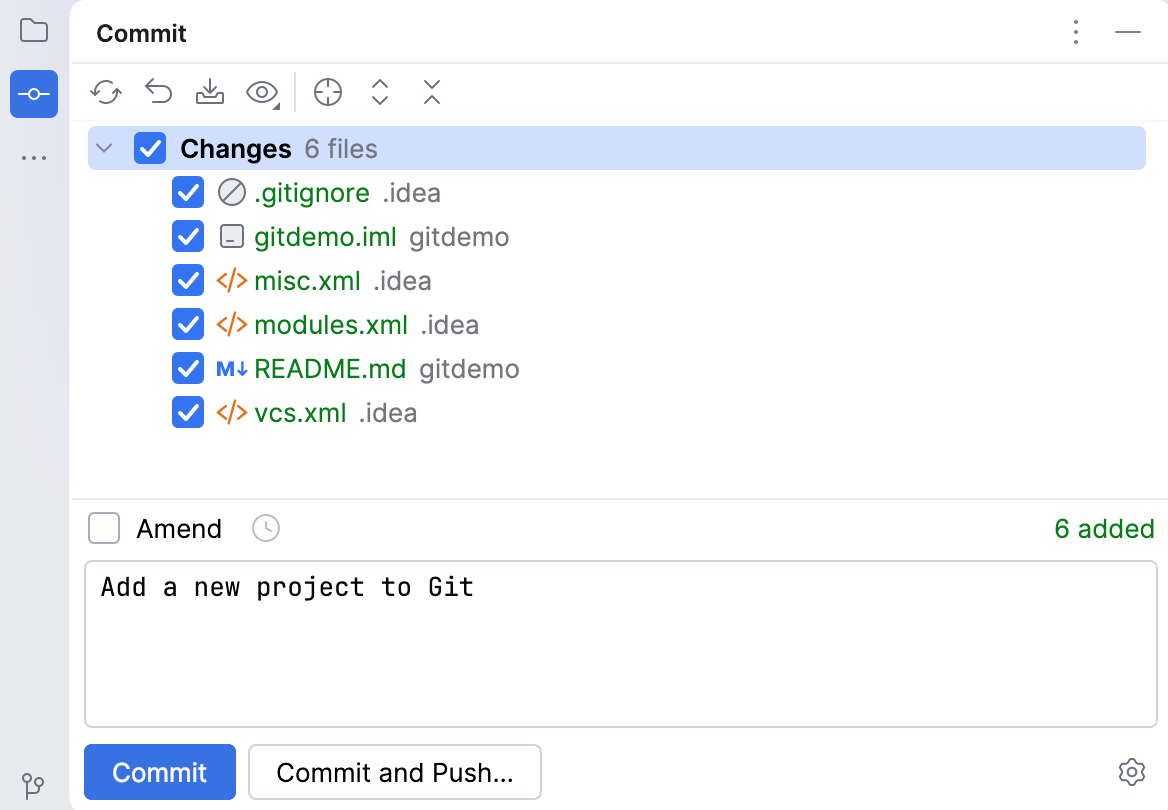
コミット をクリックしてください。
お使いのコンピューターで Git を使ったことがない場合、変更のコミット直前に RubyMine からユーザー名とメールアドレスの入力を求められます。 Git はこれらの情報を
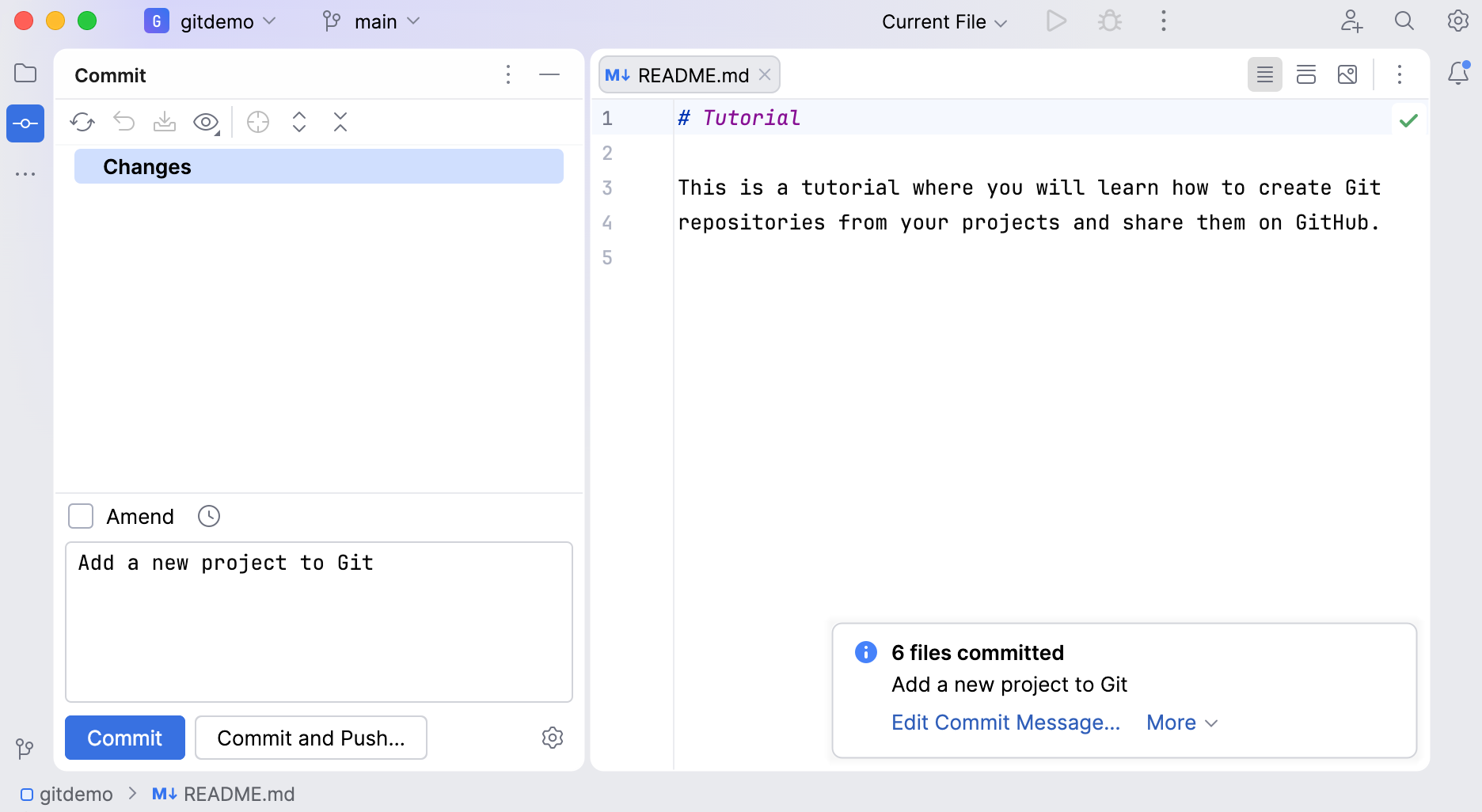
.git/configに保存し、コミットの作成者としてあなたを割り当てます。コミットが成功すると、RubyMine から通知があります:
ステップ 3. GitHub でプロジェクトを共有する
他のコントリビューターが project を利用できるようにするには、リモートリポジトリ、例えば GitHubまたは GitLabに公開する必要があります。 RubyMine はこれら両方のプラットフォームとの統合を提供しています。 詳細は GitHub でホストされているプロジェクトを管理する と GitLab でホストされているプロジェクトを管理する をご覧ください。
このチュートリアルでは、project を GitHub に公開します。
メインメニューで へ移動します。
開いたダイアログで、リポジトリ名(デフォルトでは project 名と同じ)、リモート名(デフォルトでは
origin)、リポジトリ種別(公開か非公開)を選択したり、必要に応じて説明を追加したりできます。リポジトリ名 と リモート のフィールドはデフォルト値のままにしてください。 非公開 オプションを選択してください。
GitHub に登録されていない場合は、 アカウントの追加 をクリックしてから GitHub でログイン をクリックします。
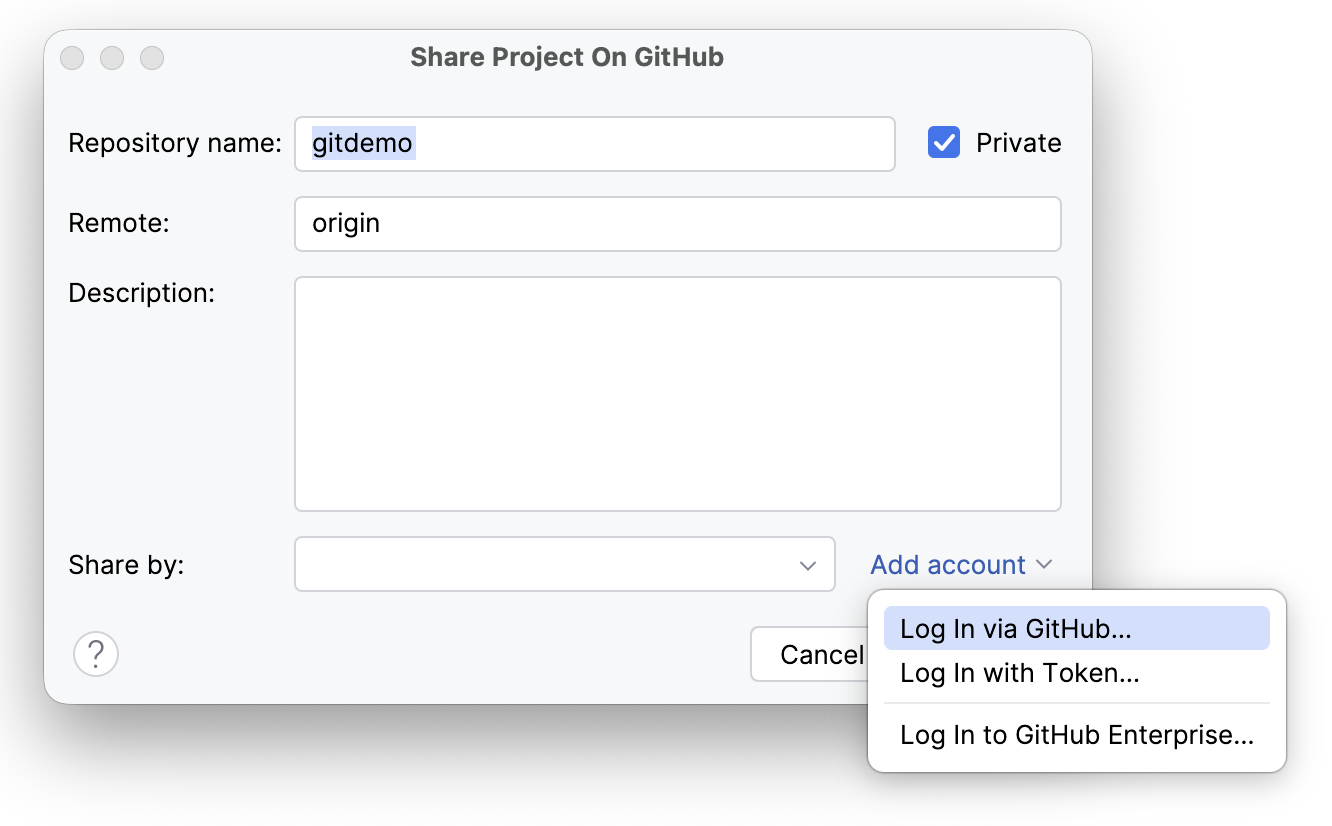
開いたブラウザーウィンドウに GitHub の認証情報を入力するか、そこで新しいアカウントを作成してください。 RubyMine に戻ると、 共有する フィールドにアカウント名が表示されます。
共有 をクリックしてください。 プロジェクトが GitHub で正常に公開されると、次の通知が表示されます。
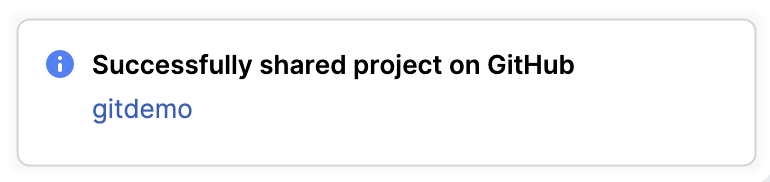
通知のリンクをクリックして、GitHub のリポジトリを開きます。
ステップ 4. 新規ブランチの作成
たとえば、新しい機能に取り組んでいて、テスト前に変更をメインのブランチに反映させたくない場合には、別のブランチを作成する必要があります。
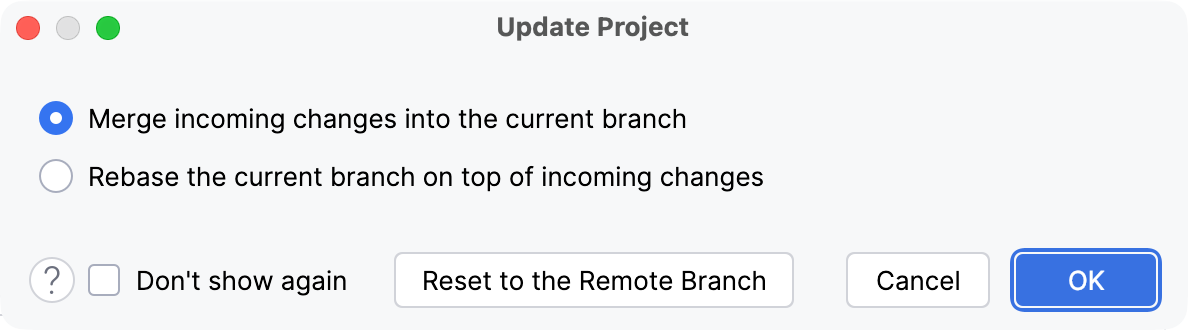
Ctrl+T または Git | プロジェクトの更新 を押します。 開いた プロジェクトの更新 ダイアログでは、デフォルトのマージオプションのままにしてください。 OK をクリックして最新のブランチバージョンを取得します。
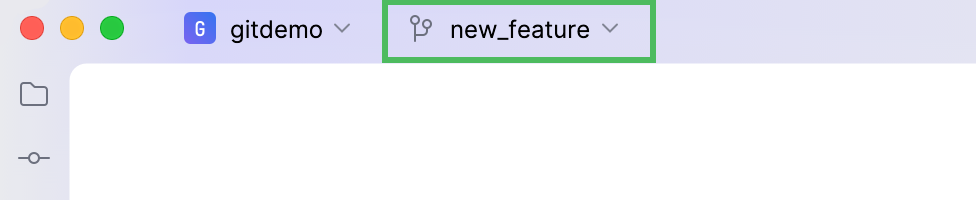
VCS ウィジェットには現在のブランチ名 —
mainが表示されます。 それをクリックし、 ローカル ノードでmainブランチを選択して 「メイン」からの新しいブランチ します。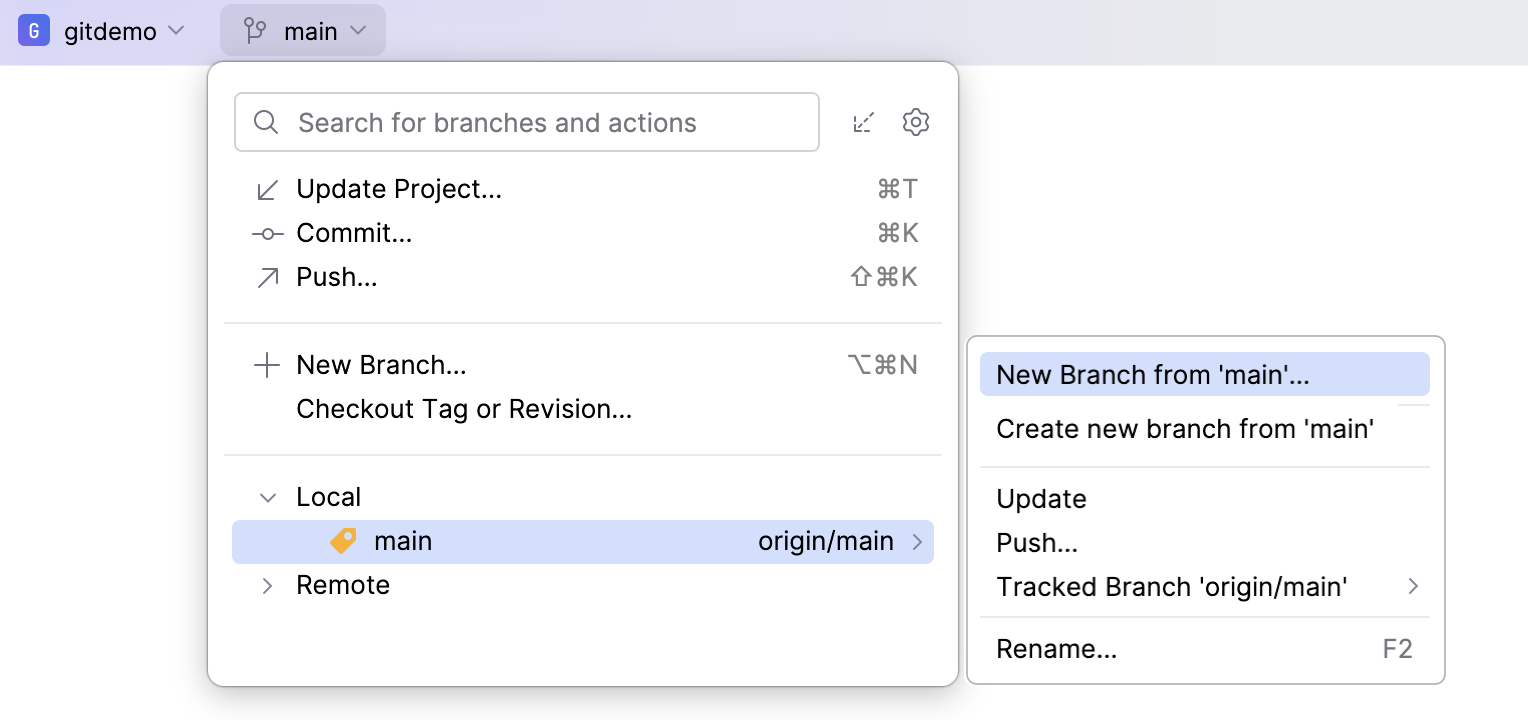
開いたダイアログで、ブランチの名前(例:
new_feature)を指定し、 ブランチをチェックアウトする オプションを選択すると、すぐに新しいブランチに切り替わります。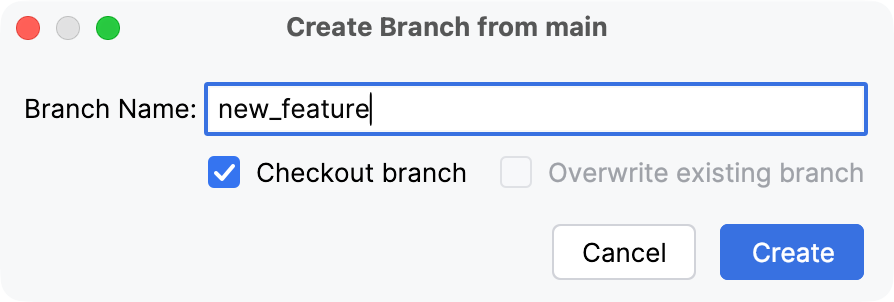
これで、新しく作成されたブランチに切り替わります。
ステップ 6. 変更を加えて表示する
project に新しいファイル(例:
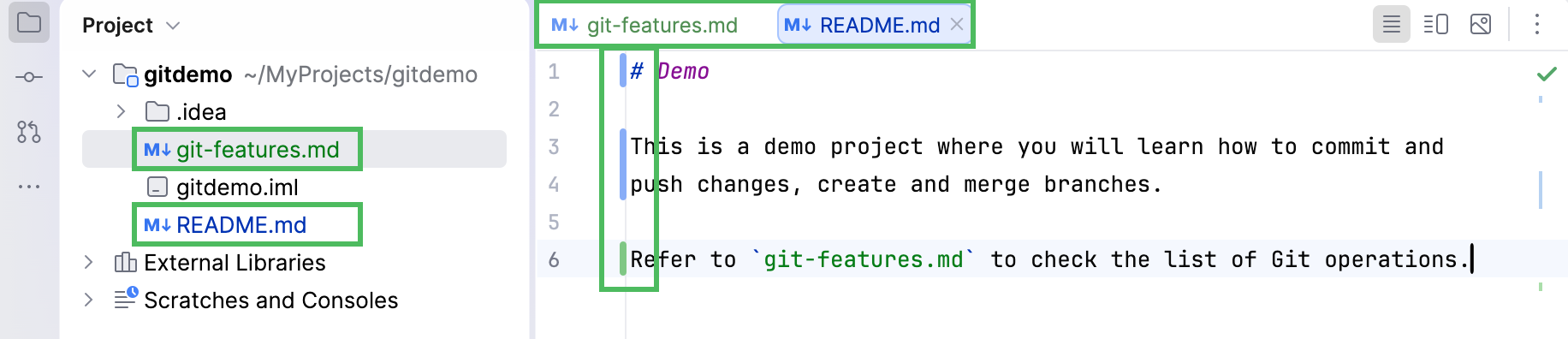
git-features.md)を追加し、RubyMine からそのファイルを Git バージョン管理に追加する提案があったら 追加 をクリックします。その後、
README.mdファイルを開き、既存のテキストを新しい説明に置き換えます。# Demo This is a demo project where you will learn how to commit and push changes, create and merge branches. Refer to `git-features.md` to check the list of Git operations.プロジェクト ツールウィンドウ(Alt+1 )やエディターのタブでは、RubyMine がファイルごとに異なる色で表示します:変更済みは青、新規追加は緑です。 さらに、変更済みファイルのガター領域では、変更された行の横に色付きの変更マーカーが表示されます。
具体的に何が変更されたかを確認するには、ガターマーカーをクリックします。
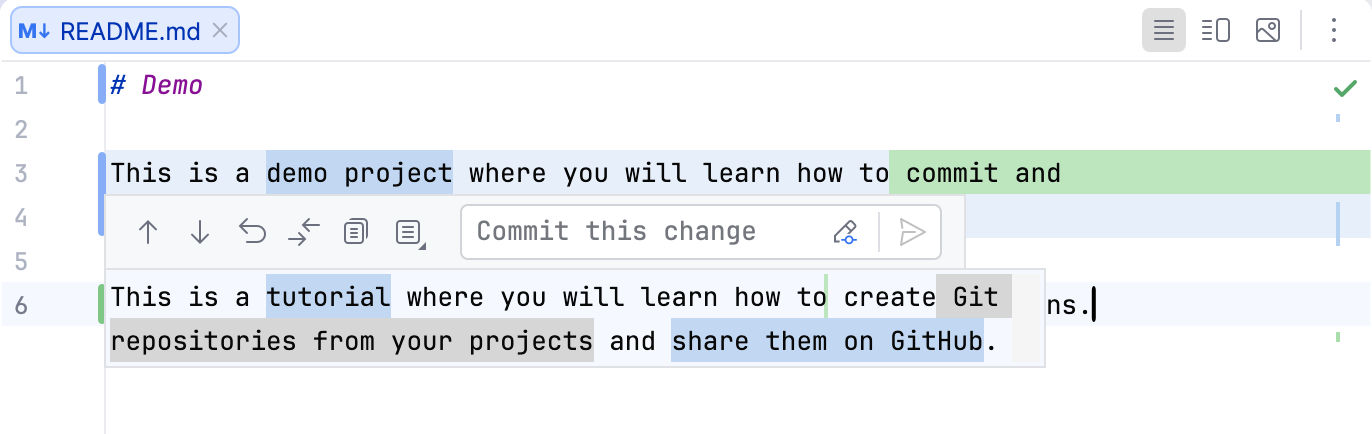
別のエディタータブで違いを表示するには、
 行の差異を表示 をクリックしてください。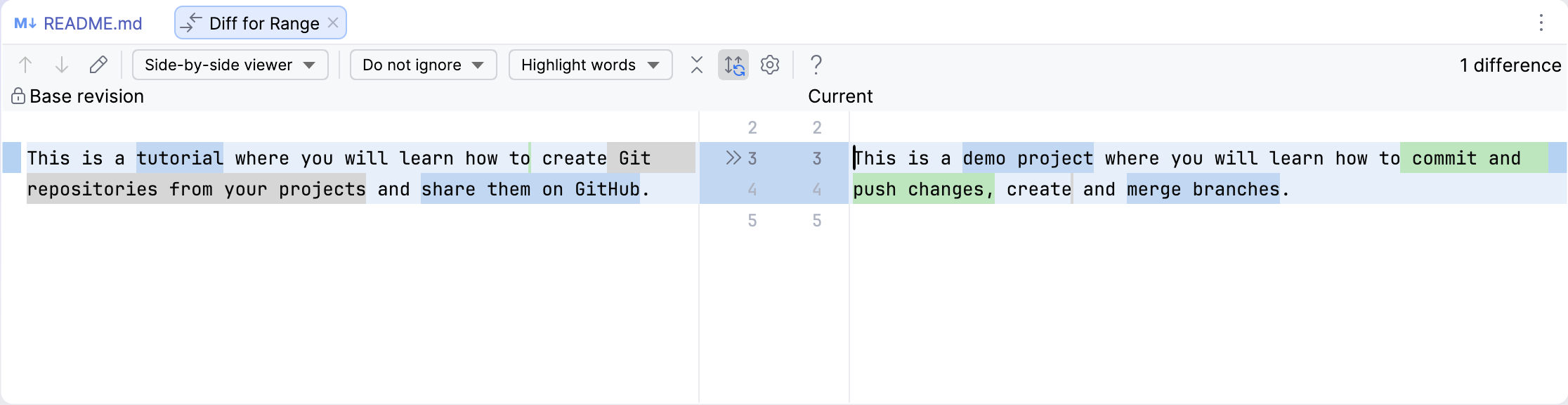
すべての変更を一度にプレビューするには、 コミット ツールウィンドウ(Alt+0 )に移動してください。 ファイルをダブルクリックすると、エディターで差分ビューが開きます。
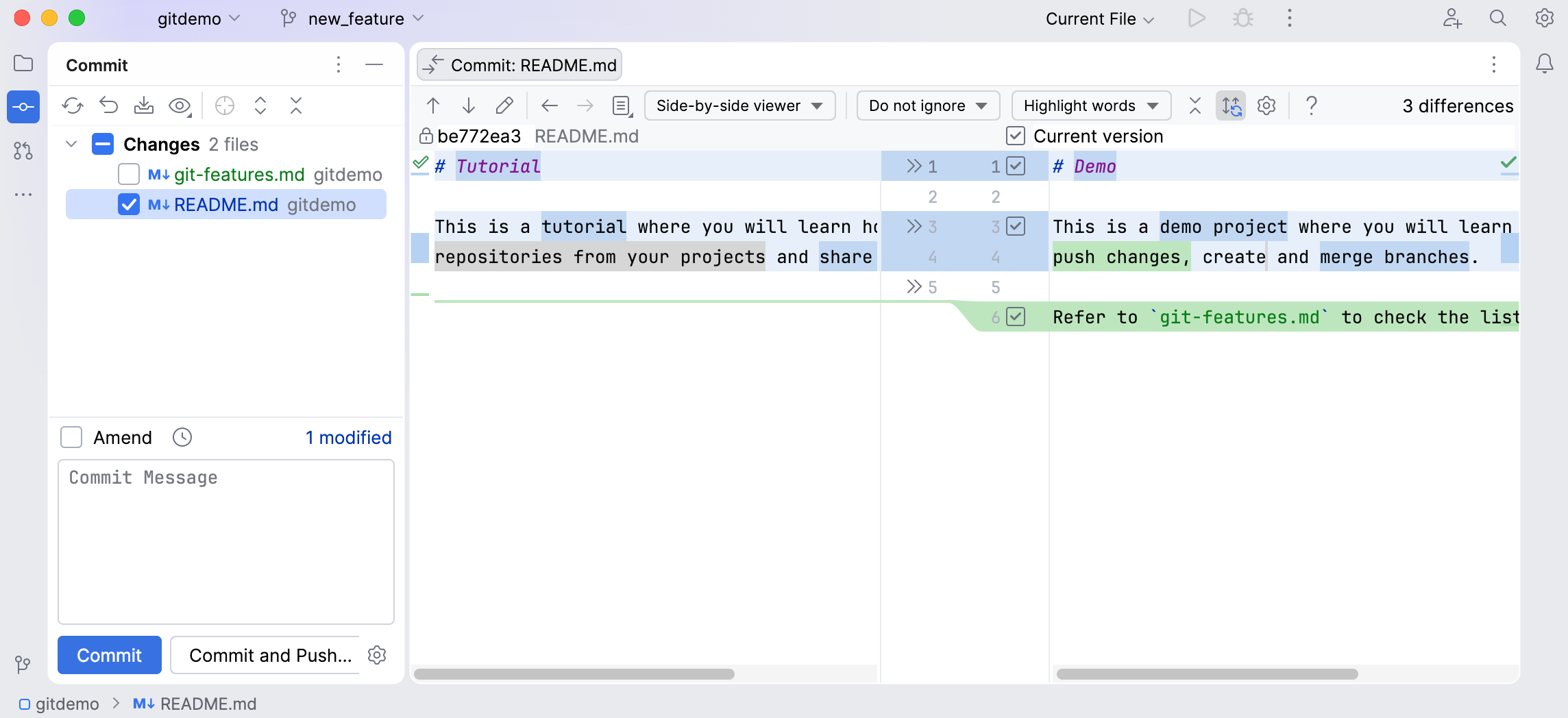
詳細は Git リポジトリの変更を調査する をご覧ください。
ステップ 7. 変更をコミットしてプッシュする
new_feature ブランチでは、新しい git-features.md ファイルを作成し、 README.md ファイルを変更しました。 変更をコミットして、リモートリポジトリにプッシュしましょう。
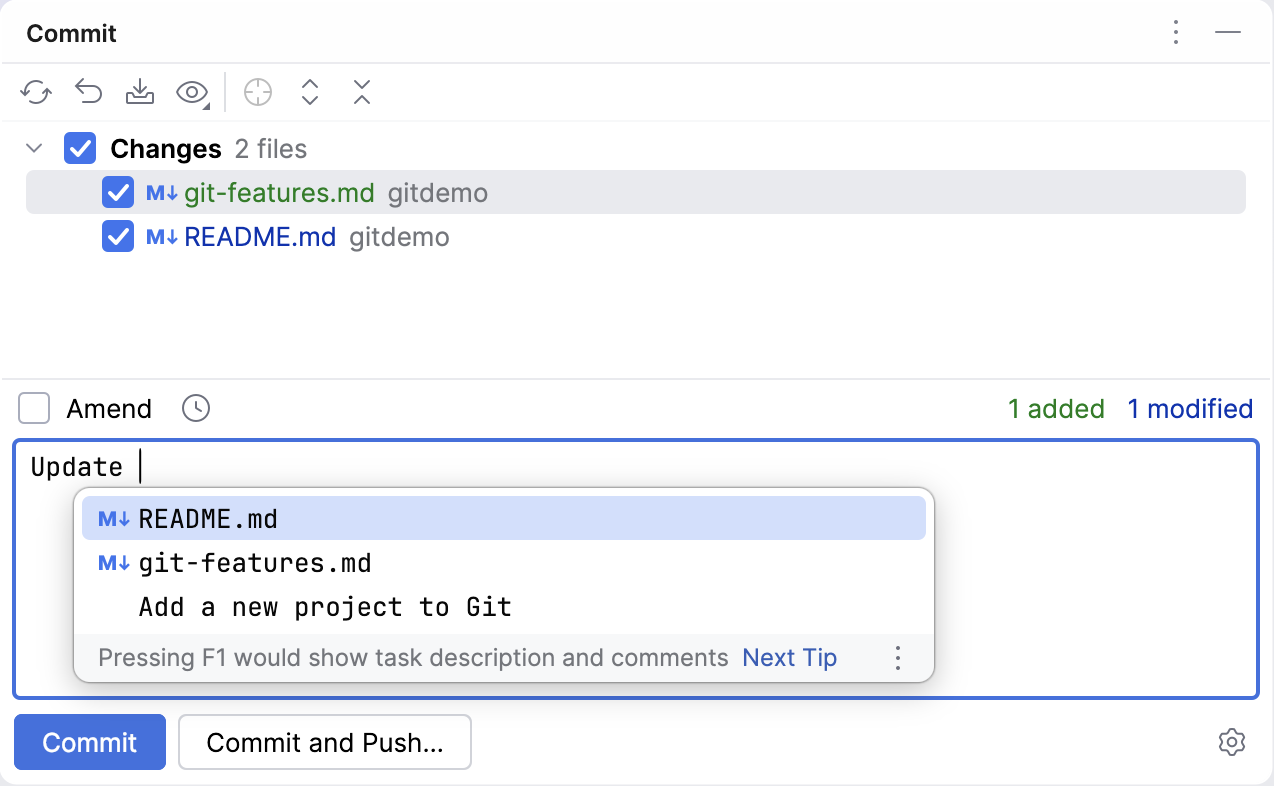
コミット ツールウィンドウ(Alt+0 )で、両方のファイルの横にあるチェックボックスを選択し、コミットメッセージ(例:
Update README.md)を入力します。コミットメッセージ入力時、project ファイル名には 自動補完 (Ctrl+Space )を使用できます:
コミット をクリックしてください。
Ctrl+Shift+K をプッシュするか、メインメニューから を選択して、変更内容をリモートリポジトリにプッシュします。 「コミットのプッシュ 」ダイアログが開きます。 ここで、プッシュされるすべてのコミットと、影響を受けるすべてのファイルを確認できます。
変更をプッシュする前に、各ファイルの違いを確認できます。 これを行うには、ファイルを右クリックして
差分の表示 を選択するか、 Ctrl+D をプッシュします。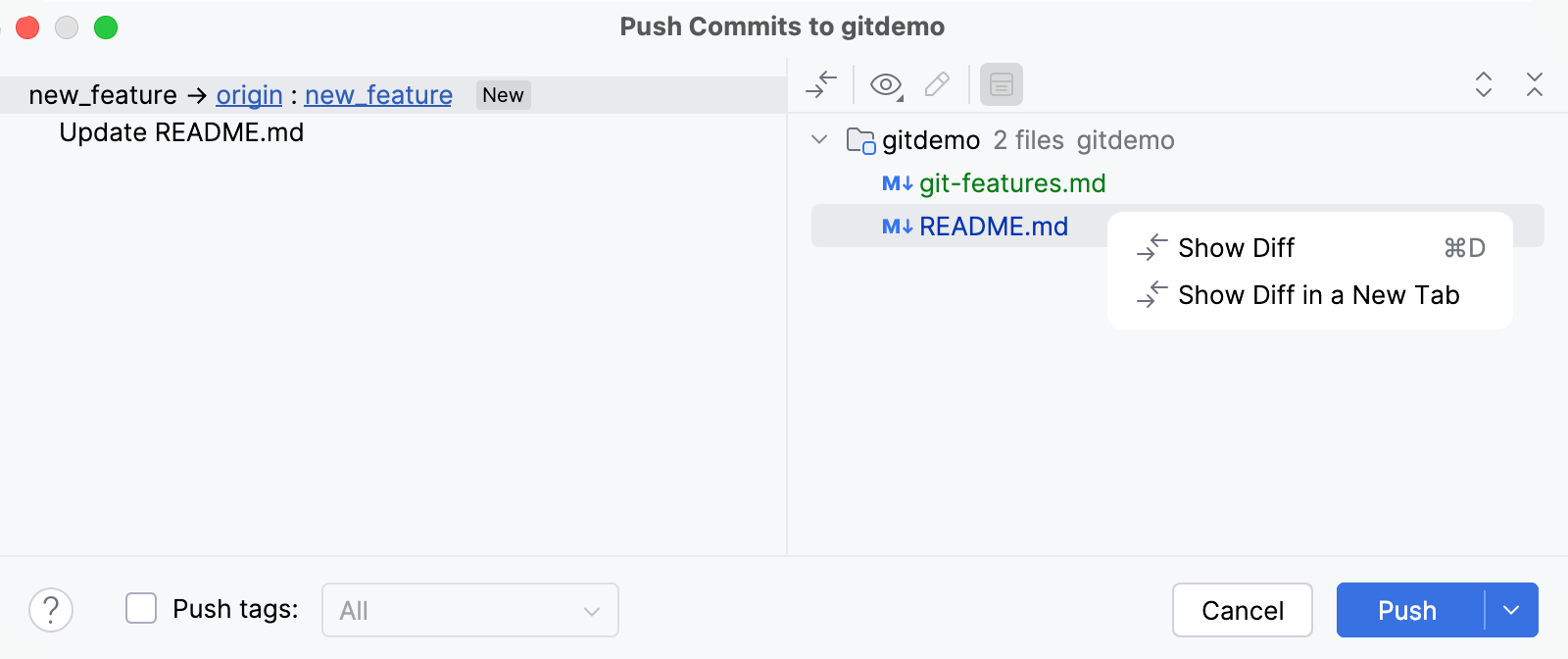
プッシュ をクリックしてください。
その後、RubyMine が変更をすべて GitHub 上のリモートリポジトリにプッシュします。
ステップ 8. ブランチをマージし、競合を解決する
1つのブランチから別のブランチへ変更を適用する方法には、ブランチのマージやリベース、コミットのチェリーピック、個別の変更やファイルの適用など複数あります。 これらのメソッドについては マージ、リベース、チェリーピックで変更を適用 で詳しく説明されています。
このチュートリアルでは、2 つのブランチをマージする方法を学びます。 また、RubyMine のマージツールを使ってマージの競合を簡単に解決する方法を学ぶために、意図的にマージの競合を発生します。
ブランチをマージする
Git ブランチ ウィジェットで
mainブランチを選択し、 チェックアウト をクリックします。ステップ 6 では、
new_featureブランチ内のREADME.mdファイルを変更しました。 次に、マージの競合をシミュレートするために、mainブランチ内のテキストをもう一度更新してみましょう。# Tutorial This is a test project where you will learn how to work with the most popular Git operations.ステップ 2 で行ったように、このテキストの後に新しい行が作成されるように、 Enter を押してください。 これは、後々の競合解決に役立ちます。
ステップ 7 の説明に従って変更をコミットしてプッシュします。 コミットメッセージを記述します (例:
Add information about Git tutorial)。VCS ウィジェットの ローカル ノードで、
new_featureを選択し、 「new_feature」を「main」にマージする をクリックします。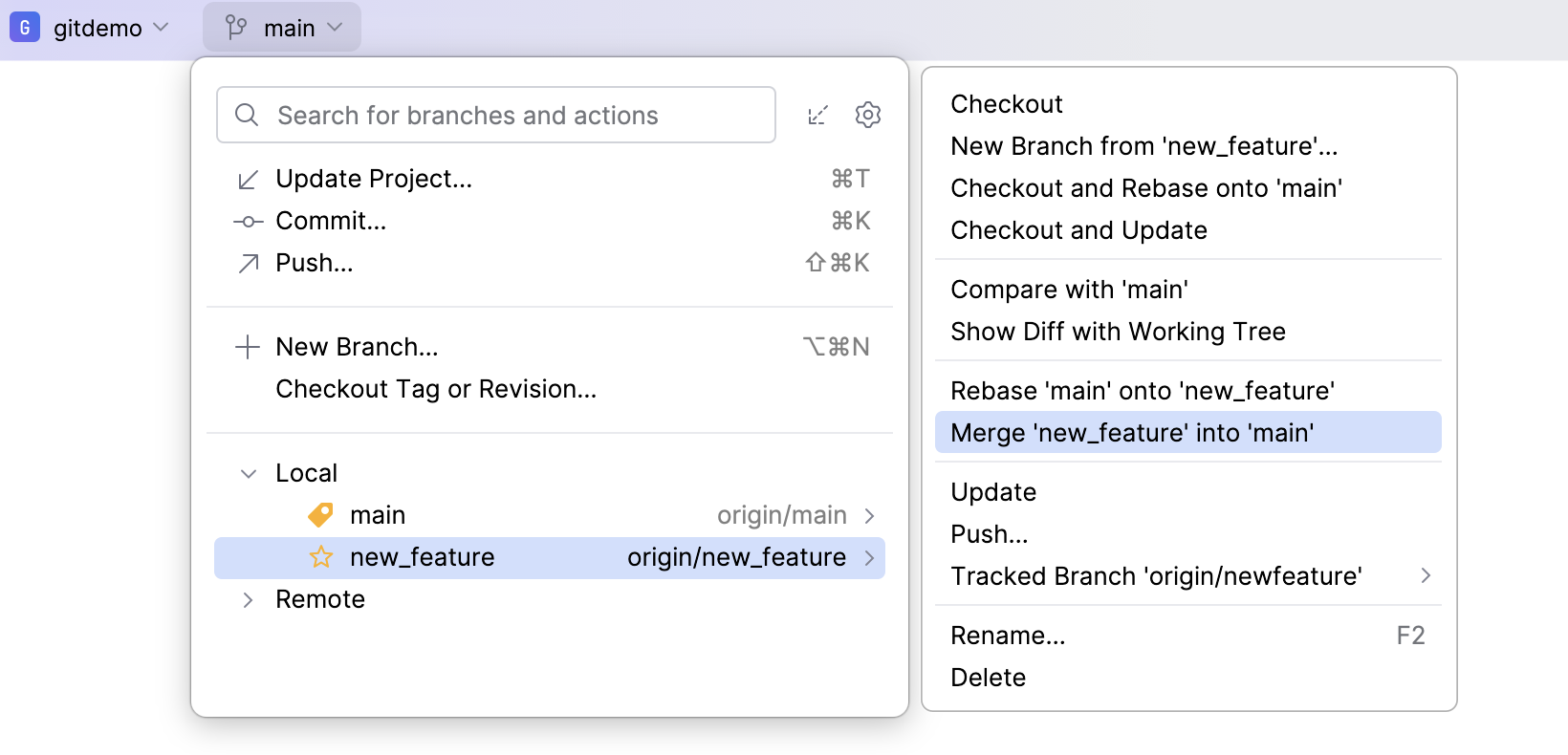
異なるブランチの同じファイルに変更を加えたため、 競合する ダイアログが表示されます。
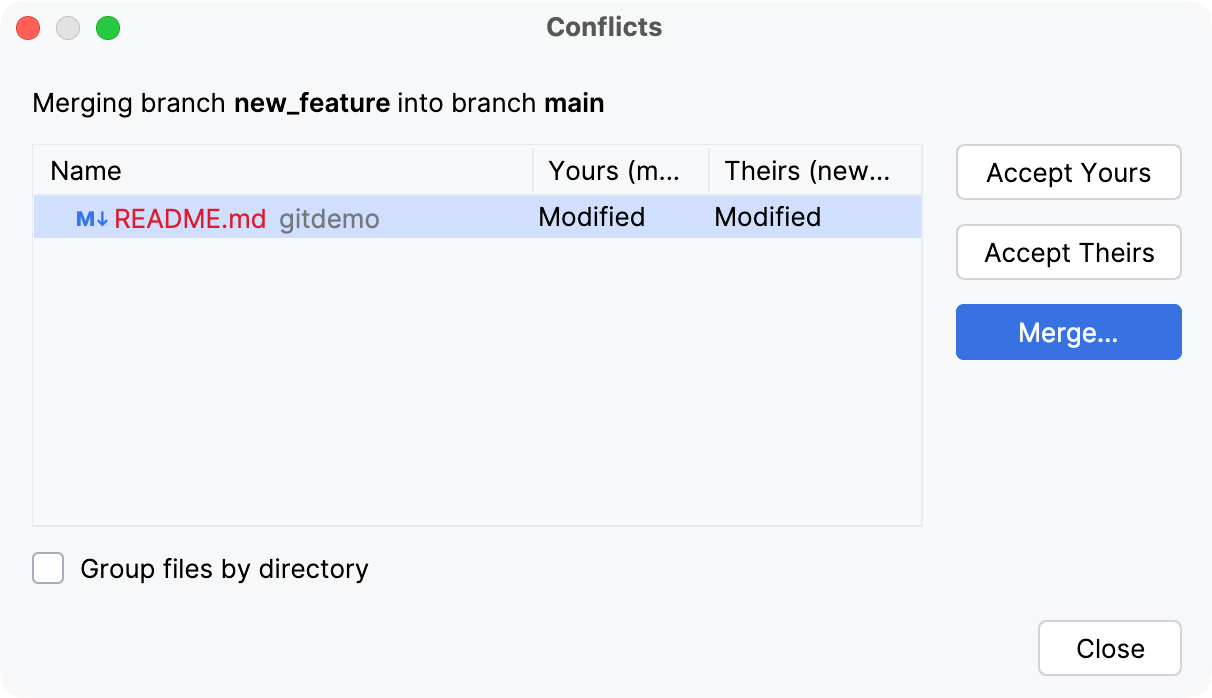
競合を解決する。
競合する ダイアログには、競合を解決するためのいくつかのオプションがあります。
自分側を適用 は、現在のブランチで行われた変更を保持します。
相手側を適用 は、現在のブランチにマージする変更を適用します。
専用のダイアログで手動で競合を解決するには、 マージします。
マージします をクリックしてください。 リビジョンをマージ ダイアログが開きます。
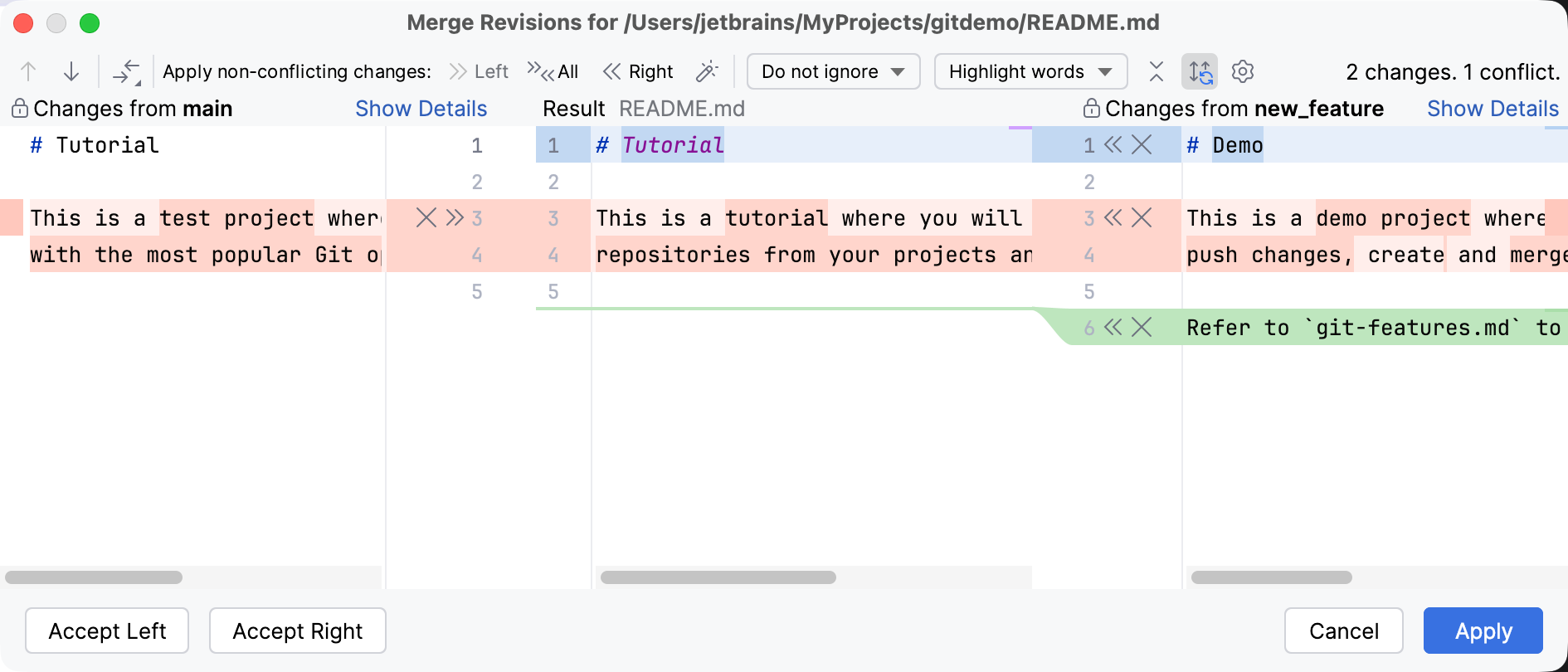
メインからの変更点 と呼ばれる左側のペインには、ローカルコピーからの読み取り専用の変更が表示されます。
new_feature からの変更点 と呼ばれる右側のペインには、
mainにマージするnew_featureブランチからの読み取り専用の受信変更が表示されます。結果 と呼ばれる中央のペインは、競合を解決した結果を表示する、完全に機能するエディターです。
このダイアログでは、
 /
/ をクリックして変更を承認するか、
  をクリックして変更を却下し、中央の 結果 ペインにコードを入力できます。 詳しくは Git の競合を解決する をご覧ください。
左ペインの
mainからの変更を 1 つ受け入れるために、 をクリックします。 同じ行に対する new_featureからの変更は不要なので、右ペインの赤い競合行にある をクリックして破棄します。new_featureからの残りの競合しない変更については、右側のペインで をクリックします。中央のパネルで結合結果を確認します。 結合されたテキストは次のようになります。
# Demo This is a test project where you will learn how to work with the most popular Git operations. Refer to `git-features.md` to check the list of Git operations.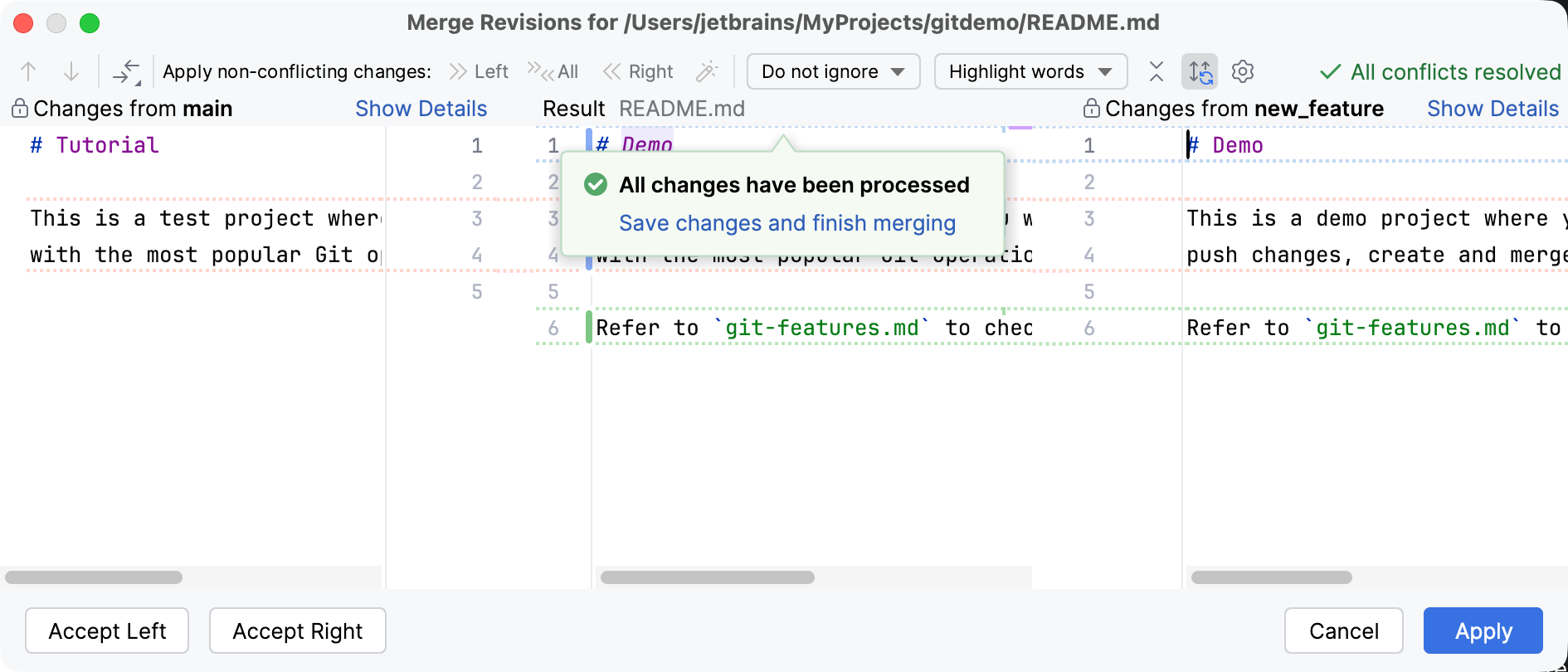
適用 をクリックしてください。
RubyMine は
new_featureブランチをmainブランチに統合します。Ctrl+Shift+K をプッシュするか、メインメニューから を選択して、変更をリモートリポジトリにプッシュします。
Git ツールウィンドウ(Alt+9 )の ログ タブで、すべてのブランチのコミットを確認できます。
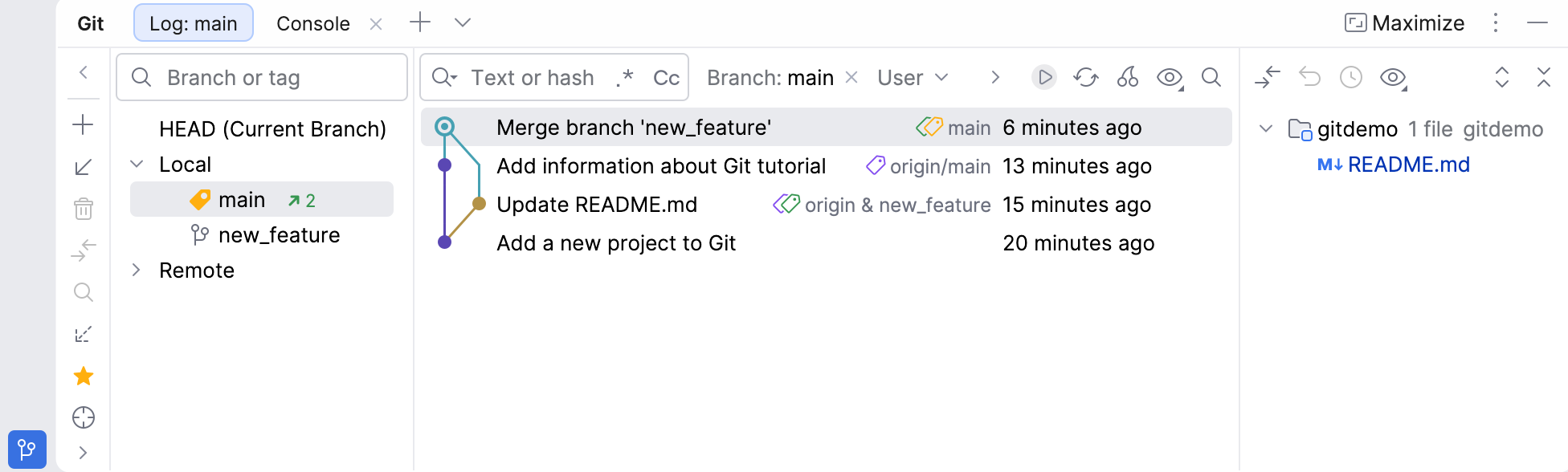
ここから、コミットを元に戻したり、あるブランチから別のブランチに変更をチェリーピックしたりすることもできます。 詳しくは ログタブ を参照してください。
ステップ 9. 履歴を表示
他の人と project で作業する際、このファイルがなぜ、いつ、どのように変更されたか疑問に思うことがあるでしょう。
main ブランチ内の README.md ファイルを開きます。 これらの変更がどのコミットからのものなのかを確認するには、次のいずれかを実行します。
エディター内または プロジェクト ツールウィンドウ(Alt+1 )でファイルを右クリックし、「 」を選択します。 Git ツールウィンドウの ヒストリー タブが開きます。
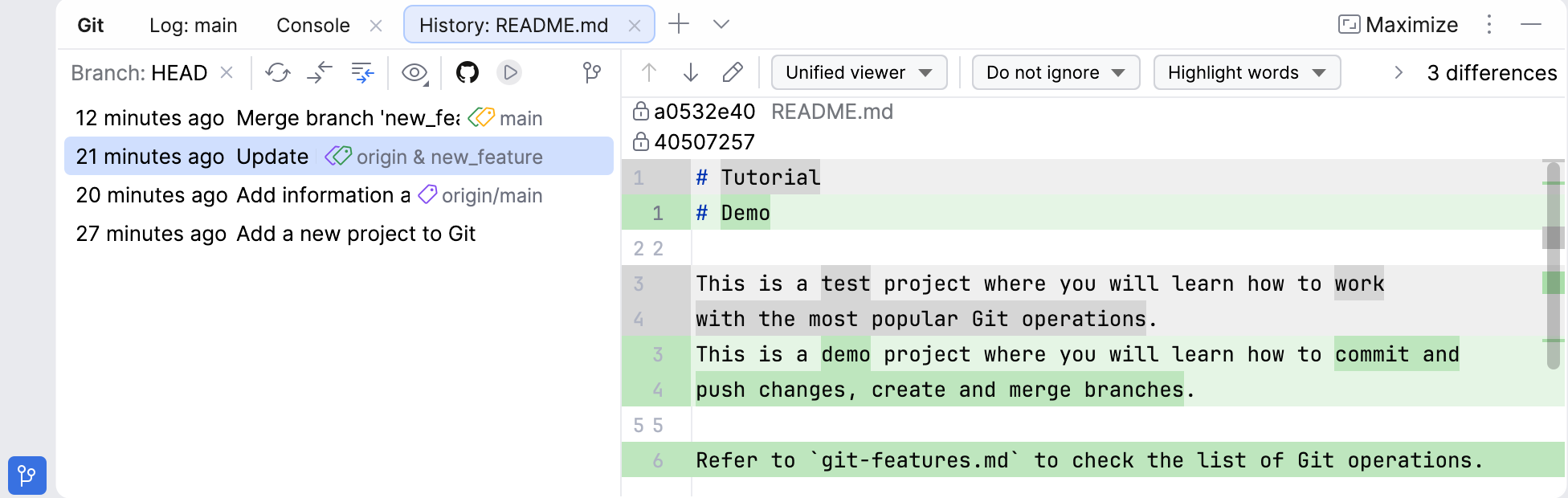
このタブでは、ファイルに影響を与えたすべてのコミットを表示し、関心のある変更が追加されたコミットを確認できます。
エディターで、履歴を表示したいコード断片を選択し、選択範囲を右クリックして「 」を選択します。 すると、「選定の歴史 」ダイアログが開きます。
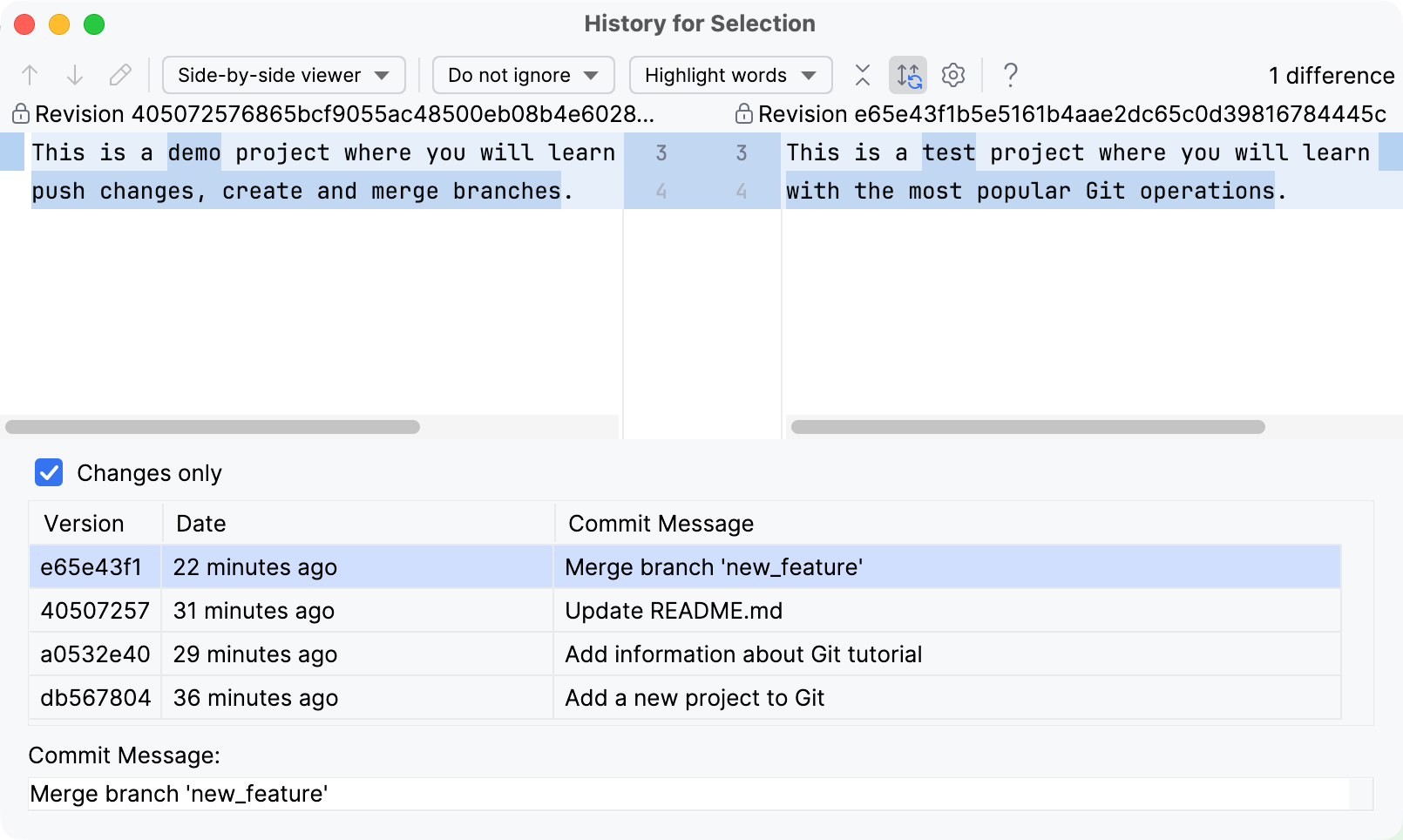
ここでは、関心のあるコード選択に影響を与えたすべてのコミットを確認できます。
Git リポジトリの変更を調査する で Git 履歴の探索方法についてさらに詳しく知ることができます。
要約
このチュートリアルでは、次の方法を学習しました。
ローカルの Git リポジトリを備えた プロジェクトの作成
Git にファイル追加とトラックの変更
プロジェクトの状態を保存するには、 変更のコミットを使用します。
プロジェクトを共有する on GitHub
ブランチ間の 作成と切り替え
次のステップ
このチュートリアルで特定の Git タスクの方法が見つからない場合は、 Git のガイドラインをご参照ください。IDE で利用可能なすべての Git 操作が記載されています。
project が Git 配下でなくても、 ローカル履歴機能を利用して、ローカル変更のトラックおよび管理、特定ファイル状態へのロールバック、削除ファイルの復元などが可能です。