Cargo 実行 / デバッグ構成
Cargo 実行 / デバッグ構成を作成するには、次の手順を実行します。
Cargo 構成を作成する
に進みます。
新しい構成を作成するには、
 をクリック (または Alt+Insert を押す) し、 Cargo を選択します。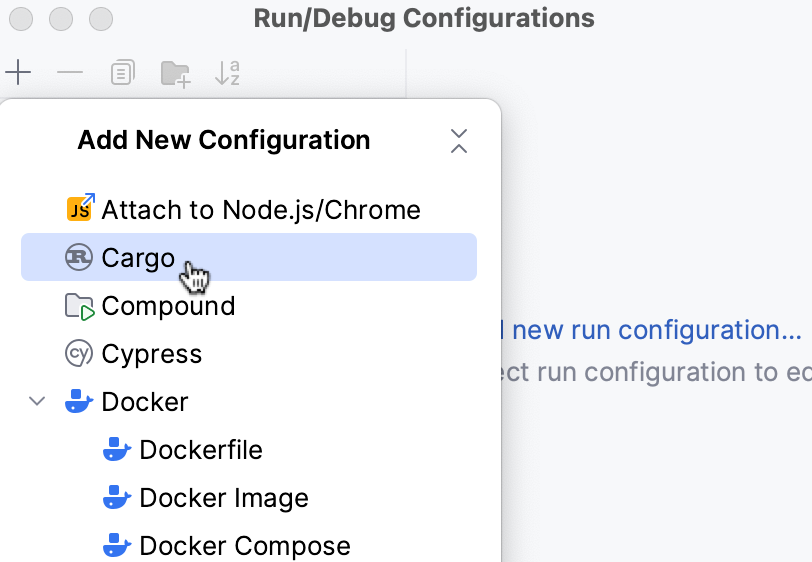
構成 名前 を指定します。 この名前は、利用可能な実行 / デバッグ構成のリストに表示されます。
優先する構成設定を指定します。
設定フィールド
説明
複数のインスタンスを許可する
複数の設定インスタンスを同時に実行できるようにするには、このオプションを有効にしてください。 有効にしない場合、設定を再実行するとアクティブなセッションが終了します。
プロジェクトファイルとして保存
このオプションを有効にすると、構成をプロジェクトファイルとして保存し、 VCS を通じてチームメンバーと共有できます。
コマンド
コマンドを指定するときは、次のパターンを使用します。
[command] [build options] [--] [program arguments]--接頭辞とそれに続く余分なスペースにより、 Cargo のビルドオプション(英語)と入力引数が区切られます。チャンネル
オプションで、優先 チャネル を指定します。 これは現在の設定にのみ影響します。
可能な場合は必要な機能を自動的に追加する
このオプションは、関連する Cargo.toml ファイルにリストされているすべての
required-featuresに--features="feature_name"を追加します。 このオプションはデフォルトで有効になっています。テストですべての機能を使用する
このオプションは、
cargo testコマンドを実行している場合に--all-featuresフラグを追加します。 他のコマンドの場合、このオプションは無視されます。出力コンソールでターミナルをエミュレートする
このオプションは、プロセスが TTY 環境で実行された際に異なる動作をする color-backtrace(英語) のようなクレートで役立ちます(機能の説明(英語)を参照)。 このオプションは Windows では使用できません。
ルート権限で実行 / 管理者権限で実行
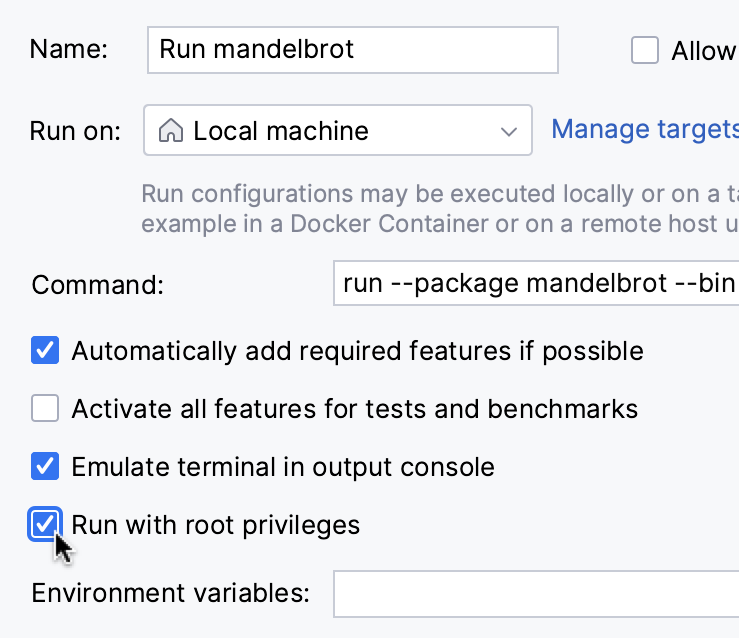
アプリケーションをルートとしてデバッグするには、このオプションを有効にします。
詳細は、 root としてデバッグする をご覧ください。
環境変数
必要であれば、環境変数(オーバーライドまたはカスタム)を指定します。 セミコロンで区切ったキーと値のペアとしてフォーマットしてください。例えば:
HOME=/home/me.user;MY_APP_DATA=/home/me.user/appdata作業ディレクトリ
必要に応じて、実行中のタスクで使用されるディレクトリを変更します。
次からの入力をリダイレクト
このオプションを使用すると、コンソールではなくファイルからプログラム入力を取得できます。
追跡
このオプションは、展開されたスタックトレースをエラーメッセージに出力し、その長さを制御する
RUST_BACKTRACE環境変数を設定します。詳細については、 追跡 を参照してください
起動前
ここでは、起動前に実行するステップを指定できます。 デフォルトでは ビルド ステップが含まれており、IDE は実行のたびにソースを再構築します。
このページを表示する
このオプションを有効にすると、実際に開始する前に実行 / デバッグ構成設定が常に表示されます。
ツールウィンドウをアクティブにする
このオプションを使用して、実行 / デバッグ構成を開始したときに、実行 / デバッグツールウィンドウを開くかどうかを指定します。
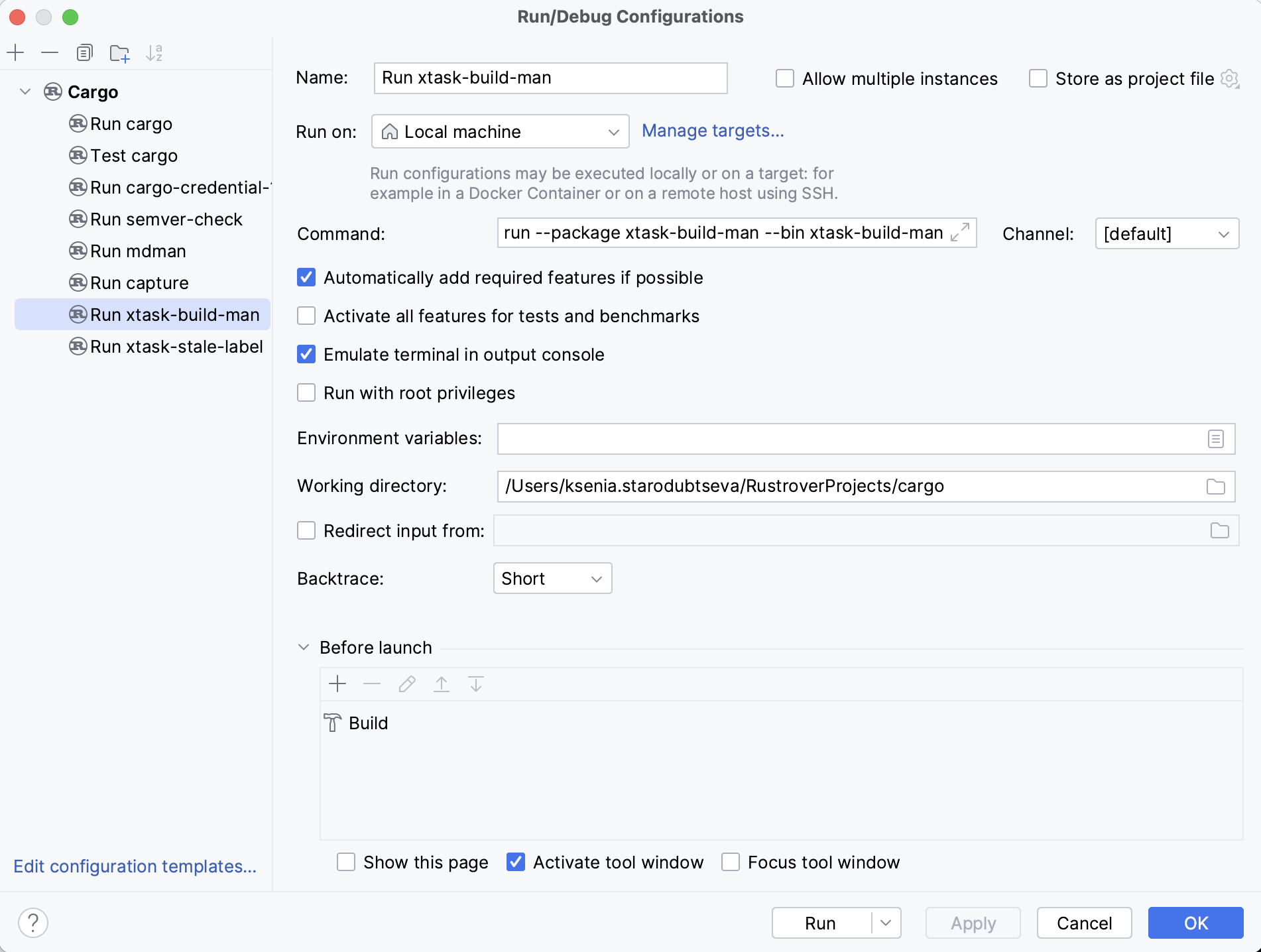
構成を保存するには、 OK をクリックします。
root としてデバッグする
Rust アプリケーションは ルート権限(英語)で実行およびデバッグできます。 このオプションは、macOS/Linux では root 権限で実行する。 、Windows では 管理者権限で実行する と呼ばれます。
追跡
追跡 オプションを使用して RUST_BACKTRACE 環境変数を設定すると、展開されたスタックトレースがエラーメッセージに出力され、その長さを制御できます。
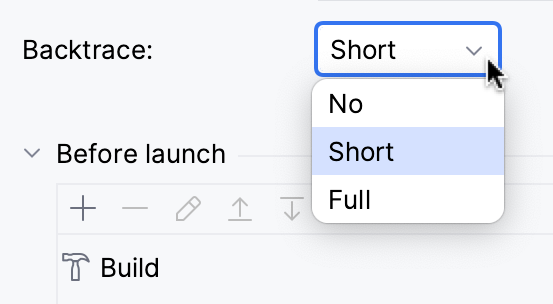
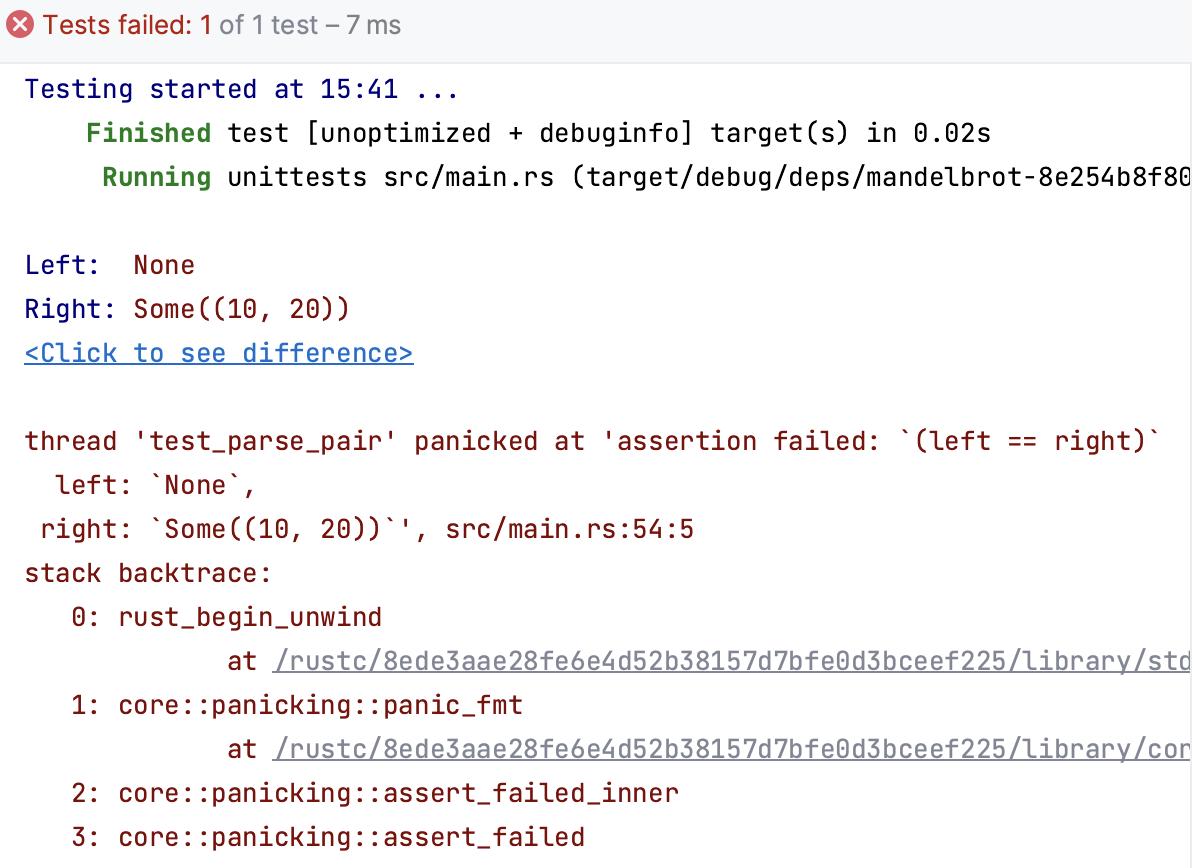
デバッガーは、致命的なエラー(panic!-s)が発生しても Rust プログラムを一時停止しません。 このような場合、 追跡 を使用すると、出力されたトレースを詳しく調べることで、何が起こったのかを調査できます。 以下は、 追跡 を 全部 に設定した場合の例です。