Perforce プロジェクトのステータスを確認する
Perforce プラグインをインストールする
この機能は、インストールして有効にする必要がある Perforce(英語) プラグインに依存しています。
Ctrl+Alt+S を押して設定を開き、 を選択します。
マーケットプレース タブを開き、 Perforce プラグインを見つけて、 インストール をクリックします (プロンプトが表示されたら、IDE を再起動します)。
リポジトリに対する 現在のファイルステータスが示されるだけでなく、RustRover と Perforce の統合により、プロジェクトファイルのステータスの累積ビューが提供されます。
プロジェクトファイルの現在の状態とリポジトリの違いを表示する
必要なプロジェクトを開きます。
メインメニューで へ移動します。
コミット ツールウィンドウ(Alt+0 )を開きます。
各ファイルのステータスは、そのファイルのパスが表示される 色によって示されます。
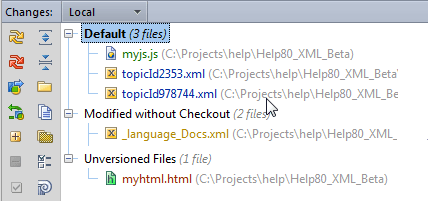
プロジェクトファイルのステータスをリフレッシュする
RustRover は、Perforce 管理下のファイルのステータスをリフレッシュするために 2 つのモードを提供します。
標準的なリフレッシュでは、RustRover と Perforce の統合で行われた変更のみが考慮されます。 これにより、サーバーに接続する必要がなくなるため、パフォーマンスが向上します。 ただし、このアプローチでは RustRover の外部で行われた変更、たとえば p4v クライアント アプリケーション経由の変更は把握できません。
Force Refresh は、RustRover および他のアプリケーション、たとえば p4v クライアント からプロジェクトに対して行われたすべての変更を考慮します。
コミット ツールウィンドウ(Alt+0 )を開きます。
次のいずれかの操作を行います:
標準的なリフレッシュを実行するには、 リフレッシュ ツールバーボタン
 をクリックするか、 Ctrl+F5 を押します。
強制リフレッシュを実行するには、 強制リフレッシュ ツールバーボタン
 をクリックします。