AWS
データベースツールおよび SQL プラグインを有効にする
この機能は、RustRover でデフォルトでバンドルされ有効になっている データベースツールおよび SQL プラグインに依存しています。 関連機能が利用できない場合は、プラグインを無効化していないことを確認してください。
Ctrl+Alt+S を押して設定を開き、 を選択します。
インストール済み タブを開き、 データベースツールおよび SQL プラグインを見つけて、プラグイン名の横にあるチェックボックスを選択します。
AWS クラウドプロバイダーは次の DBMS をサポートしています:
ステップ 1. クラウドプロバイダープラグインをインストールする
データベース ツールウィンドウで、ツールバーの
 新規 をクリックし、 に移動します。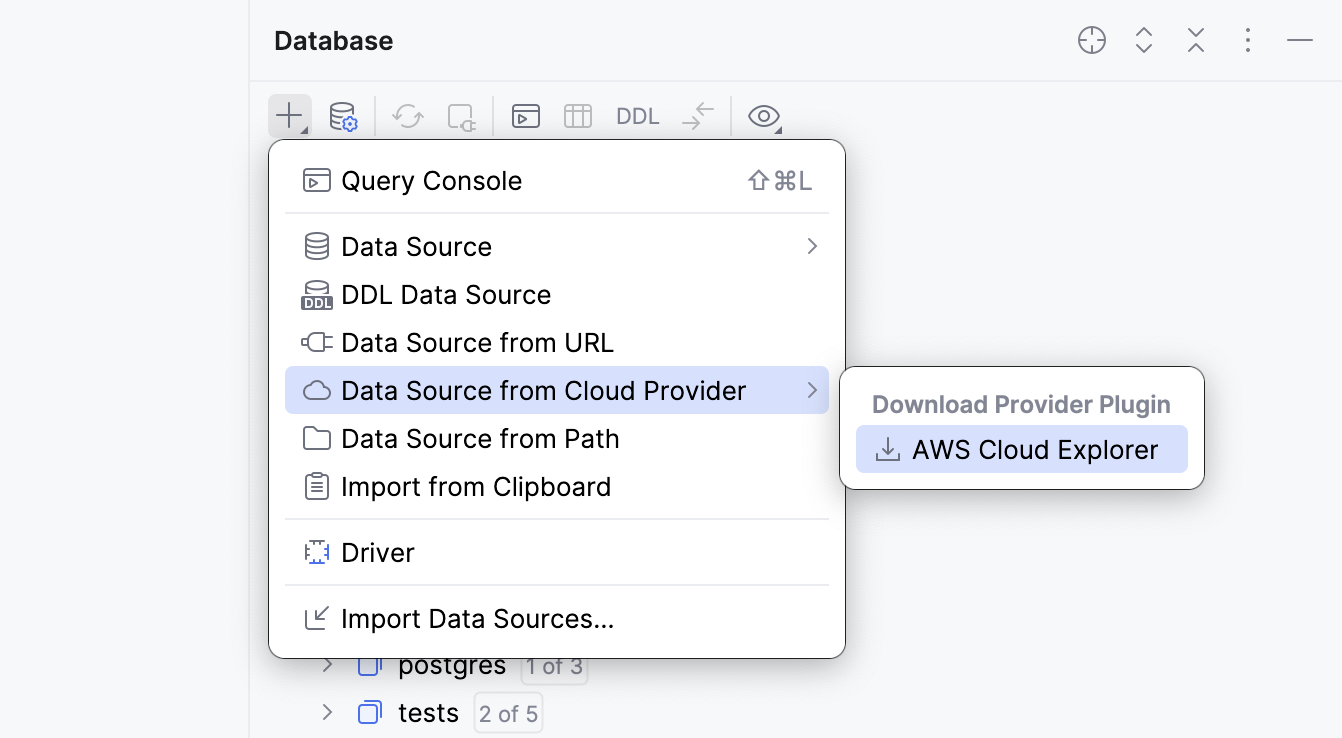
プラグインを選択してインストールまたは有効にする ダイアログで、クラウドプロバイダーのプラグインが選択されていることを確認してください。 OK をクリックして確定します。
RustRover はプラグインをダウンロードします。
クラウドプロバイダープラグインをダウンロードすると、プロバイダーは の同じサブメニューで利用できるようになります。
ステップ 2. AWS クラウドプロバイダー接続の構成
データベース ツールウィンドウで、ツールバーの
新規 をクリックします。 クラウドプロバイダーからのデータソース に移動し、 AWS を選択します。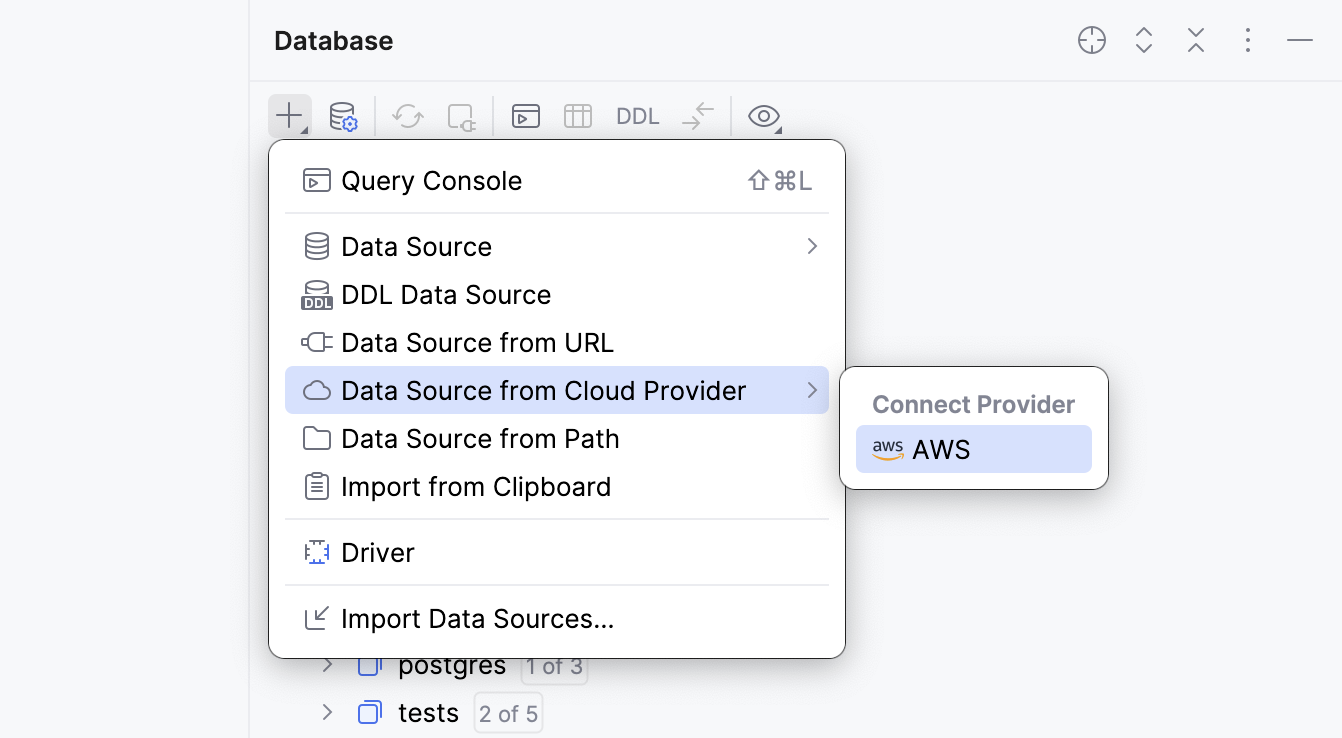
RustRover は、 クラウド セクションを データソースおよびドライバー ダイアログの左側に開きます。 このセクションでは、設定領域の 構成 タブにクラウドプロバイダーアカウントの接続詳細を入力します。
領域 ドロップダウンから、接続先のアカウントの AWS リージョンを選択します。
認証タイプ ドロップダウンから、使用する認証方法を選択します。
デフォルトの資格情報プロバイダーチェーン: デフォルトのプロバイダーチェーンの資格情報を使用します。 チェーンの詳細については、「デフォルトの資格情報プロバイダーチェーンの使用(英語) 」を参照してください。
資格情報ファイルからのプロファイル: ファイルからプロファイルを選択します。
明示的なアクセスキーと秘密鍵: 資格情報を手動で入力します。
デフォルトの資格情報プロバイダーチェーン または 資格情報ファイルからのプロファイル オプションを選択した場合、 資格情報を開く をクリックして資格情報ファイルが保存されているディレクトリを検索できます。 デフォルトの場所を使用する場合、通常は Linux または macOS では ~/.aws/credentials 、Windows では C:\Users\<USERNAME>\.aws\credentials です。 または、 カスタム構成を使用する を選択した場合は、カスタムの場所になることもあります。
拡張接続設定 をセットアップすることもできます。
HTTP プロキシ: IDE プロキシ設定を使用するか、カスタムプロキシ設定を指定するかを選択します。
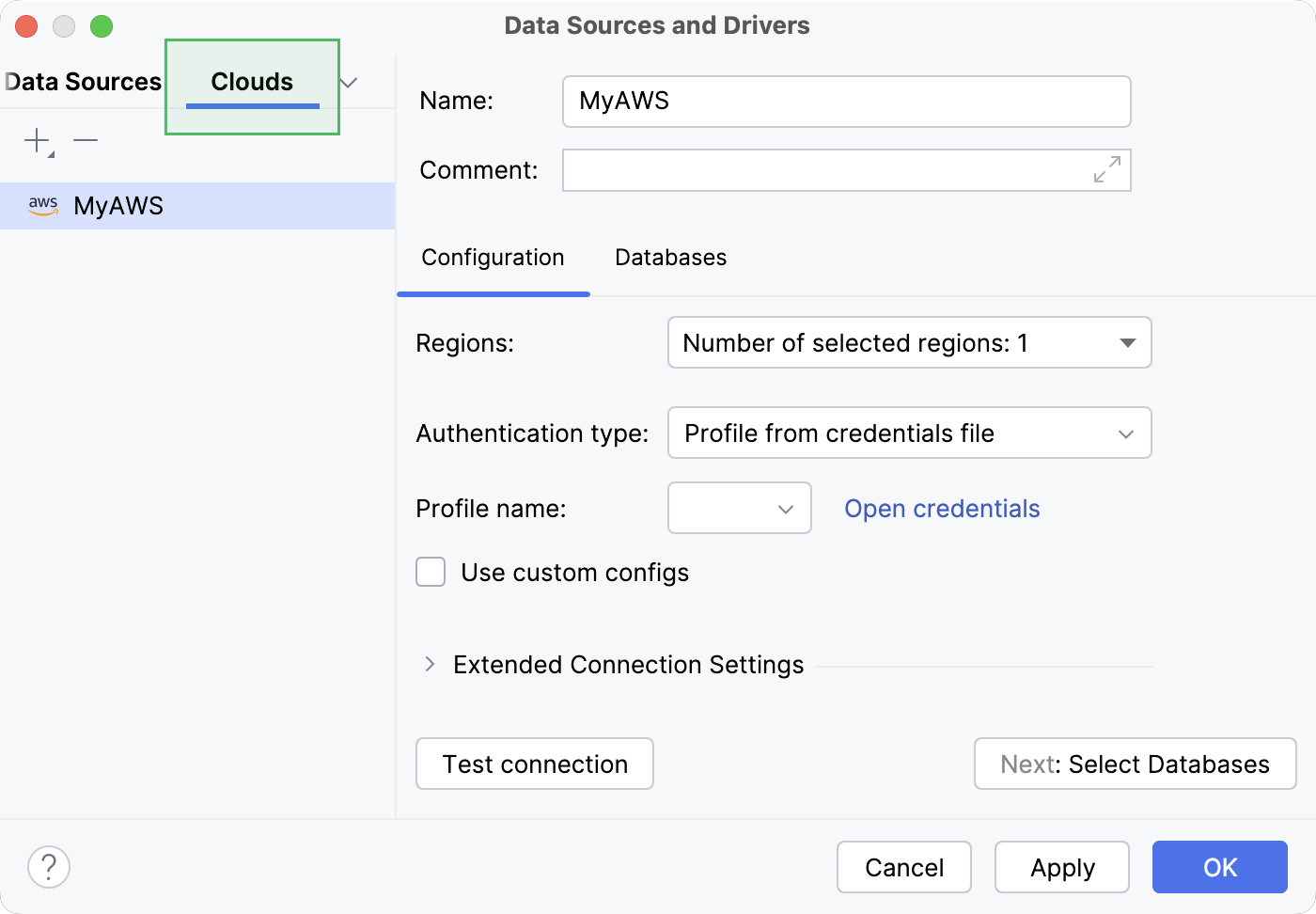
接続詳細領域の下部にある 接続のテスト をクリックして、テスト接続を実行します。
適用 をクリックして接続構成を保存します。
ステップ 2. データソースを作成する
クラウドプロバイダーに保存されているデータベースのデータソースを作成するには、次の手順を実行します。
データソースおよびドライバー ダイアログのダイアログの左側にある クラウド セクションで、設定領域の データベース タブを開きます。
データベース タブで、RustRover はアカウントで利用可能なデータベースのリストを表示します。 接続したいデータベースを選択してください。 複数のデータベースを選択するには、 Shift. を押しながらそれらをクリックしてください。
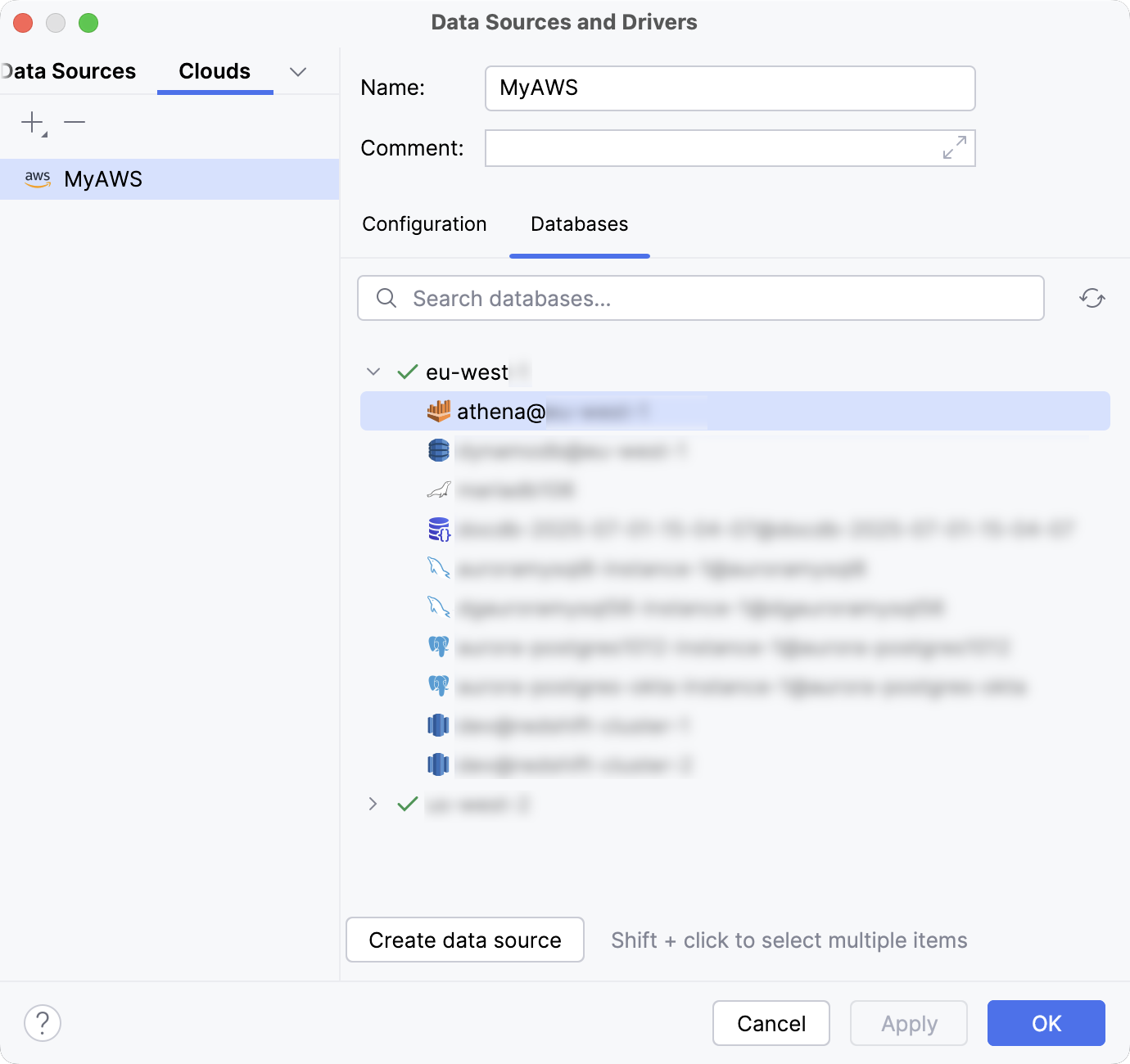
選択したデータベースのデータソースを作成するには、 データソースの作成 をクリックします。
RustRover はクラウドプロバイダー接続の設定を保存し、ダイアログの左側に データソース セクションを開きます。 IDE は設定領域の 一般 タブの対応するフィールドにデータベース接続の詳細を自動的に入力します。
ユーザー資格情報を入力します。
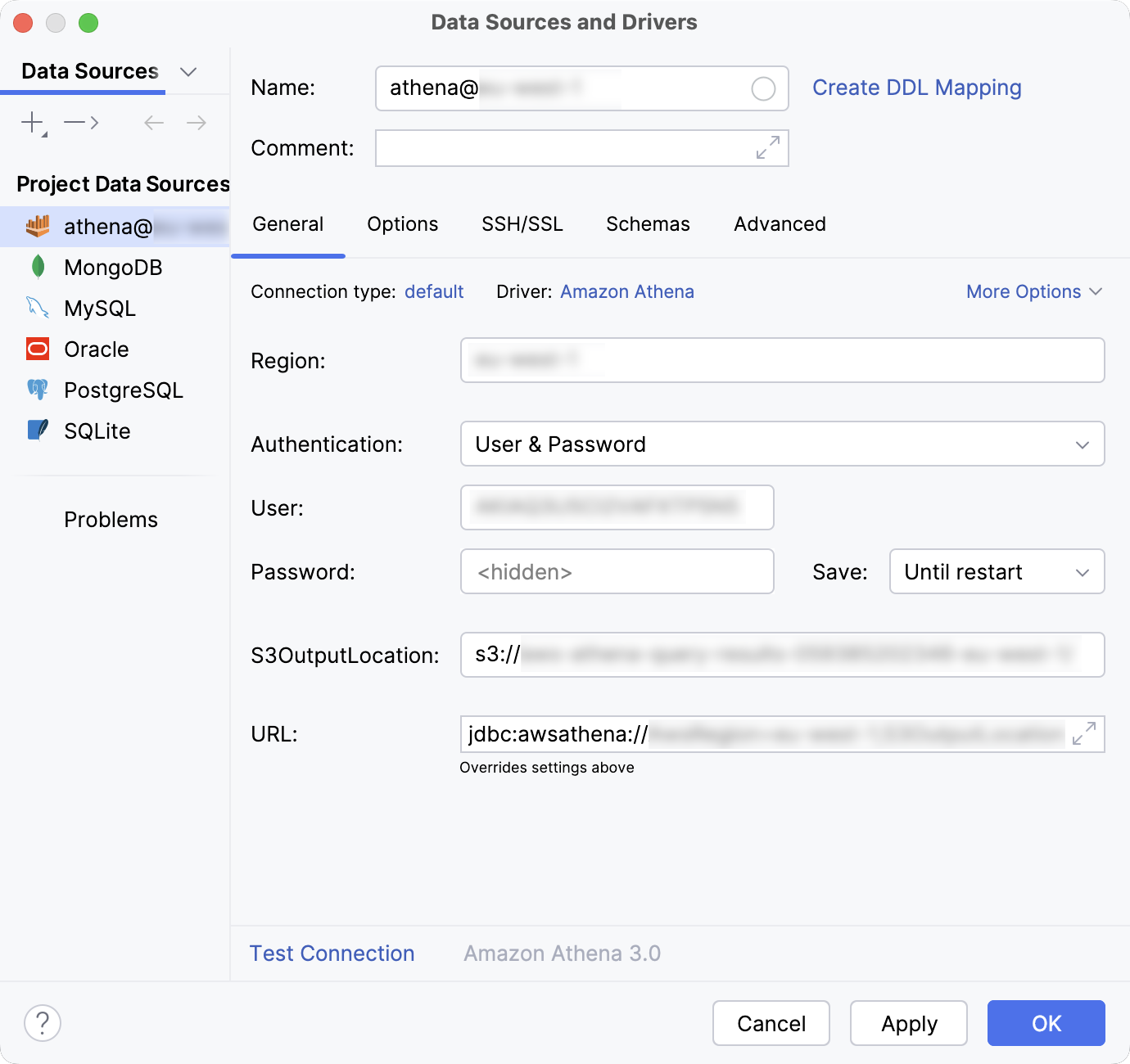
提供された詳細情報を使用してデータベース接続を確立できることを確認してください。 これを行うには、接続詳細セクションの下部にある 接続のテスト リンクをクリックしてください。

接続の問題が発生した場合は、 データベースに接続できません ページを参照してください。
(オプション) デフォルトでは、デフォルトのスキーマのみがイントロスペクトされ、使用可能になります。 他のスキーマも操作したい場合は、「スキーマ 」タブで、イントロスペクションの対象として選択します。
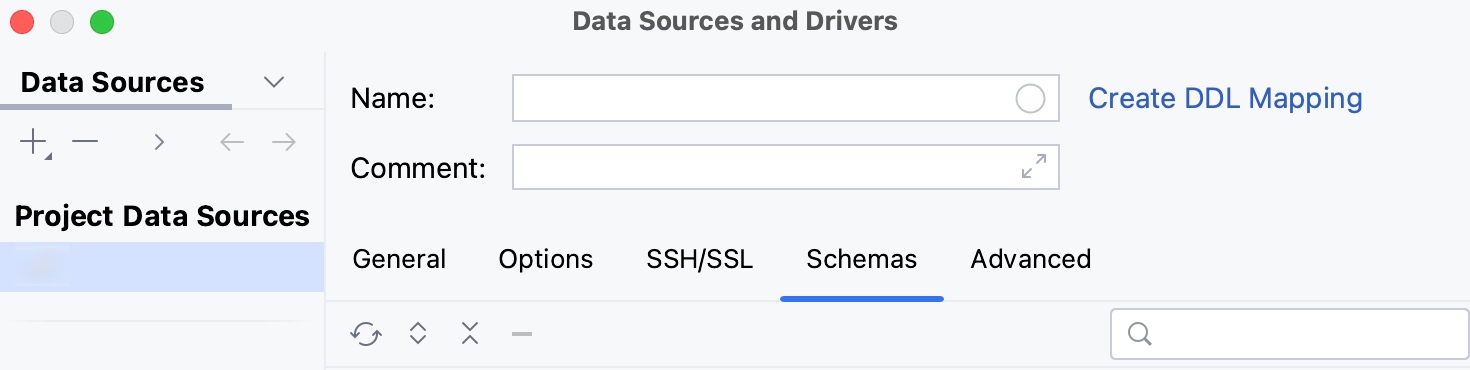
OK をクリックして、データソースを作成します。
データベース ツールウィンドウで新しいデータソースを見つけます。
データベース ツールウィンドウの詳細については、対応する リファレンストピックを参照してください。
RustRover でデータベースオブジェクトを操作する詳細については、 データベースオブジェクト を参照してください。
クエリを作成して実行するには、データソースをクリックし、 F4 を押して既定の クエリコンソール を開きます。
データベースオブジェクトのデータを表示・編集するには、オブジェクトをダブルクリックして データエディターとビューアー を開きます。