コードカバレッジ
RustRover のコードカバレッジを使うと、特定の実行中にどのコード行が実行されたかを分析できます。 これにより、テストでカバーされたコードの割合を決定し、テストカバレッジが不十分な領域を特定できます。
カバレッジ付き実行
カバレッジ分析を実行するためのエントリポイントは、通常 アプリケーションを実行するときに使用するものと同じです:
メインメソッドの定義については、エディターのガターで
 実行 をクリックし、 カバレッジ付き実行 を選択します。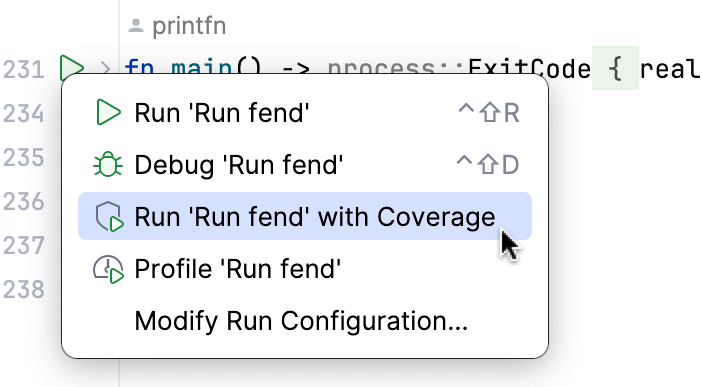
実行構成の場合は、実行ウィジェットで
 その他のアクション をクリックし、 カバレッジ付き実行 を選択します。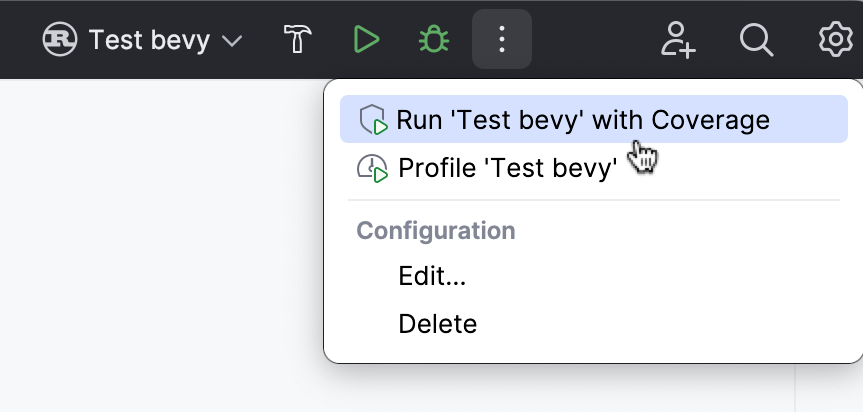
カバレッジ分析は、カバレッジエージェントが接続された対応する実行構成を実行します。 このエージェントはバイトコードをインストルメント化して、実行を行ごとに追跡します。 実行が完了すると、分析の結果が IDE に表示されます。
カバレッジスイート
カバレッジ スイートは、特定の実行から収集されたコードカバレッジ データの集合体です。 各カバレッジ スイートは、単一の実行構成(カバレッジ付き実行の場合)または インポートされたカバレッジ データファイルからのデータを保存します。
RustRover は、 coverage フォルダーを IDE システムディレクトリ に保存します:
%LOCALAPPDATA%\JetBrains\RustRover%instance-version%\coverage
~/Library/Caches/JetBrains/RustRover%instance-version%/coverage
~/.cache/JetBrains/RustRover%instance-version%/coverage
RustRover では、複数のカバレッジスイートの結果を同時に表示でき、表示するスイートを選択できます。 複数のスイートを選択すると、IDE はそれらの結果を統合して表示します。つまり、いずれかのスイートで実行された行はカバレッジされたとみなされます。
表示するカバレッジスイートを選択してください。
カバレッジスイートの一覧は、少なくとも一度 カバレッジ付きで実行 すると利用できるようになります。
メインメニューで、 (Ctrl+Alt+F6 )に移動します。
表示された 表示するカバレッジスイートの選択 ダイアログで、結果を表示したいスイートを選択します。
すべてのコードカバレッジ 結果を非表示にしたい場合は、代わりに カバレッジなし をクリックしてください。 これによりすべてのカバレッジ スイートが選択解除され、ダイアログが閉じられます。
選択対象の表示 をクリックしてください。
RustRover は、選択したスイートのコードカバレッジ 結果を読み込みます。
カバレッジ スイートの追加と削除
RustRover 以外で生成されたファイル(例:ビルドサーバーや他の開発者からのファイル)のコードカバレッジ 結果を確認したい場合は、そのファイルを別のカバレッジ スイートとして追加できます。
IDE からスイートを削除したり、ディスクから完全に削除することもできます。
メインメニューで、 (Ctrl+Alt+F6 )に移動します。
表示された 表示するカバレッジスイートの選択 ダイアログで、ツールバーからアクションを選択してください:
外部のカバレッジ ファイルをインポートするには、
 追加 をクリックし、ファイルを参照してください。
RustRover で生成されたカバレッジ データを含むファイルは、デフォルトで IDE の coverage フォルダー内 システムディレクトリ に保存されます。
IDE からカバレッジ スイートを削除してもディスク上には残す場合、スイートを選択して
 削除 をクリックします。
IDE とディスクの両方からカバレッジ スイートを削除するには、スイートを選択して
 削除 をクリックします。
カバレッジデータを読み取る
コードカバレッジの結果は、 カバレッジ ツールウィンドウ、 プロジェクト ツールウィンドウ、そして カバレッジ付きで実行構成を起動した後にエディターに表示されます。
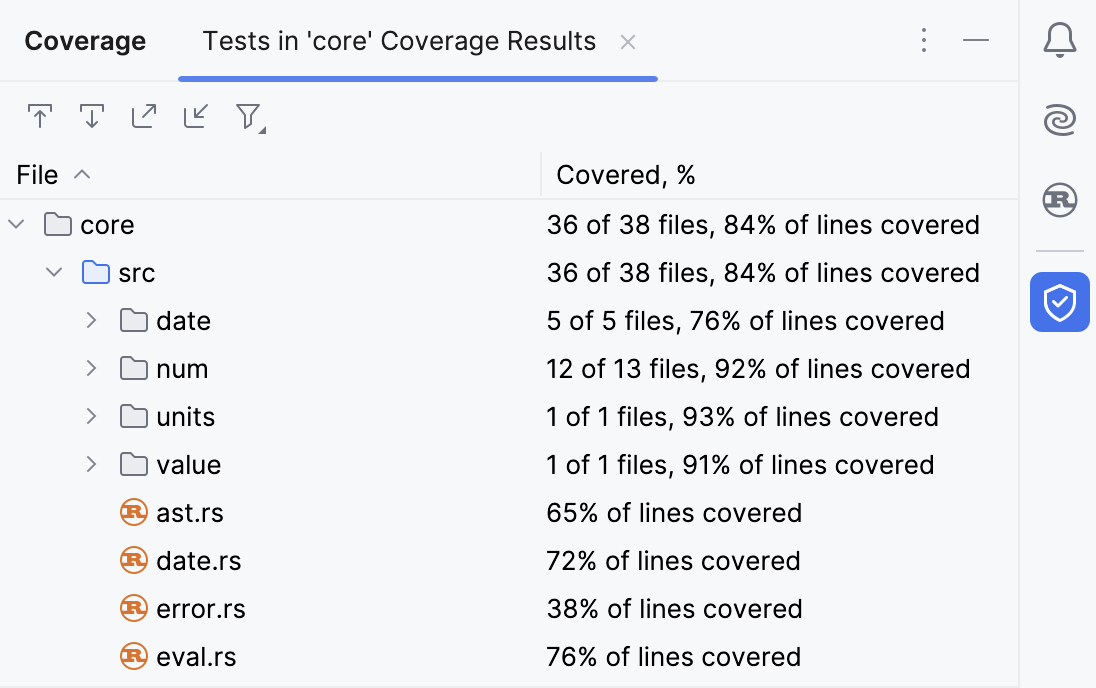
さらに、これらの結果は IDE システムディレクトリ内の coverage フォルダーに保存されます。
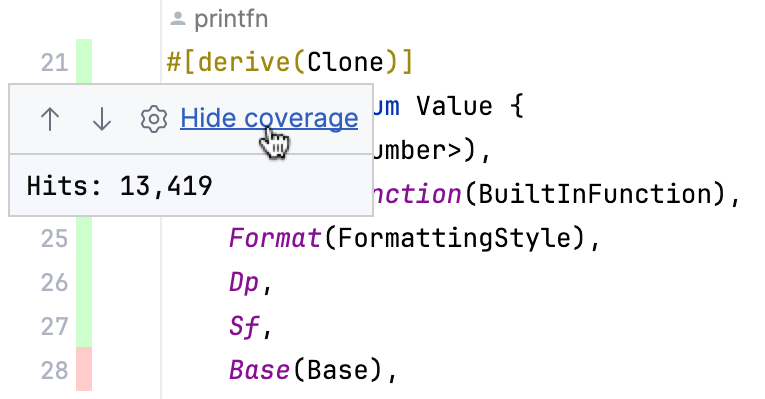
カバレッジデータを非表示にする
次のいずれかの操作を行います:
カバレッジ ツールウィンドウ () のカバレッジ統計のタブを閉じます。
ガター内のカバレッジハイライトをクリックし、 カバレッジを非表示 を選択します。
カバレッジレポートの生成
レポートを生成
に移動するか、 カバレッジ ツールウィンドウで
 をクリックします。
カバレッジレポートの生成 ダイアログで、生成されたレポートを保存するディレクトリを指定し、オプションで 生成した HTML をブラウザーで開く チェックボックスを選択します。
同じウィンドウで複数のプロジェクトが開かれている場合は、推奨される出力ディレクトリが正しいことを確認してください。
保存 をクリックしてください。
コードカバレッジを構成する
プロジェクト設定
プロジェクトごとに次のオプションを設定できます。
カバレッジをエディターに適用する前にオプションを表示する | カバレッジ分析を実行するたびに、最近収集された カバレッジスイートをアクティブにするかどうかを確認します。 この場合、ダイアログが表示され、新しい結果のみを表示するか、既存の結果に追加するか、表示せずにストレージに保存するかを選択できます。 |
収集したカバレッジを適用しない | カバレッジ分析を実行した後は、最近収集した カバレッジスイートのみをストレージに保存してください。 この場合、 で対応するスイートを明示的に選択しない限り、新しいカバレッジデータは表示されません。 |
アクティブなスイートを新しいものと置き換える | 現在表示されている カバレッジスイートを非表示にして、カバレッジ分析を実行した後に新しく収集されたスイートを使用します。 この場合、最新のカバレッジ実行の結果のみが表示されます。 |
アクティブなスイートに追加する | カバレッジ分析を実行した後、新しく収集された カバレッジスイートをアクティブスイートのリストに追加します。 これにより、既存のカバレッジ結果が保持され、その上に新しい結果が追加されます。 |
カバレッジビューを有効にする | カバレッジ分析を実行するたびに カバレッジツールウィンドウを開きます。 |
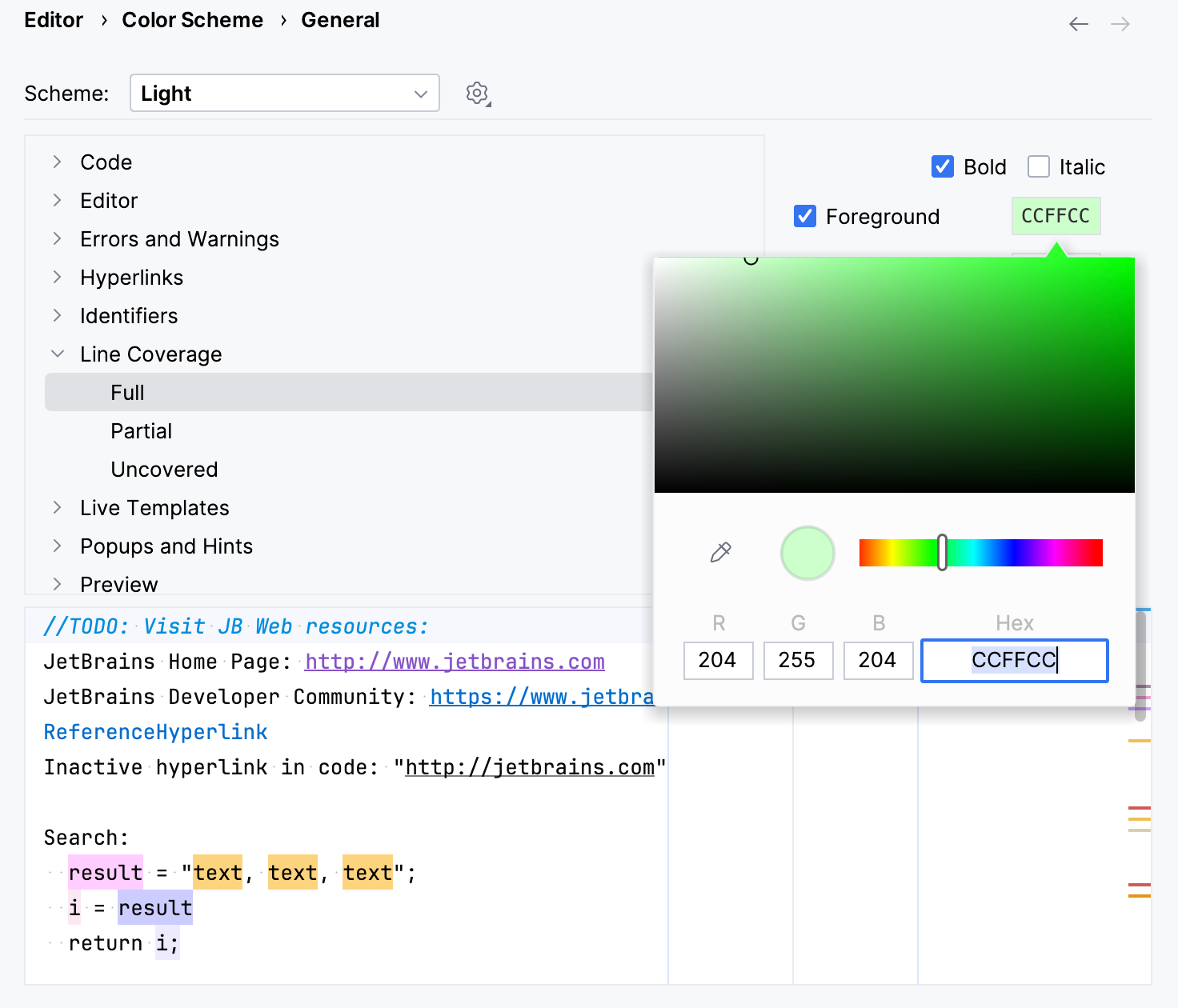
カバレッジのハイライトの色を変更する
Ctrl+Alt+S を押して設定を開き、 を選択します。
または、ガターのカバレッジ表示線をクリックすると開くポップアップで
 をクリックします。
コンポーネントのリストで、 行カバレッジ ノードを展開し、カバレッジタイプを選択します。例えば、 全部、 一部 、または 未カバー です。
フォアグラウンド フィールドをクリックして、 色を選択する ダイアログを開きます。
色を選択し、変更を適用して、ダイアログを閉じます。