IDE の設定
RustRover では、 プロジェクトレベルと グローバルレベルの 2 種類で設定を構成できます。
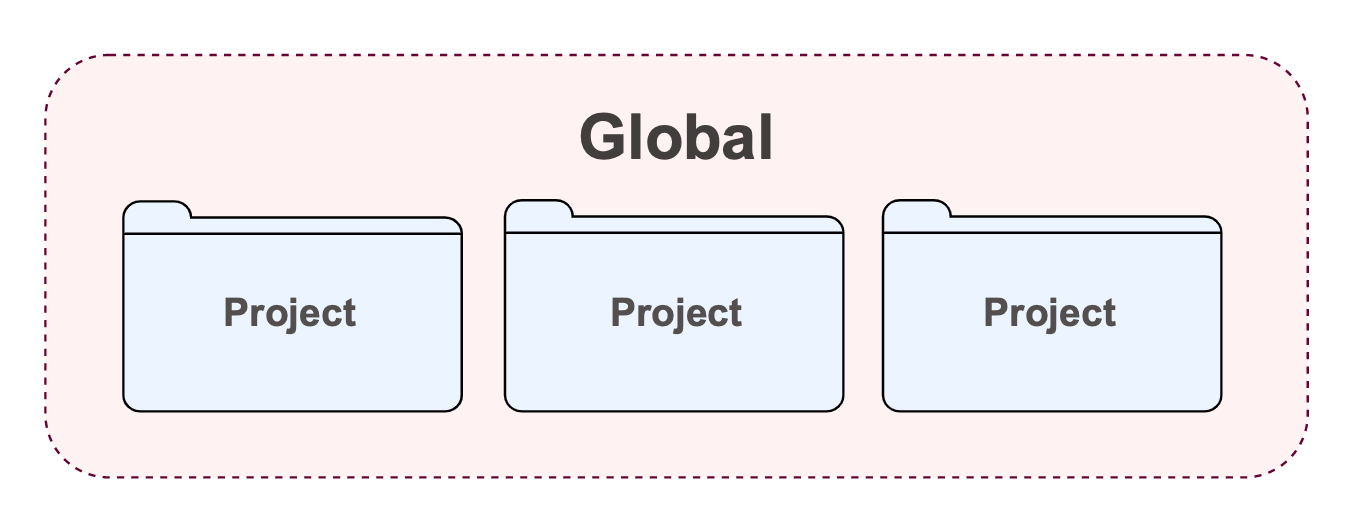
グローバル設定は、特定のインストールまたはバージョンの RustRover で開くすべてのプロジェクトに適用されます。 設定には、IDE の外観(テーマ、カラースキーム、メニュー、ツールバー)、通知設定、インストールおよび有効化されたプラグインのセット、デバッガー設定、コード補完などが含まれます。 グローバル設定は 構成ディレクトリに保存されます。
プロジェクト設定は、 新規プロジェクトのデフォルト設定として構成しない限り、現在のプロジェクトのみに適用されます。 このような設定には、VCS 設定、コードスタイルオプション、言語リストインスペクションなどが含まれます。
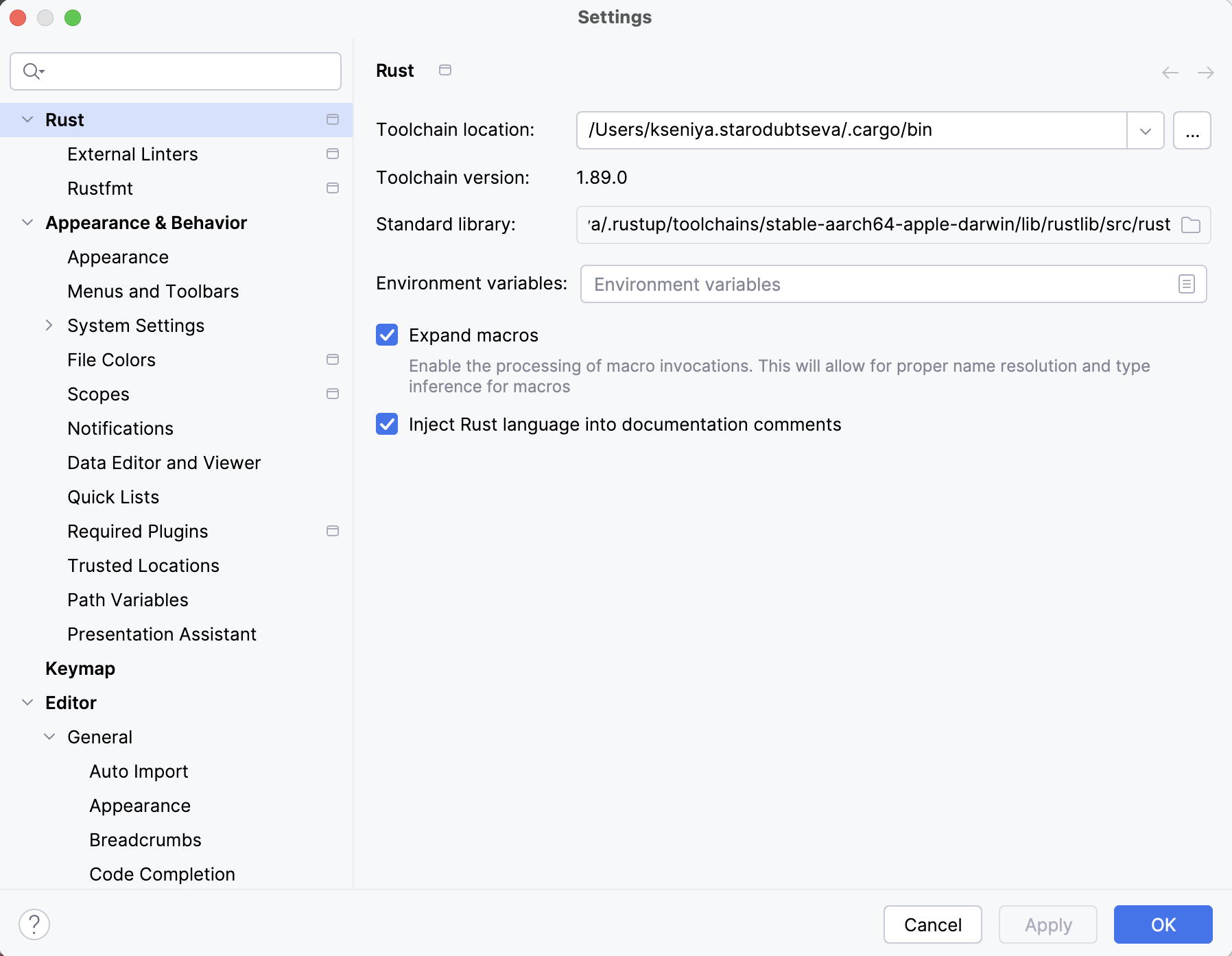
IDE を構成するには、macOS の場合は 、Windows および Linux の場合は を選択します。 または、 Ctrl+Alt+S を押すか、ツールバーの  をクリックします。
設定 ダイアログで  アイコンが付いていない設定はグローバルであり、現在の RustRover バージョンの既存のすべてのプロジェクトに適用されます。
デフォルトの RustRover 設定を復元する
デフォルトの IDE 設定を復元すると、RustRover は構成を別のディレクトリにバックアップします。 そのバックアップからいつでも設定を復元できます。
設定をバックアップしてデフォルトに戻す
に進みます。
または、 Shift を 2 回押して、
Restore default settingsと入力します。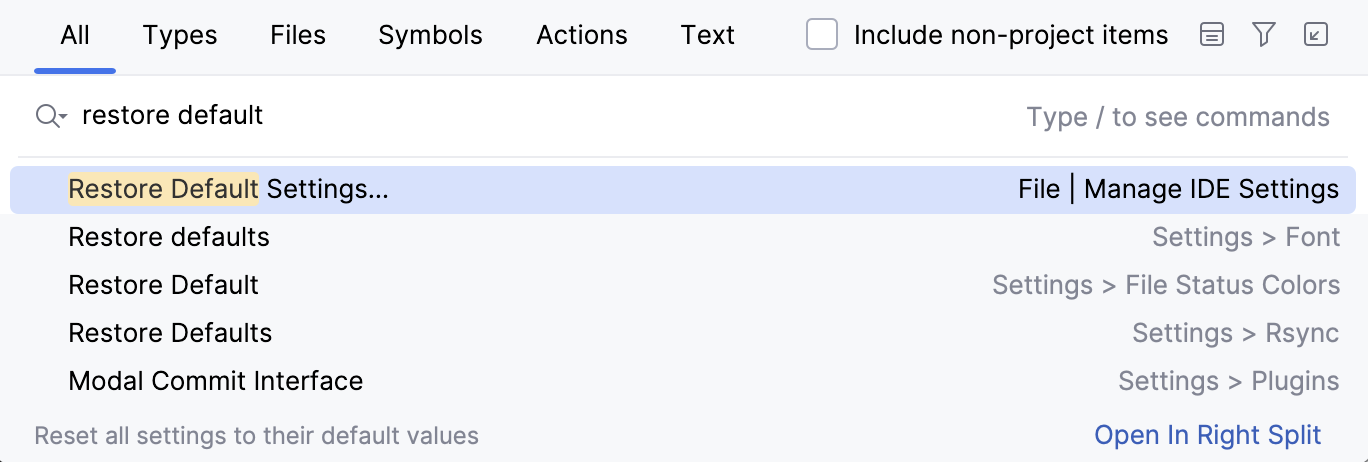
開いた確認ポップアップで、 復元して再起動 をクリックします。 IDE はデフォルト設定で再起動されます。
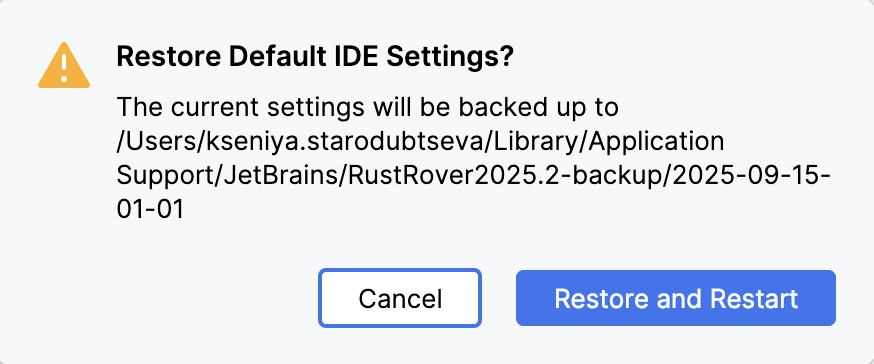
RustRover がデフォルトの IDE 設定を復元すると、構成を含むバックアップディレクトリが次の場所に作成されます:
- 構文
%APPDATA%\JetBrains\<product><version>-backup
- サンプル
C:\Users\JohnS\AppData\Roaming\JetBrains\RustRover%instance-version%-backup
- 構文
~/Library/Application Support/JetBrains/<product><version>-backup
- サンプル
~/Library/Application Support/JetBrains/RustRover%instance-version%-backup
- 構文
~/.config/JetBrains/<product><version>-backup
- サンプル
~/.config/JetBrains/RustRover%instance-version%-backup
バックアップから IDE 設定を適用する
メインメニューで へ移動します。
開いたダイアログで、バックアップディレクトリへの パスを指定し、 オープン をクリックします。
RustRover が確認ポップアップを表示します。 バックアップから設定を適用すると、 これらの設定は現在の IDE 構成で上書きされることに注意してください。
バックアップ構成ディレクトリとは別に、別の RustRover バージョンの構成ディレクトリ、または以前に エクスポートされた設定が含まれる .zip ファイルから構成ディレクトリを選択できます。
再起動 をクリックして、バックアップの設定を適用し、IDE を再起動します。