スコープとファイルの色
スコープ  は、プロジェクト 内のファイルとフォルダーの名前付きセットです。 スコープを使うと、IDE のさまざまなビューで プロジェクト の項目を 視覚的に区別でき、特定操作の範囲を制限できます。
スコープを使用すると、ファイルを論理的に整理できます。 たとえば、テストソースをテストスコープに配置し、本番環境のコードを本番環境スコープに配置することができます。 これにより、大きな プロジェクト での作業が簡単になります。 インスペクションをテストのみで実行すると、コードベース全体で実行するよりも高速になります。
RustRover には 定義済みスコープのセットがありますが、独自のスコープも作成可能です。 カスタムスコープには、たとえば担当する プロジェクト の一部のみなど、任意のファイルセットを含めることができます。
RustRover では、スコープは さまざまな機能で使われます:コードインスペクション、一部リファクタリング、検索、著作権設定、その他コード解析の各種機能など。
RustRover には、ローカルと共有のスコープの 2 種類があります。
ローカルスコープ は IDE 構成ディレクトリに格納されているため、VCS を通じて共有されず、チームの他のメンバーは使用できません。
プロジェクト が バージョン管理されている場合、共有スコープの利用が理にかなっています。 VCS を使用しない場合は、ローカルスコープで十分です。
新しいスコープを定義する
RustRover には 定義済みスコープのセットがありますが、独自のスコープも定義可能です。
Ctrl+Alt+S を押して設定を開き、 を選択します。
「スコープを追加 」ボタン (
 ) をクリックし、定義するスコープの種類 (ローカルまたは 共有) を選択します。
後で VCS で共有する チェックボックスを使用して、選択したスコープの状態(ローカルまたは共有)を変更できます。
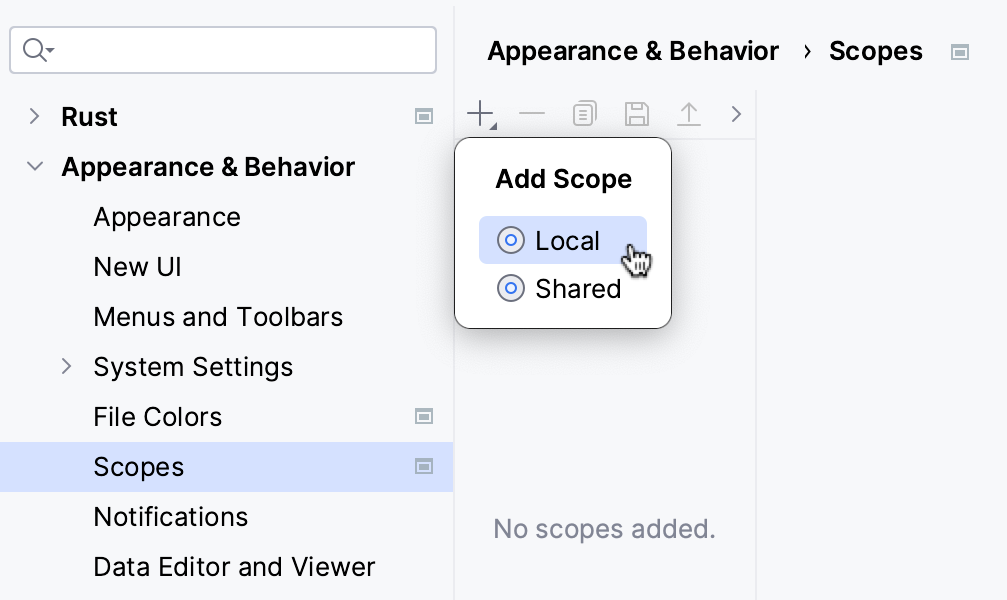
開いたダイアログで、新しいスコープに名前を付け、 OK をクリックします。
新しいスコープにファイルを追加します。 プロジェクト ツリーで必要な項目を選択し、ツリー右側のオプションのいずれかをクリックします:
含める: 選択したアイテムを含めます。 フォルダーを含める場合、このアクションはこのフォルダー内にあるファイルのみを追加します。 ネストされたすべてのサブフォルダーとその内容は含まれません。
再帰的に含める: ネストされたサブフォルダーとその内容とともに、選択したフォルダーを含めます。
除外: 選択したアイテムをスコープから除外します。 フォルダーを除外する場合、このアクションはこのフォルダー内にあるファイルのみを削除します。 ネストされたすべてのサブフォルダーとその内容はスコープに残ります。
再帰的に除外する: 選択したフォルダーをネストされたサブフォルダーとその内容と共に除外します。
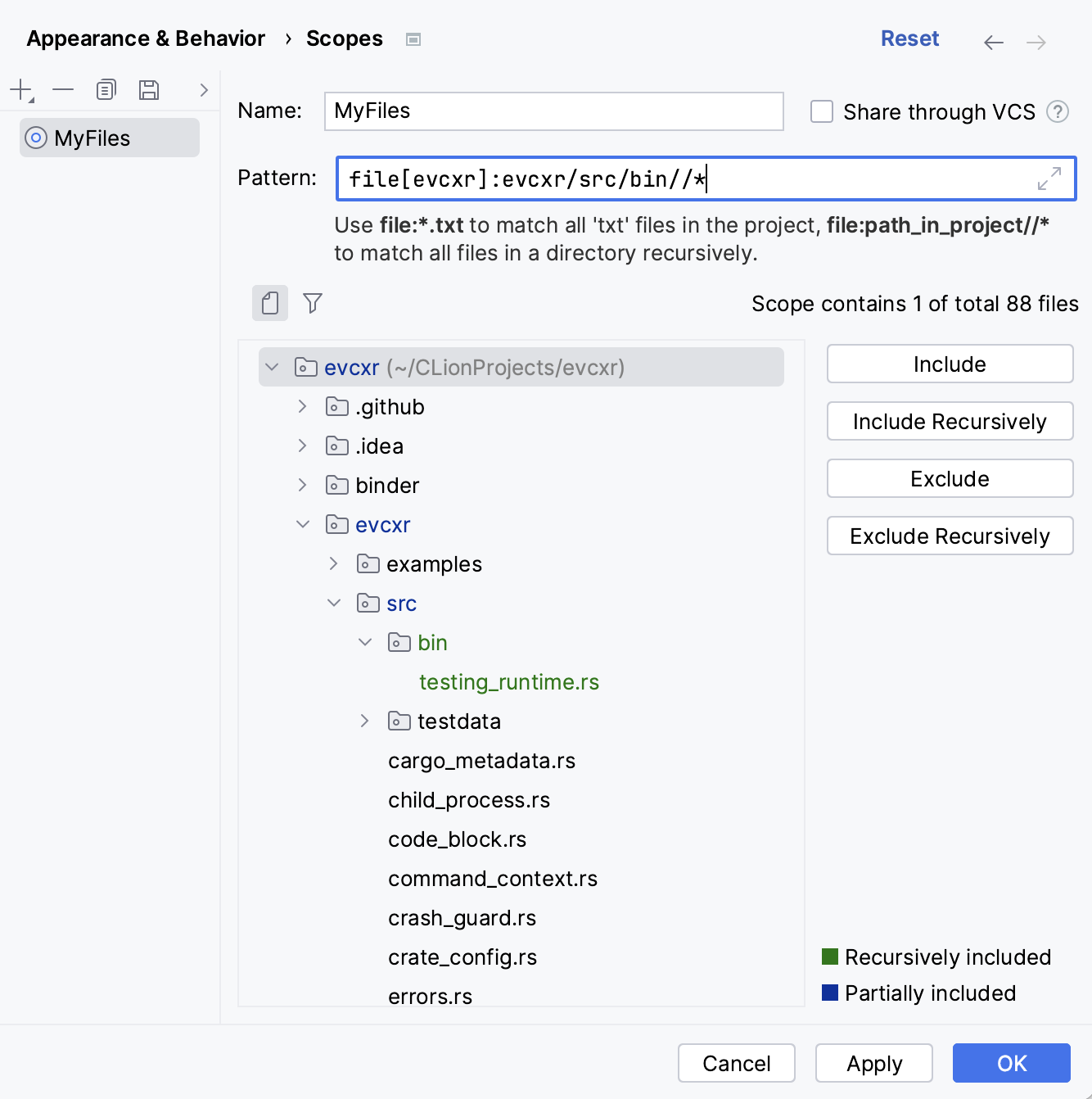
スコープにファイルを追加すると、RustRover が式を作成し、それを Pattern フィールドに表示します。
変更を適用してダイアログを閉じます。
選択したスコープで表示されるファイルとフォルダーは、含まれているものと含まれていないものがわかるように、異なる色で表示されます:
 スコープに含まれるファイルとフォルダー。
 除外されたファイルとフォルダーと包含されたファイルとフォルダーの両方を含むフォルダー。
 選択した範囲から除外されるファイルとフォルダー。
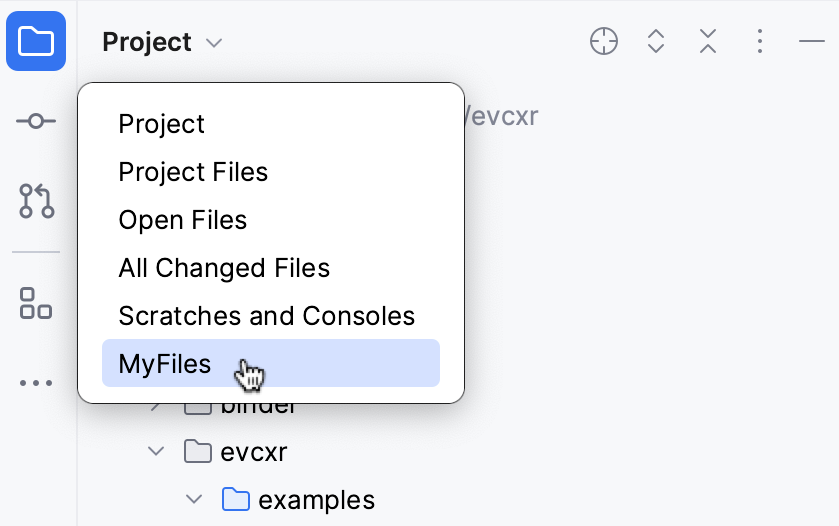
カスタムスコープを作成すると、 プロジェクト ウィンドウ名 プロジェクト ツールウィンドウと、アクションを適用するファイルの数を制限できる すべてのダイアログでそのスコープを見つけることができます。
定義済みスコープ
RustRover では、定義済みスコープのセットが用意されています。 IDE は、ファイルに関する情報に基づいて、これらのスコープにファイルを自動的に追加します。 これらのスコープは変更できないことに注意してください。
定義済みスコープのリスト
プロジェクトファイル :プロジェクト コンテンツルート内のすべてのファイルが含まれます。 ライブラリとフレームワークはこの範囲には含まれません。
スクラッチとコンソール: プロジェクト ウィンドウ名 プロジェクト ツールウィンドウにある スクラッチとコンソール ディレクトリのすべてのファイルが含まれます。
最近表示したファイル および 最近変更されたファイル: エディターで開いたり変更した最後の 50 個のファイルが含まれます。 最近のファイルの数を変更するには、 Ctrl+Alt+S を押して設定を開き、 拡張設定 を選択して、 最近使用したファイルの最大数 フィールドを検索し、希望する数を指定します。
プロジェクトとライブラリ :プロジェクト コンテンツルート内のすべてのファイルと、すべての外部ライブラリが含まれます。
Git によって追跡されるプロジェクトファイル :Git でバージョン管理されている プロジェクト コンテンツルート内のすべてのファイルが含まれます。
Git-Ignored を除くプロジェクトファイル :プロジェクト コンテンツルート内のすべてのファイル(Git でバージョン管理されているファイルと管理されていないファイルの両方)が含まれますが、
.gitignoreで指定されたファイルは除かれます。プロジェクトテストファイル: テストソースのルートにあるファイルが含まれます。 プロジェクト ウィンドウ名 プロジェクト ツールウィンドウ(Alt+1 )では、この範囲は テスト ビューに対応します。
現在のファイル: エディターで現在アクティブなファイルに対応します。
選択したファイル: ツールウィンドウで選択されたファイルが含まれます(たとえば、 プロジェクト ウィンドウ名 プロジェクト ツールウィンドウ(Alt+1))。
ローカルの変更 (これらのスコープは、 VCS 統合が有効になっているの場合に表示されます)
すべての変更ファイル: すべての変更リストから VCS にまだ追加されていない変更を含む変更されたファイルが含まれます。
デフォルト変更リスト: デフォルト 変更リストから VCS にまだ追加されていない変更を含む変更されたファイルが含まれます。
「変更リスト名」: 特定のカスタム変更リストから VCS にまだ追加されていない変更が加えられた変更済みファイルが含まれます。
データソース
コンテキストのデータソース: 現在使用しているデータソースが含まれます。 コンテキストは、操作しているコンソール、データエディター、データベースエクスプローラーで選択することによって定義できます。
接続済みデータソース: アクティブな接続を持つデータソースが含まれます。
すべてのデータソース: 追加されたすべてのデータソースが含まれます。
スコープを色に関連付ける
異なるスコープに属するファイルは、検索結果、エディタータブ、 プロジェクト ウィンドウ名 プロジェクト ツールウィンドウ (Alt+1) で異なる色でハイライトできます。
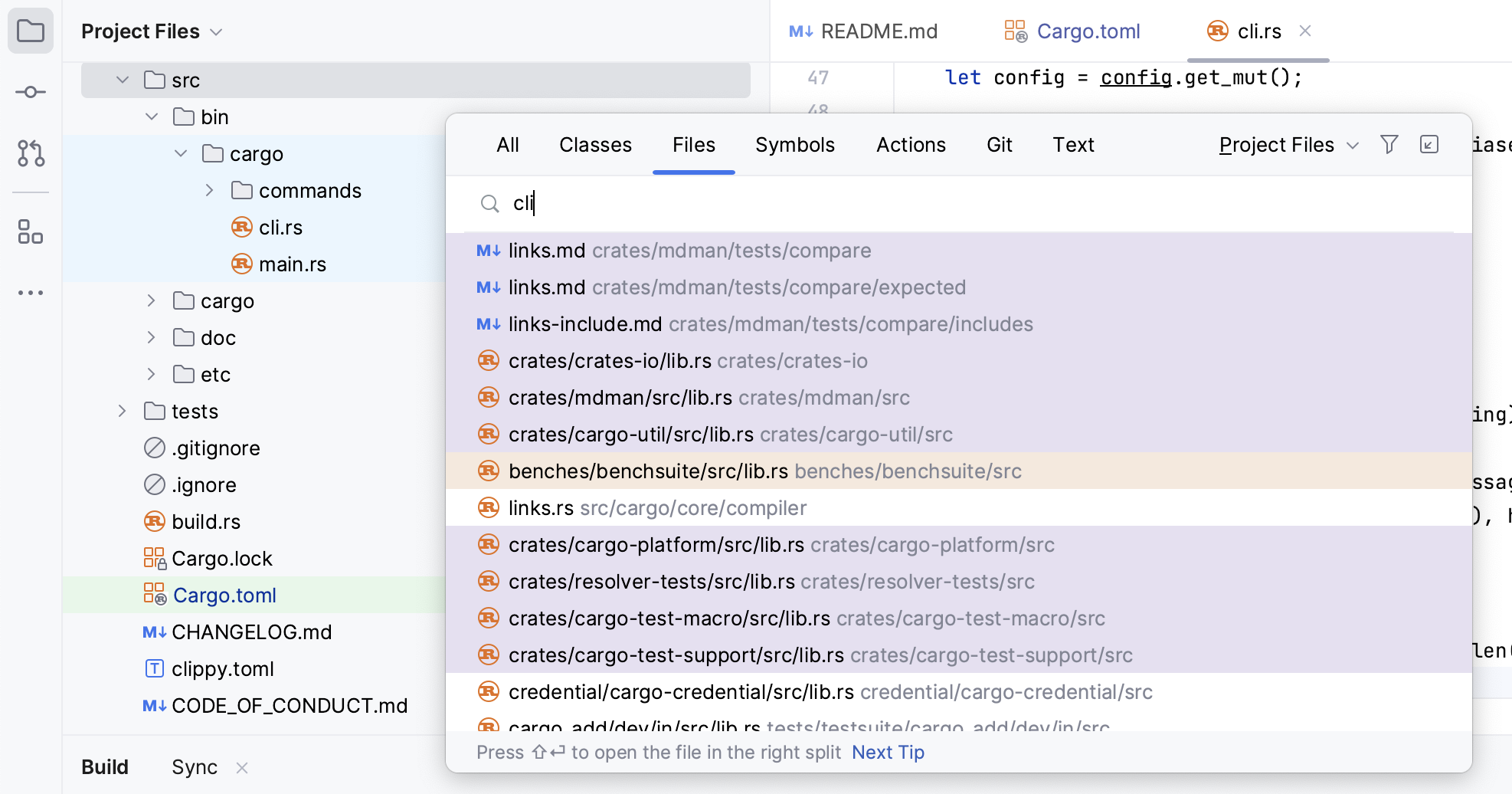
各スコープに、独自の色を割り当てることができます。 例: 開いているファイル スコープに色を割り当て、 プロジェクト ウィンドウ名 プロジェクト ツールウィンドウにこの色を表示するように IDE を構成できます。 この場合、エディターで現在作業しているファイルは、プロジェクトツリーで色分けされます。 これで プロジェクト のナビゲーションがより速く、より簡単になります。 ファイルの色はスコープに関連してのみ機能することに注意してください。
スコープと同様に、色の関連付けは ローカルで 共有できます。
ローカル色 はあなただけに表示され、VCS を通じて共有されません。
新しい色の関連付けを作成する
Ctrl+Alt+S を押して設定を開き、 を選択します。
ファイルカラーを有効にする のチェックボックスが選択されていることを確認してから、色を使用する場所を選択します: エディタータブで使用する または プロジェクトビューで使用する を選択します。
プロジェクトビューで使用する チェックボックスを選択すると、 プロジェクト ウィンドウ名 プロジェクト ツールウィンドウ (Alt+1) と検索結果 (たとえば、 複数ファイル内検索 ダイアログ Ctrl+Shift+F) に色が表示されます。
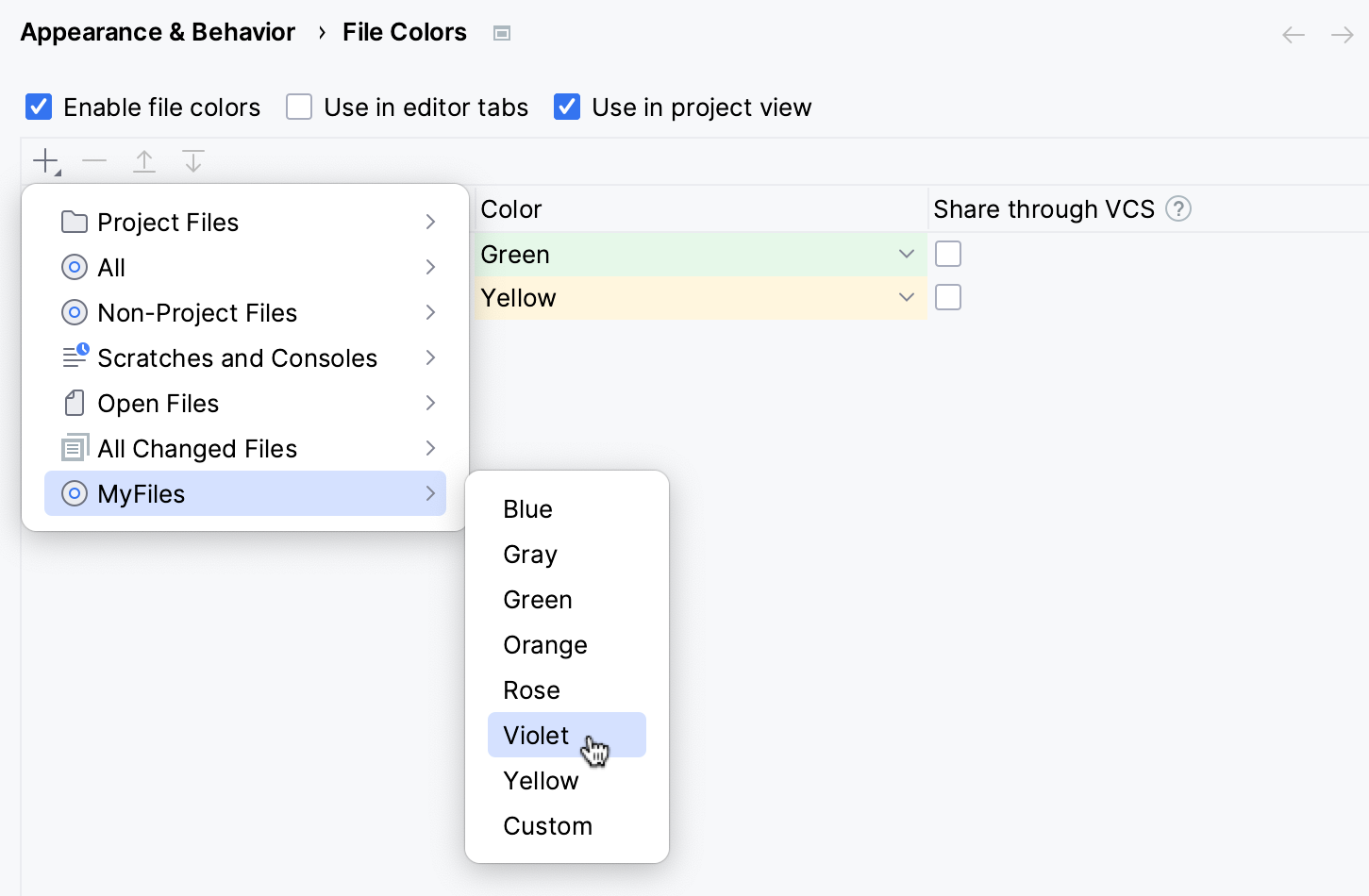
追加 ボタン (
) をクリックし、色を設定するスコープを選択します。事前定義されたスコープの 1 つを選択するか、 カスタムスコープを使用できます。
必要なスコープの横にある矢印
 をクリックし、開いたリストから色を選択します。
独自の色を構成するには、 カスタム をクリックします。
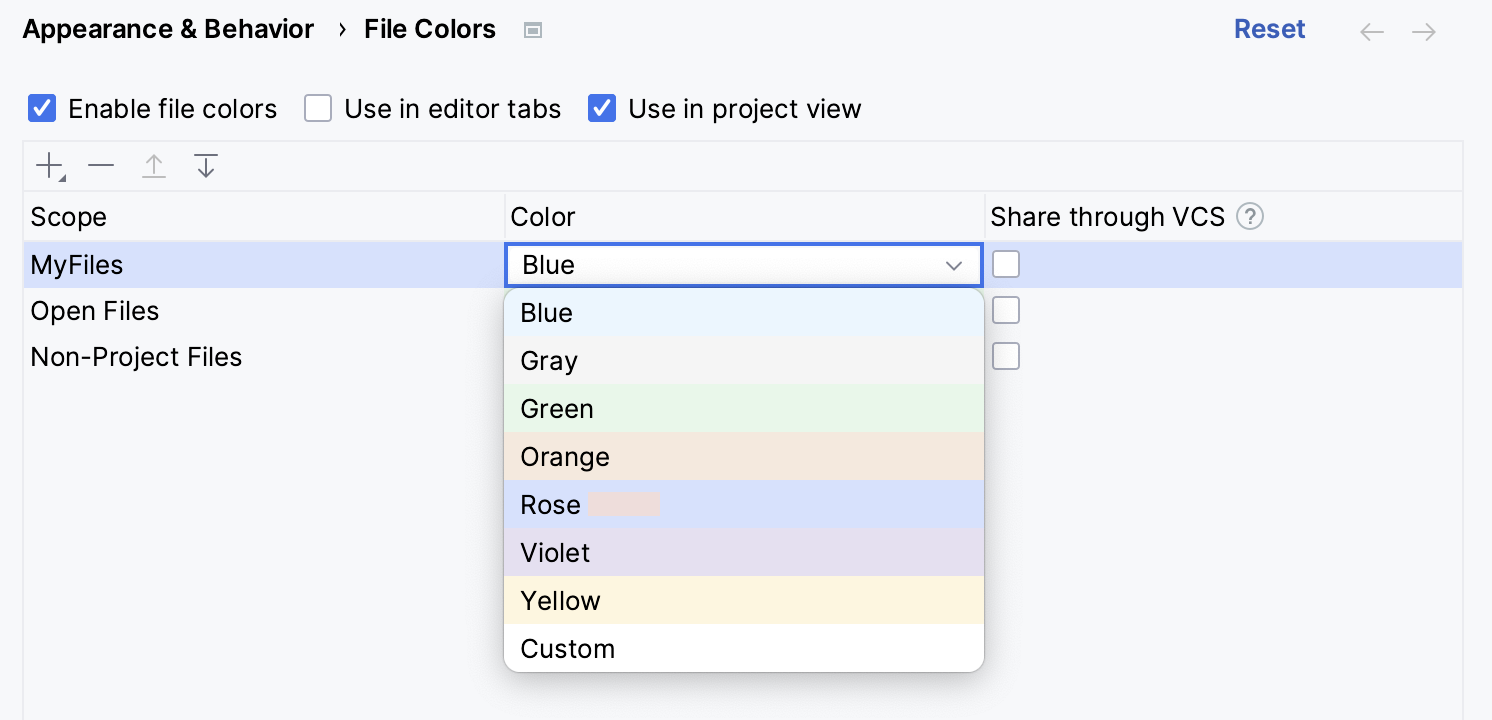
色を編集するには、 色 列で必要なスコープに対応するセルをクリックし、リストから新しい色を選択します。
VCS を介して色を 共有するには、 VCS で共有する 列の対応する行のチェックボックスを選択します。 チェックボックスがオフの場合、色は ローカルで使用されます。
変更を適用してダイアログを閉じます。
ひとつのファイルが複数のスコープに含まれる場合、スコープの順序が重要になります。RustRover では、ローカルスコープから順に上から下へ処理します。 つまり、リスト内の最後のスコープの色が該当ファイルに適用されます。
RustRover で色の関連付けを別の順序で処理したい場合は、スコープの順序を変更できます。
スコープの順序を変更する
Ctrl+Alt+S を押して設定を開き、 を選択します。
移動するスコープを選択し、 上へ移動 (
 ) または 下へ移動 (
 ) ボタンをクリックします。 または、 Alt+Up または Alt+Down を押します。
変更を適用してダイアログを閉じます。