ダイアグラム
ダイアグラム メニューでは、ダイアグラムのデフォルトの表示設定とレイアウトを構成できます。
コンテンツペイン
ダイアグラムに表示する要素の横にあるチェックボックスを選択します。
項目 | 説明 |
|---|---|
差分を表示 | |
詳細 | このチェックボックスが選択されている場合、指定されたすべての要素の詳細がリビジョンの UML クラスダイアグラムに表示されます。 このチェックボックスが選択されていない場合、ノード要素のみがダイアグラムに含まれます。 |
DB ダイアグラム | |
キー列 | ダイアグラムが表示されるときに主キー列を表示する場合は、このチェックボックスを選択します。 エディターでダイアグラムを表示するときは、ツールバーの |
列 | ダイアグラムが開くときに主キー列以外の列を表示する場合は、このチェックボックスを選択します。 エディターでダイアグラムを表示するときは、ツールバーの |
グラフィカル Explain プラン | |
属性 | クエリマップ上のクエリ属性の表示を切り替えます。 これらの属性には、行数、インデックス名、クエリに関するその他の追加情報を指定できます。 クエリマップの構築の詳細については、「クエリプランを視覚化する 」を参照してください。 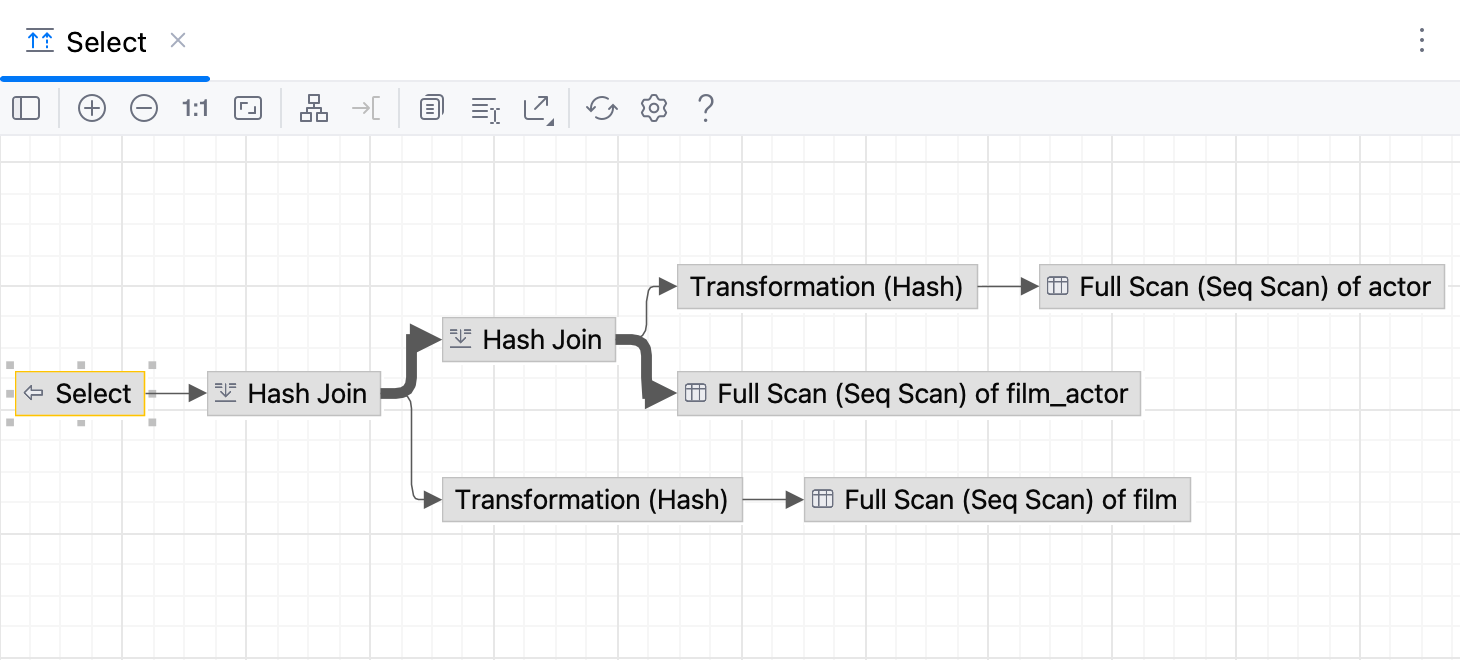 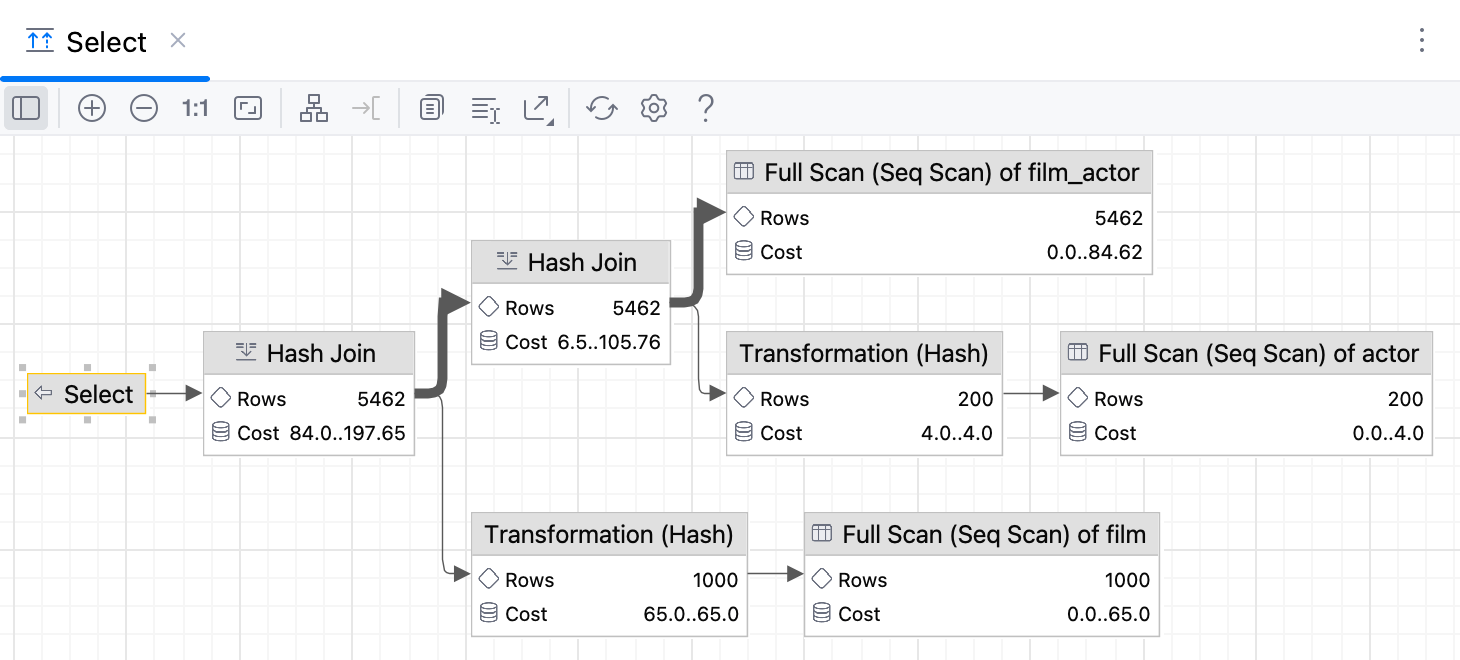 |
 を使用して対応する列を表示または非表示にします。
 を使用して対応する列を表示または非表示にします。
コントロール
項目 | 説明 |
|---|---|
デフォルトレイアウト | デフォルトレイアウト リストから希望のレイアウトを選択します。 新しく作成したダイアグラムのノード要素は、選択したレイアウトに従って配置されます。 |
デフォルトスコープ | デフォルトスコープ リストからスコープを選択します。 スコープを指定すると、不要な階層をダイアグラムに表示するのを避けることができます。 設定 (Ctrl+Alt+S )ダイアログの スコープページでプロジェクトのスコープを定義できます。 |
レイアウト後の内容に合わせる | このチェックボックスを選択すると、ダイアグラムのコンテキストメニューで選択したレイアウトを適用した後、すべてのダイアグラム要素が現在のダイアグラム領域に収まるようにサイズが変更されます。 ダイアグラムでは、 |
新規要素が追加されたときに再レイアウトする | このチェックボックスをオンにすると、新しい要素を追加した後で自動的にダイアグラムのレイアウトが実行されます。 |
 ツールバーボタンを使用します。