アップロード / ダウンロードからファイルとフォルダーを除外
ファイルとフォルダーをアップロード、ダウンロード、同期から除外して、ファイル転送中の誤った更新を防ぎます。 不要なメディア、キャッシング、一時ファイルを除外することで、不要な転送とリソース使用量も減らせます。
次の場合は、ファイルとフォルダーを除外する必要があることがあります:
RustRover 外で作成およびアップロードされたソースコードを扱います。 必要なファイルをダウンロードし、プロジェクトとして開きます。 更新してはいけないソースファイル、および不要なリモートメディア、キャッシング、一時ファイルを除外します。
サーバーからファイルをすでにダウンロードし、RustRover でプロジェクトとして開いています。 後で行うアップロードやダウンロードによって保持したいコピーが上書きされないように、ファイルまたはフォルダーを除外します。
ローカルアプリケーションには、サーバーで不要なソースコードやその他のファイルが含まれています。 該当するファイルをアップロード対象から除外し、転送中に上書きしてはいけないソースファイルを除外します。
デプロイ構成で 除外対象パス を使用して、特定のファイルまたはフォルダーを除外します。 デプロイオプションで 項目を名前で除外 を使用して、複数の構成にわたって一致するファイル名とフォルダー名を除外します。
プロジェクトの作成後にサーバー上のフォルダーをアップロード / ダウンロードから除外する
除外パスのリストにフォルダーを追加する
次のいずれかを実行して デプロイ ダイアログを開きます:
メインメニューから を選択します。
設定 ダイアログ(Ctrl+Alt+S )で、 ビルド、実行、デプロイ の デプロイ を選択します。
デプロイダイアログで、 除外対象パスタブをクリックします。 このタブには、以前に除外されたローカルフォルダーとリモートフォルダーのリストが表示されます。
追加 ボタン
 をクリックして、 デプロイメントパス を選択します。
リストに追加された空の行をダブルクリックします。
追加した行の最後で、 閲覧 ボタン
 をクリックします。
リモートの除外対象パスを選択 ダイアログで、除外するフォルダーに移動します。
パスを手動で入力することもできますが、絶対パスのみが受け入れられることに注意してください。
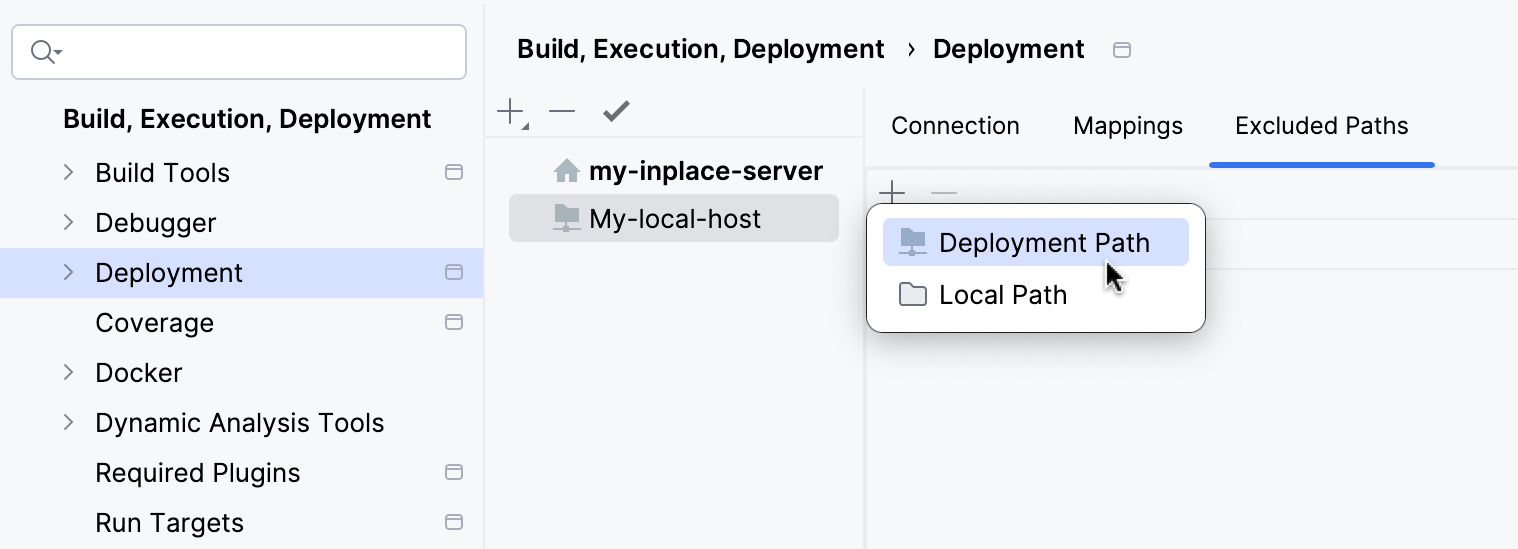
OK をクリックすると、 除外対象パスタブに戻り、選択したリモートフォルダーがリストに追加されます。
アップロード / ダウンロードからローカルフォルダーを除外する
次のいずれかを実行して デプロイ ダイアログを開きます:
メインメニューから を選択します。
設定 ダイアログ(Ctrl+Alt+S )で、 ビルド、実行、デプロイ の デプロイ を選択します。
デプロイダイアログで、 除外対象パスタブをクリックします。 このタブには、以前に除外されたローカルフォルダーとリモートフォルダーのリストが表示されます。
追加 ボタン
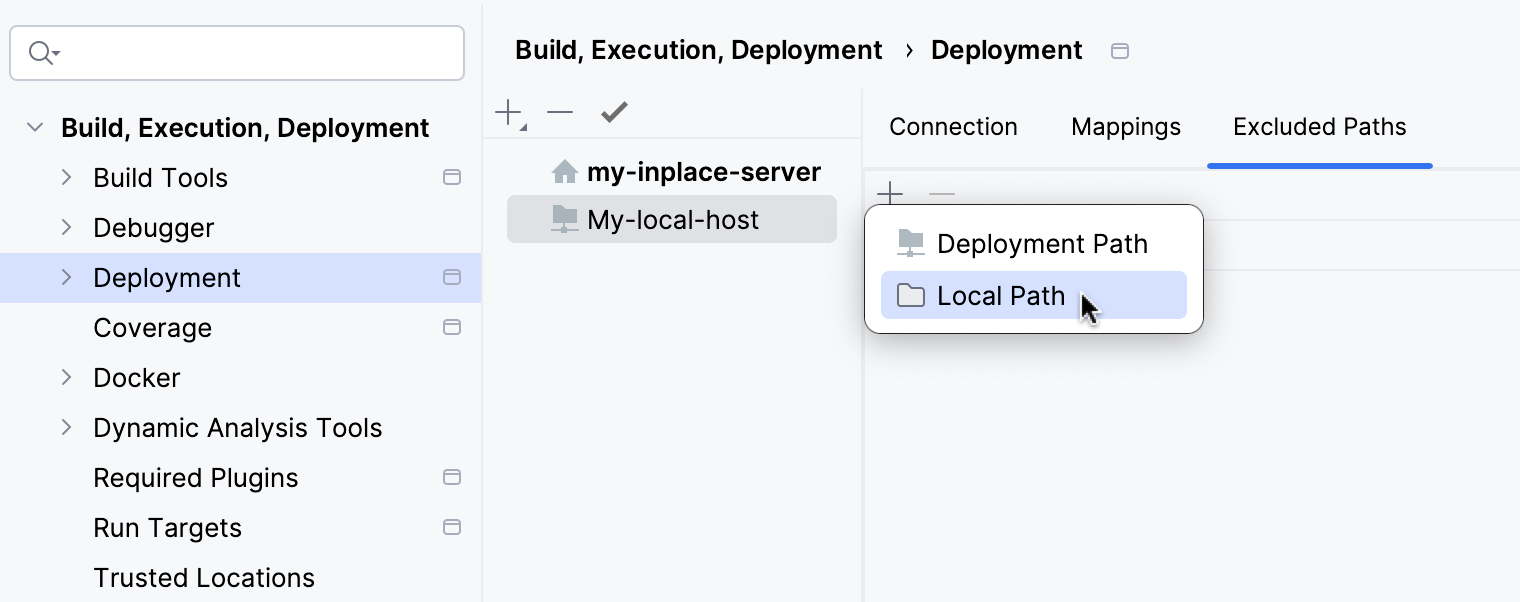
をクリックして、 ローカルパス を選択します。追加した行の最後で、 閲覧 ボタン
をクリックし、除外するフォルダーに移動します。パスを手動で入力することもできますが、絶対パスのみが受け入れられることに注意してください。
名前でアップロード / ダウンロードからファイルとフォルダーを除外する
次のいずれかを実行して オプション ダイアログを開きます:
に進みます。
設定 ダイアログ (Ctrl+Alt+S) で、 に進みます。
表示される オプションダイアログで、 項目を名前で除外 フィールドにこれらのファイルとフォルダーの名前を定義するパターンを指定します。
セミコロン
;を区切り文字として使用し、アスタリスク*をゼロ以上の文字に一致させ、疑問符?を単一の文字に一致させます。例: 3 つのファイル style.css 、 style1.css 、 style2.scss を持つフォルダー stylesheets がある場合、
style*はフォルダー全体を除外し、style?.cssは style1.css を除外し、style?.*は style1.css と style2.scss を除外します。正規表現 .info(英語) の詳細を参照してください。
除外は再帰的に適用されます。 つまり、一致するフォルダーにサブフォルダーがある場合、これらのサブフォルダーの内容はデプロイされません。

除外マークを削除する
アップロード / ダウンロードするファイルまたはフォルダーを選択し、コンテキストメニューから パスを除外対象から削除する を選択します。
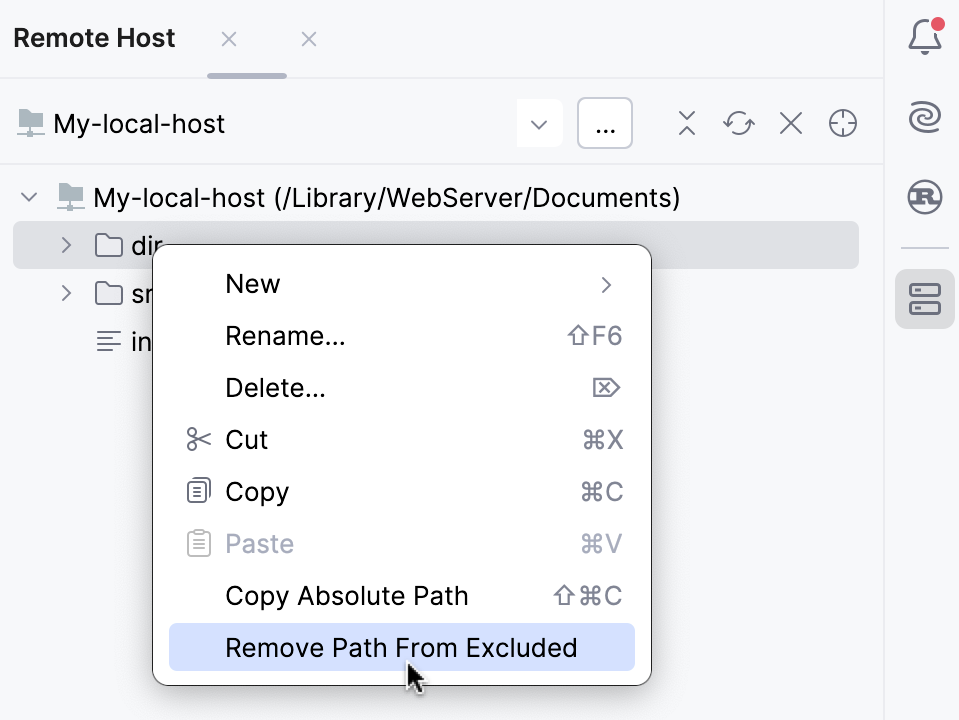
フォルダーをアップロード / ダウンロードに戻すと、そのすべてのサブフォルダーとファイルに影響します。